作者: sirenyan_owner

  • 告别 phpMyAdmin 限制:通过 SSH 向 Hostinger 上传大型数据库

    告别 phpMyAdmin 限制:通过 SSH 向 Hostinger 上传大型数据库

    当您需要将一个大型数据库(比如超过 256MB 或 500MB)导入到 Hostinger 主机时,您可能会遇到一个熟悉的错误:phpMyAdmin 的上传限制。这通常会让新手感到困惑和沮丧。

    但别担心,有一个更专业、更可靠的方法可以轻松解决这个问题——那就是使用 SSH(Secure Shell)命令行。

    本文将为您详细介绍如何分步完成这个过程,让您轻松搞定大型数据库的迁移。


    步骤一:获取您的 SSH 登录信息

    首先,您需要从 Hostinger 的 hPanel 后台获取 SSH 访问权限。

    1. 登录您的 hPanel。
    2. 导航到 SSH 访问。
    3. 在这里,您将找到您的 SSH 用户名、IP 地址和端口号。
    4. 记下这些信息,稍后会用到。

    步骤二:通过终端上传数据库文件

    有了 SSH 登录信息后,您就可以使用 scp 命令将本地的数据库文件上传到服务器。

    什么是 scp?

    scp(Secure Copy)是一个基于 SSH 的文件传输协议,用于在本地和远程服务器之间安全地复制文件。

    打开您的终端(Windows 用户可以使用 Git Bash 或 PuTTY,macOS/Linux 用户直接使用系统自带的终端)。

    Bash

    scp /本地路径/your_database.sql 用户名@IP地址或域名:/远程目录/
    

    命令参数详解:

    • /本地路径/your_database.sql:替换为您电脑上数据库文件的实际路径。
    • 用户名@IP地址或域名:用您在 hPanel 中找到的 SSH 用户名和服务器 IP 地址或域名替换。
    • /远程目录/:这是您想将文件上传到服务器上的位置。/home/您的用户名/domains/ 是一个很好的选择,因为它易于访问且安全。

    例如:

    Bash

    scp ~/Downloads/my_site.sql [email protected]:/home/u647917458_website/domains/
    

    输入命令后按回车,系统会提示您输入 SSH 密码。输入密码后,文件就会开始上传。

    步骤三:通过 SSH 导入数据库

    文件上传成功后,现在是时候通过 mysql 命令行工具将数据导入到您的数据库了。

    首先,您需要连接到您的服务器:

    Bash

    ssh 用户名@IP地址或域名 -p 端口号
    

    然后,使用以下命令导入数据库。请确保将命令中的数据库名、用户名和文件名替换为您的实际信息。

    Bash

    mysql -u [数据库用户名] -p [数据库名] < /远程目录/your_database.sql
    

    例如,如果您已创建数据库 u647917058_data123,用户名也为 u647917458_website,并且文件上传到了 /home/u647917458_website/domains/,那么命令如下:

    Bash

    mysql -u u647917458_website -p u647917058_data123 < /home/u647917458_website/domains/my_site.sql
    

    执行命令后,系统会提示您输入数据库用户的密码。输入密码(输入时不会显示任何字符),然后按回车键。如果您的数据库文件很大,导入过程可能需要一些时间。

    步骤四:完成后的清理工作

    导入成功后,为了您的数据安全,请立即从服务器上删除上传的 .sql 文件。

    使用以下命令删除文件:

    Bash

    rm /远程目录/your_database.sql
    

    例如:

    Bash

    rm /home/u647917458_website/domains/my_site.sql
    

    总结

    使用 SSH 命令行导入大型数据库,不仅可以绕过 phpMyAdmin 的文件大小限制,还能提供更稳定和高效的传输方式。虽然这个方法可能对新手来说稍显复杂,但掌握它将极大地提升您管理服务器和数据库的能力。

    现在,您可以自信地处理任何规模的数据库文件了。

  • Hostinger 主机与 Cloudflare 分开托管域名的完整方法(含 .cn 域名)

    Hostinger 主机与 Cloudflare 分开托管域名的完整方法(含 .cn 域名)

    前言

    很多人购买 Hostinger 主机后,发现它要求把域名的 DNS(域名服务器 / NS 记录) 改到 Hostinger 平台才能绑定和使用网站。但如果你想用 Cloudflare 做加速、防御和解析,就需要让域名“分开托管”:域名解析留在 Cloudflare,网站托管在 Hostinger。
    本篇文章会详细介绍如何一步一步实现这个目标,并解决 .cn 域名的绑定问题。


    一、为什么要分开托管?

    • Cloudflare 优势
      • CDN 加速,提升全球访问速度
      • 防 DDoS、防攻击
      • 灵活的 DNS 解析管理
    • Hostinger 优势
      • 性价比高的主机空间
      • 一键部署 WordPress 等建站工具
    • 分开托管
      • 域名的 DNS 托管在 Cloudflare
      • 网站文件放在 Hostinger
      • 邮箱解析等也可以在 Cloudflare 统一管理

    二、.cn 域名的特殊说明

    • .cn 域名由 CNNIC 管理,必须通过国内注册商(阿里云、西部数码、腾讯云等)购买。
    • Hostinger 不是 CNNIC 授权注册商,无法直接注册 .cn 域名。
    • 绑定 .cn 域名时,Hostinger 系统会检测域名是否指向他们的 DNS,如果不是会报错。
    • 解决办法:临时改 NS 到 Hostinger → 完成绑定 → 再改回 Cloudflare

    三、完整操作流程

    步骤 1:准备工作

    1. 在 Cloudflare 添加你的域名(如果还没添加)。
    2. 确保你在 Cloudflare 的 DNS 管理界面可以正常修改记录。

    步骤 2:临时切换到 Hostinger DNS

    1. 登录域名注册商(阿里云/腾讯云等)。
    2. 找到域名的 DNS 服务器(Nameserver) 设置。
    3. 临时改为 Hostinger 提供的 NS,例如: ns1.dns-parking.com ns2.dns-parking.com
    4. 保存并等待生效(通常 5 分钟到 2 小时)。

    步骤 3:在 Hostinger 绑定域名

    1. 登录 Hostinger → hPanel → Websites → 找到你的网站 → 点击 Manage。
    2. 在 Domains → Add Website / Add Domain 中添加你的域名。
    3. 系统检测到域名 NS 在 Hostinger 后,就会允许绑定。
    4. 绑定完成后,Hostinger 会给出解析记录(A 记录、CNAME、MX 等)。

    步骤 4:改回 Cloudflare DNS

    1. 回到域名注册商,把 NS 改回 Cloudflare 提供的两条记录,例如: ada.ns.cloudflare.com ben.ns.cloudflare.com
    2. 在 Cloudflare → DNS 面板,添加 Hostinger 提供的解析记录,例如: A @ 46.202.xxx.xxx (Hostinger 服务器 IP) CNAME www yourdomain.com MX @ mx1.hostinger.com 优先级 5 MX @ mx2.hostinger.com 优先级 10 (根据你之前在 Hostinger DNS 看到的内容填写)

    步骤 5:测试访问

    • 浏览器访问你的域名,看是否能正常打开网站。
    • 邮箱解析(如果用 Hostinger 邮箱)也要测试收发。

    四、常见问题

    Q1:临时改 NS 会影响网站访问吗?
    A1:短时间可能有影响,但一般切换完成后很快就恢复。整个过程建议在访问量低的时段进行。

    Q2:Cloudflare 代理(橙色云)和 Hostinger 有冲突吗?
    A2:大多数情况下没有冲突,但如果 Hostinger 后台某些功能异常,可以先把对应记录的代理关掉(灰色云)。

    Q3:能直接用 Cloudflare 解析,不改 NS 到 Hostinger 也绑定吗?
    A3:不行,Hostinger 必须先验证 NS 才能绑定,所以需要用“临时切换”的办法。


    五、总结

    • Hostinger 虽然默认要求 NS 指向他们,但通过 临时切换 → 绑定 → 改回 Cloudflare 的方法,可以实现分开托管。
    • .cn 域名一样可以使用这个方法,只是要通过国内注册商购买。
    • 完成绑定后,你就可以同时享受 Cloudflare 的加速和安全,以及 Hostinger 的主机服务。

  • 🎯 WordPress 批量上传图片并按指定时间写入媒体库的完整方法(FTP + WP CLI)

    🎯 WordPress 批量上传图片并按指定时间写入媒体库的完整方法(FTP + WP CLI)

    在 WordPress 开发或内容迁移过程中,我们常常需要:

    • 批量上传大量图片
    • 希望图片在媒体库中显示为某个特定年月
    • 按顺序写入媒体库(保持排序一致)
    • 避免服务器反复拷贝文件(节省空间)

    默认后台上传无法实现这些高级需求,但借助 FTP + WP CLI + functions.php 定制代码,可以完美实现。


    🧩 实现目标

    • ✅ 图片实际文件存在于 /wp-content/uploads/2023/03/
    • ✅ 媒体库中显示“上传于 2023 年 3 月”
    • ✅ 上传时间按照你设定的起点时间,每张图 +10 秒
    • ✅ 媒体库按时间顺序排序展示(非乱序)
    • ✅ 不重复复制图片文件(节省空间)

    📦 所需准备工具

    工具用途是否必须
    FTP / 文件管理器上传图片到服务器✅
    WP-CLI命令行导入媒体✅
    functions.php注入上传目录与时间控制逻辑✅

    🧰 Step 1:上传图片到指定目录

    通过 FTP 或主机自带文件管理器:

    • 将图片上传到目录,例如: /wp-content/uploads/2023/03/

    注意文件命名统一格式(如 001.jpg、002.jpg),便于后续排序。


    🧠 Step 2:在 functions.php 中加入控制代码

    在你的主题(如 wp-content/themes/your-theme/functions.php)中加入以下代码:

    // 1. 固定上传目录为 /2023/03
    add_filter('upload_dir', function ($uploads) {
        $custom_subdir = '/2023/03'; // ← 可自定义为你需要的目录
        $uploads['subdir'] = $custom_subdir;
        $uploads['path'] = $uploads['basedir'] . $custom_subdir;
        $uploads['url'] = $uploads['baseurl'] . $custom_subdir;
        return $uploads;
    });
    
    // 2. 设置上传时间从某日起,每张图增加 10 秒
    add_filter('wp_insert_attachment_data', function ($data) {
        static $i = 0;
        $base_time = strtotime('2023-03-04 14:00:00'); // 起始时间
        $custom_time = date('Y-m-d H:i:s', $base_time + ($i * 10)); // 每张图 +10秒
        $data['post_date'] = $custom_time;
        $data['post_date_gmt'] = get_gmt_from_date($custom_time);
        $i++;
        return $data;
    });
    

    📝 说明:

    • 你可以修改路径 /2023/03 为任意目标年月
    • 起始时间 2023-03-04 14:00:00 也可自定义
    • 每张图递增 10 秒,确保时间唯一,防止排序混乱

    💻 Step 3:使用 SSH 进入 WordPress 根目录

    登录你的服务器 SSH 后,进入 WordPress 安装目录:

    cd /home/你的用户名/domains/你的域名/public_html
    

    确认是否是正确目录:

    ls -al | grep wp-config.php
    

    能看到 wp-config.php,说明你就在根目录 ✅


    🚀 Step 4:用 WP CLI 导入媒体文件(不复制)

    执行以下命令:

    wp media import $(ls -1v wp-content/uploads/2023/03/*.{jpg,jpeg,png,gif,webp,svg}) --skip-copy
    

    参数说明:

    • ls -1v:按自然顺序列出文件名(001.jpg → 002.jpg → …)
    • --skip-copy:跳过复制操作,避免浪费磁盘空间
    • wp media import:通过 WP CLI 将文件注册到媒体库

    ✅ 成功后你将在媒体库看到图片,上传时间按你设定的顺序排列,并显示“上传于 2023 年 3 月”。


    📌 注意事项

    ✅ 避免乱序的关键:

    WordPress 后台上传多个文件是并发异步,可能导致 $i++ 紊乱;而 WP CLI 是串行执行,可以确保每张图的时间顺序与文件名一致。


    🧪 常见问题解答

    ❓ 后台上传为什么排序会乱?

    后台上传多张图是同时发起多个异步请求,$i++ 无法保证顺序。只能通过 WP CLI 保证顺序导入。


    ❓ 媒体库只显示 80 张图,怎么办?

    媒体库的“网格视图”默认最多只加载前 80 张,可以切换到“列表视图”查看更多,或者使用媒体分页插件。


    ❓ 如何改成导入到别的月份,比如 2024/08?

    只需修改 2 个地方:

    • functions.php 中的:
    $custom_subdir = '/2024/08';
    $base_time = strtotime('2024-08-01 10:00:00');
    
    • 上传图片到 /wp-content/uploads/2024/08/

    然后执行导入命令:

    wp media import $(ls -1v wp-content/uploads/2024/08/*.{jpg,jpeg,png,gif,webp,svg}) --skip-copy
    

    ✅ 总结

    步骤说明
    上传FTP 将图片上传到目标年月的文件夹
    控制在 functions.php 中设置上传目录和上传时间规则
    导入用 WP CLI + --skip-copy 将图片写入数据库
    效果图片显示为指定年月,排序整齐,避免乱序

    🧾 附加建议

    • ✅ 可以写成 Shell 脚本批量导入多个目录
    • ✅ 上传大量媒体前备份数据库
    • ✅ 可结合自定义字段实现更复杂的图片管理
  • Windows 10 局域网共享文件夹,允许匿名访问(无账号密码)

    Windows 10 局域网共享文件夹,允许匿名访问(无账号密码)

    1. 将网络设置为“专用网络”

    匿名共享只在“专用网络”下可靠运行。
    操作方法:

    1. 点击右下角任务栏的 网络/Wi-Fi 图标 → 选择当前连接 → 属性。
    2. 在“网络配置文件”部分选择 专用(而不是“公用”)。
    3. 专用网络的含义是:你信任这个局域网环境,允许设备互相发现。

    检查是否成功:
    控制面板 → 网络和共享中心,当前网络应显示“专用网络”。


    2. 打开文件共享功能

    1. 打开 控制面板(可按 Win+R 输入 control)。
    2. 进入 网络和共享中心 → 更改高级共享设置。
    3. 找到“专用”部分:
      • 勾选 启用网络发现 → 展开 → 选中“启用网络发现并自动设置网络连接设备”。
      • 勾选 启用文件和打印机共享。
    4. 找到“所有网络”部分:
      • 启用共享,允许用户访问公共文件夹。
      • 关闭密码保护共享 ← 这是匿名访问的关键。

    3. 设置共享文件夹

    1. 找到需要共享的文件夹,右键 → 属性 → 切换到“共享”标签页。
    2. 点击 高级共享 → 勾选 共享此文件夹。
    3. 点击 权限:
      • 删除其他用户,点击 添加 → 输入 Everyone → 确定。
      • 选择 Everyone,勾选:
        • 读取(只读共享)。
        • 或勾选 完全控制(允许修改/删除/新增文件)。
    4. 点击 确定 → 依次关闭窗口。

    4. 调整本地安全策略(防止匿名访问被拒绝)

    1. 按 Win + R 输入 secpol.msc → 回车,打开本地安全策略。
    2. 找到:
      安全设置 → 本地策略 → 安全选项
      修改以下策略:
      • 网络访问: 本地账户的共享和安全模型 → 设置为 仅来宾 – 对本地用户进行来宾级别验证。
      • 网络访问: 不允许SAM帐户和共享的匿名枚举 → 设为 已禁用。
      • 网络访问: 让Everyone权限应用于匿名用户 → 设为 已启用。
    3. 关闭窗口。

    ⚠️ 注意:如果是 Windows 10 家庭版,没有 secpol.msc,需要改注册表才能实现(可以提供方法)。


    5. 防火墙检查

    1. 打开 控制面板 → Windows Defender 防火墙 → 允许应用通过防火墙。
    2. 找到“文件和打印机共享”,确保 专用网络一栏打勾。
    3. 如果你的电脑还安装了第三方防火墙(如安全软件),也要确认它允许局域网共享。

    6. 其他电脑访问共享文件夹

    1. 在另一台局域网电脑上按 Win + R → 输入: 复制编辑\\共享电脑的IP地址 例如: 复制编辑\\192.168.1.100
    2. 回车后应直接显示共享文件夹内容,无需输入用户名和密码。
    3. 若无法访问,检查:
      • 两台电脑是否在同一网段(如都是 192.168.1.x)。
      • 共享电脑的防火墙是否放行。
      • 是否有安全策略未修改。

  • YouTube 内容创造者,长视频与Shorts 短视频的区别,优势

    YouTube 内容创造者,长视频与Shorts 短视频的区别,优势

    作为内容创造者,在 YouTube 上发布内容时,“16:9 的长视频”(横屏视频)与 “Shorts 类型”(竖屏短视频)有显著的区别,各有优势,适用于不同的策略。下面是它们的核心区别和优劣势对比:


    ✅ 一、格式对比

    项目16:9 横屏长视频Shorts 竖屏短视频
    视频比例16:9(横屏)9:16(竖屏)
    时长一般超过 1 分钟,10 分钟以上更常见最长 60 秒
    用户观看方式正常视频页或频道中播放,可配合章节、封面、引导卡片等在 Shorts feed 中滑动观看,自动播放下一条
    变现模式广告收入、会员、赞助等完整变现体系广告收益较少,主要靠流量曝光带动其他内容

    ✅ 二、各自优势

    🔷 16:9 横屏长视频的优势:

    1. 信息量大:适合深度讲解、教程、Vlog、产品展示等内容。
    2. 变现渠道丰富:
      • 支持插入多个广告;
      • 有更高的 CPM(千次展示收入);
      • 更容易引导观看者订阅或访问外链(如产品官网)。
    3. 有利于建立权威与品牌:完整内容更容易建立专业形象或品牌信任感。
    4. 支持 SEO 优化:长视频的标题、描述、章节标记、时间戳对搜索更友好。
    5. 更容易积累忠实用户:观众愿意投入时间,形成黏性。

    🔷 Shorts 的优势:

    1. 传播速度快:短小精悍、竖屏设计适配手机,容易病毒式传播。
    2. 获取新粉丝快:推荐机制更强,系统会把 Shorts 推荐给非订阅者。
    3. 创作门槛低:制作周期短,一部手机就可以完成拍摄+剪辑。
    4. 快速测试内容方向:适合用来验证哪些主题有市场。
    5. 提高频道活跃度:可以频繁更新,增强频道活力。

    ✅ 三、适用场景建议

    场景推荐类型
    教程类、深度介绍、访谈、产品测评✅ 16:9 长视频
    快速宣传、挑战、片段剪辑、幽默、Behind the scenes✅ Shorts
    品牌塑造、网站引流、用户教育✅ 长视频为主,搭配 Shorts 辅助
    吸粉和初期增长✅ Shorts 快速起量,带动关注和长视频观看

    ✅ 四、综合策略建议(内容创作者角度)

    1. 双轨并行最理想:
      用 Shorts 快速吸引新观众,用长视频留住观众、提升变现能力。
    2. Shorts 可作为长视频的引流预告片:
      发布 Short 时可以引导观众观看你的完整版长视频。
    3. 保持统一的内容调性:
      无论是哪种形式,风格要统一,利于品牌积累。
    4. 合理规划发布时间:
      Shorts 可以频率高、轻内容;长视频则建议固定节奏,突出专业性。
  • 解决 由于法律原因,IDM无法下载此受保护的数据

    解决 由于法律原因,IDM无法下载此受保护的数据

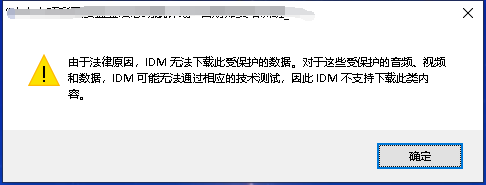
    由于法律原因,IDM无法下载此受保护的数据

    一、解决方案

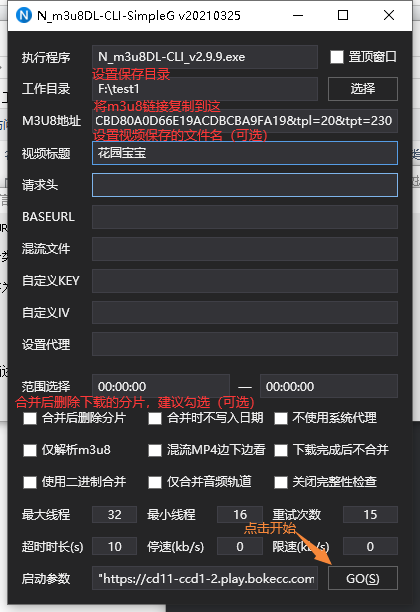
    使用m3u8DL,网址:简介

    官方项目地址:地址

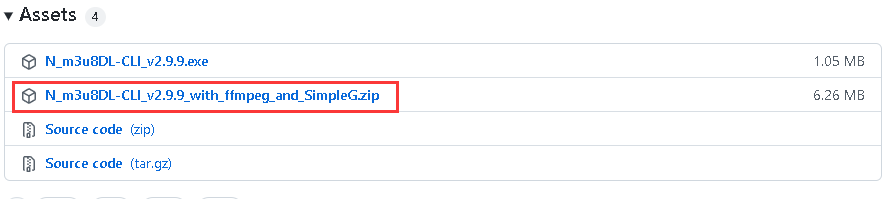
    下载完整版N_m3u8DL-CLI

    N_m3u8DL-CLI_v2.9.9_with_ffmpeg_and_SimpleG.zip

    二、使用方式

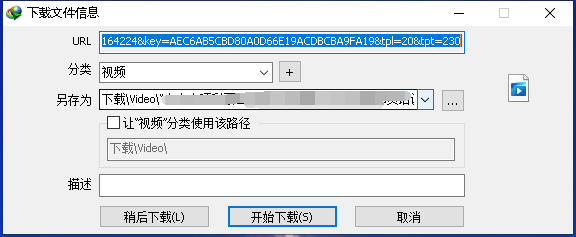
    1. 复制视频下载地址当弹出由于法律原因,IDM无法下载此受保护的数据时,就可以使用这个神器了,然后复制m3u8链接。

    1. 打开软件

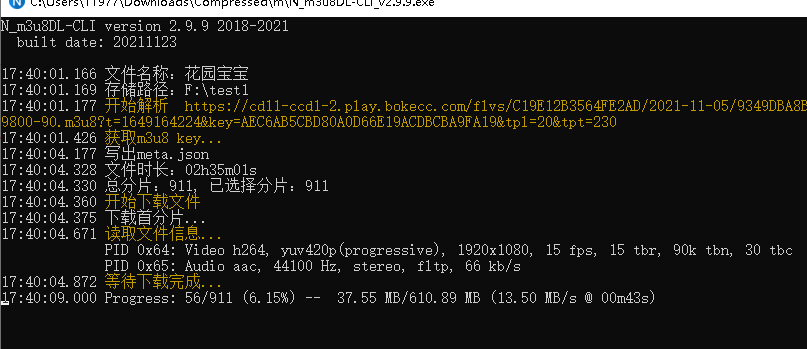
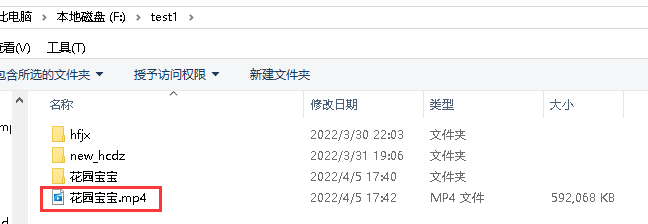
    1. 等待执行完毕后即可

  • 宝塔面板配置 Nginx 和 frps 共存 80/443 端口及配置SSL证书

    宝塔面板配置 Nginx 和 frps 共存 80/443 端口及配置SSL证书

    前言

    在LNMP环境下的 nginx 和 frps 共存配置教程,不过也有小伙伴咨询宝塔面板上配置的方法.鉴于大部分小伙伴只一台服务器,并且已经部署过网站,想同时使用 frps 服务,本文将介绍在宝塔面板的 LNMP 环境来配置 nginx 和 frps 共存 80/443 端口及泛域名支持的方法.

    一、宝塔面板 nginx 配置

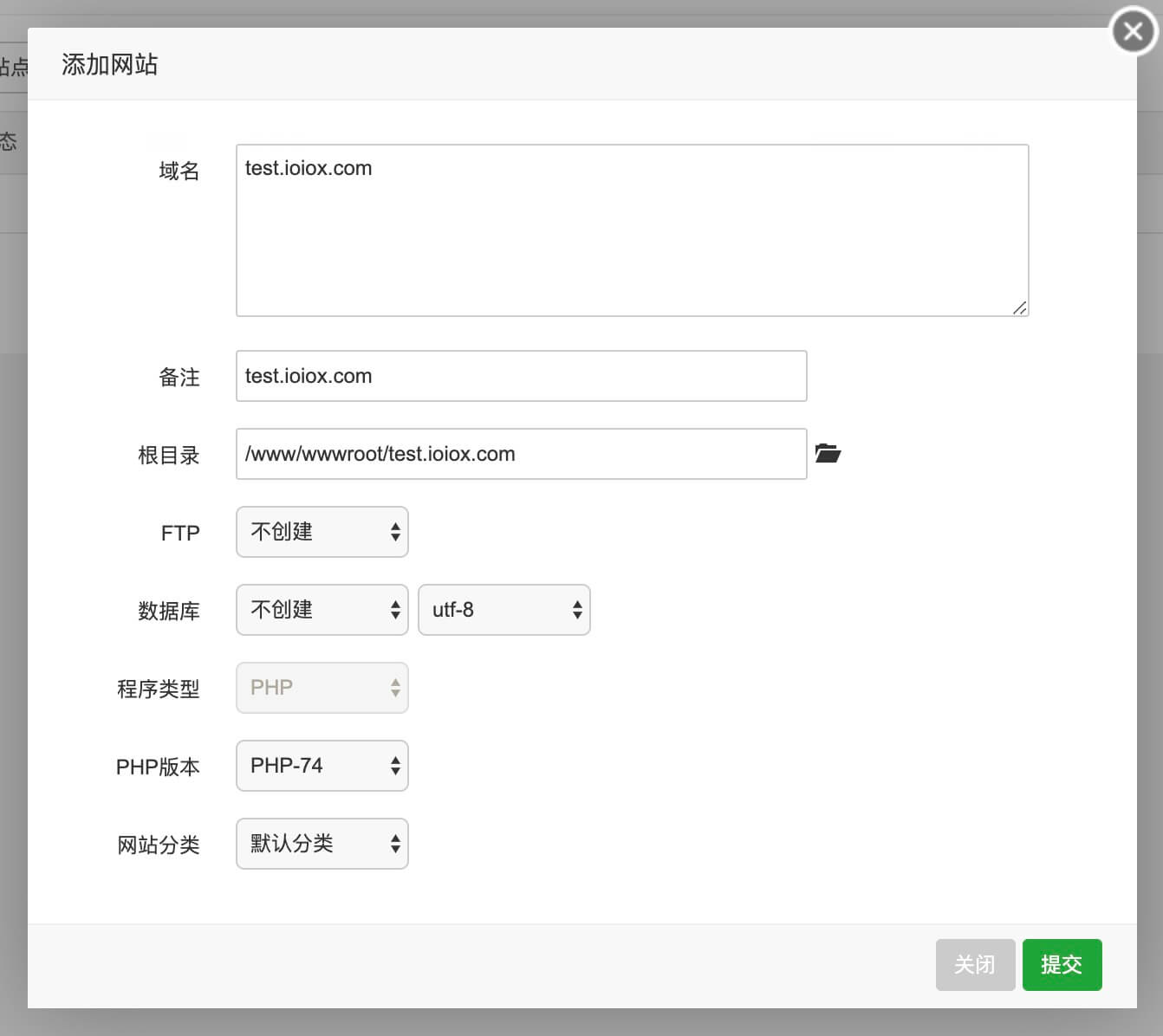
    按照常规方法安装宝塔面板,并在宝塔面板上安装LNMP环境.尝试添加一个网站确保服务能正常运行.如果已有网站正常运行,可以忽略此步.

    查询 nginx 配置文件

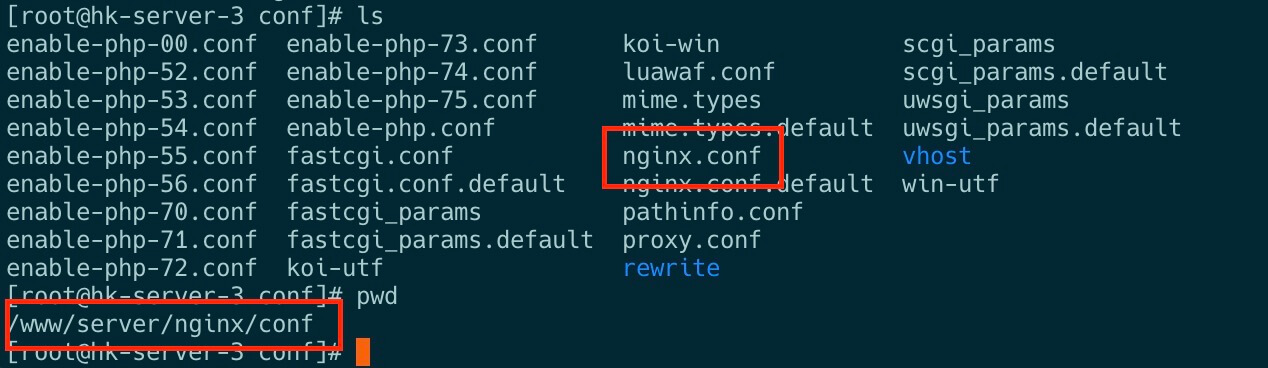
    宝塔面板的nginx主配置文件所在目录为/www/server/nginx/conf

    常规情况下并不会修改默认配置文件,可以执行以下命令查看include的目录.

    cat /www/server/nginx/conf/nginx.conf

    默认配置中显示include的目录为/www/server/panel/vhost/nginx,即在此目录下的conf文件也可以被 nginx 使用.宝塔面板上创建的网站域名配置文件也在此目录.

    查询站点目录

    进入/www/server/panel/vhost/nginx目录可以看出之前创建的test.ioiox.com的配置文件也在此.

    提前配置证书

    证书文件可以手动上传,也可以使用已运行的网站证书,其目录为/www/server/panel/vhost/cert.

    修改Nginx配置文件:在Nginx的配置文件中修改配置信息

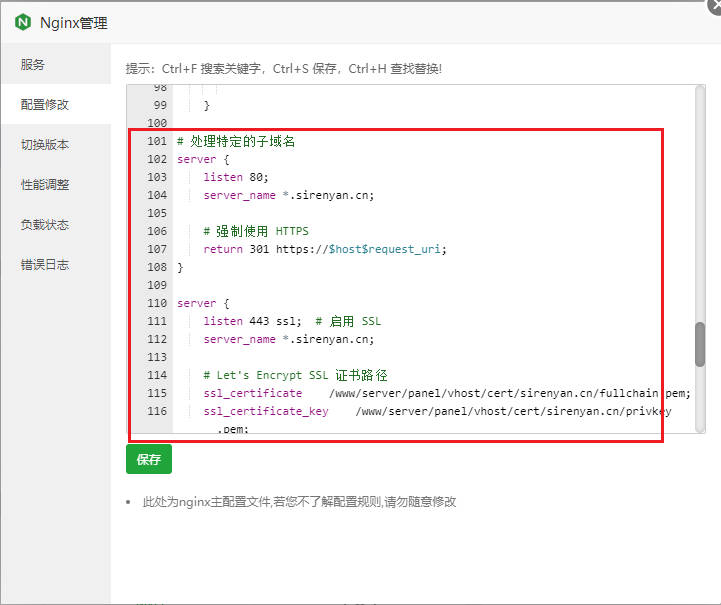
    打开宝塔面板-Nginx软件-配置修改,

    或者SSH登陆VPS,打开宝塔面板的nginx主配置文件所在目录/www/server/nginx/conf/nginx.conf

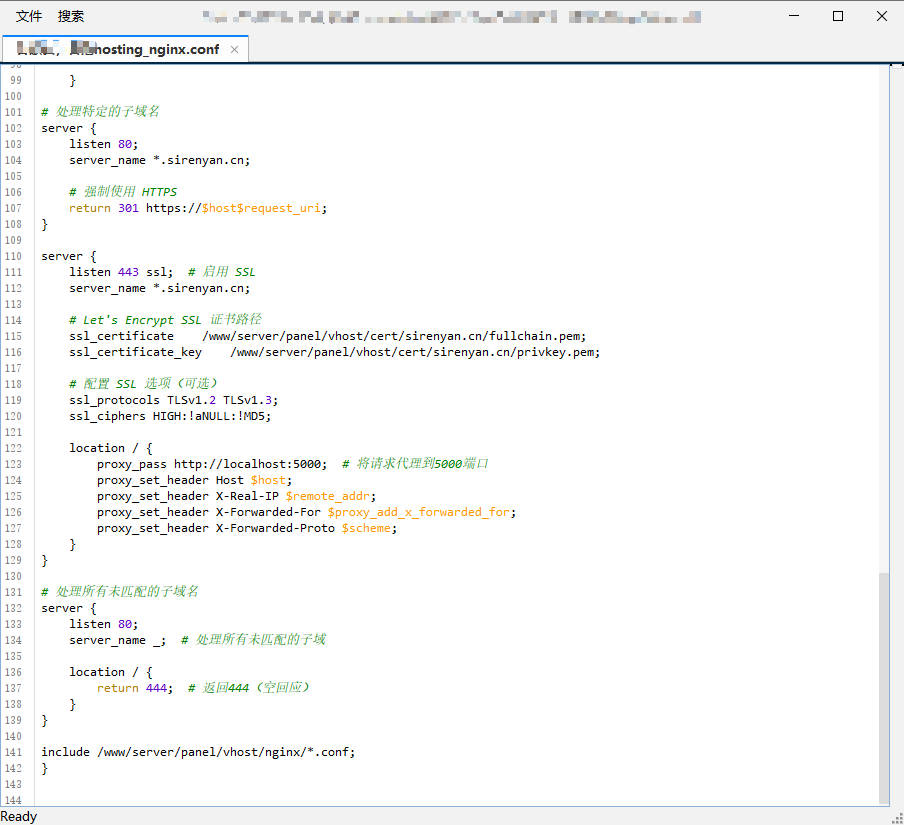
    添加以下代码

    # 处理特定的子域名  
    server {  
        listen 80;  
        server_name *.sirenyan.cn/;  
    
        # 强制使用 HTTPS  
        return 301 https://$host$request_uri;  
    }  
    
    server {  
        listen 443 ssl;  # 启用 SSL  
        server_name *.sirenyan.cn/;  
    
        # Let's Encrypt SSL 证书路径  
        ssl_certificate    /www/server/panel/vhost/certsirenyan.cn/fullchain.pem;  #修改为证书路径
        ssl_certificate_key    /www/server/panel/vhost/certsirenyan.cn/privkey.pem;  #修改为证书路径
    
        # 配置 SSL 选项(可选)  
        ssl_protocols TLSv1.2 TLSv1.3;  
        ssl_ciphers HIGH:!aNULL:!MD5;   
    
        location / {  
            proxy_pass http://localhost:5000;  # 将请求代理到5000端口  
            proxy_set_header Host $host;  
            proxy_set_header X-Real-IP $remote_addr;  
            proxy_set_header X-Forwarded-For $proxy_add_x_forwarded_for;  
            proxy_set_header X-Forwarded-Proto $scheme;  
        }  
    }  
    
    # 处理所有未匹配的子域名  
    server {  
        listen 80;  
        server_name _;  # 处理所有未匹配的子域  
    
        location / {  
            return 444;  # 返回444(空回应)  
        }  
    }

    二、frp 配置

    frps.ini

    由于 nginx 占用80/443端口,frps.ini中的vhost_http_port和vhost_https_port需修改为其他端口,本文以1234和5678为例.

    frpc.ini

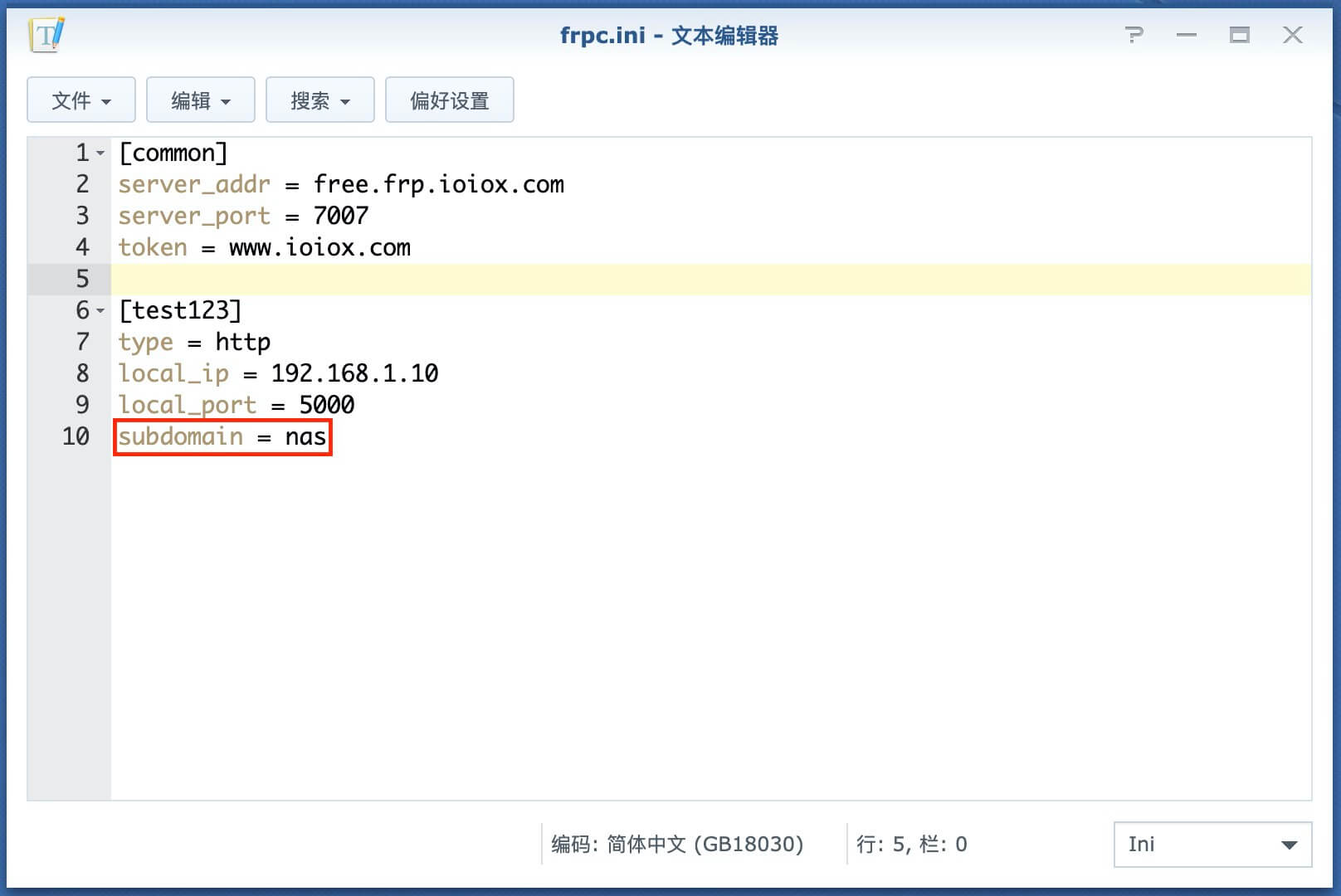
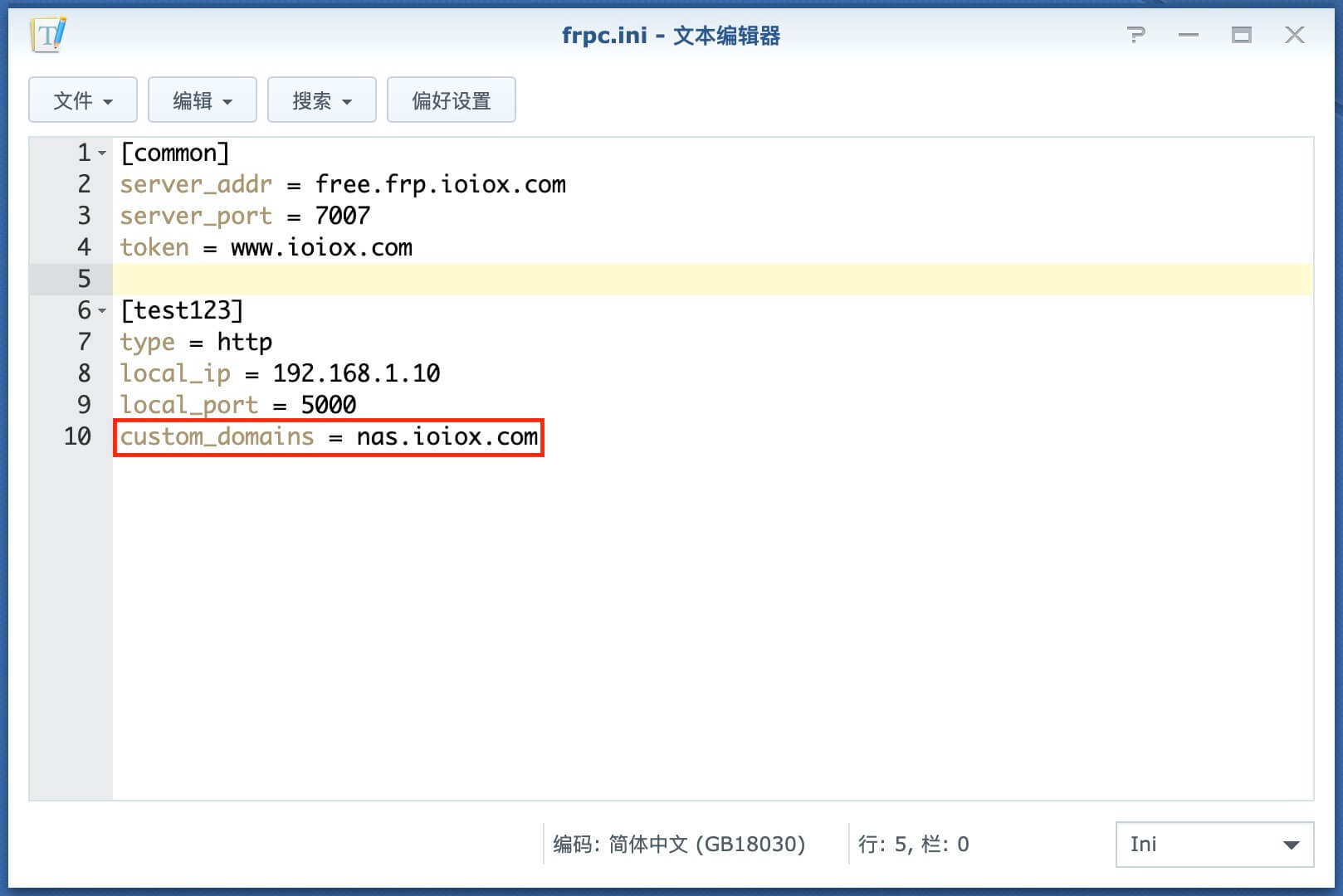
    如果 frps.ini 配置了 subdomain_host 泛域名,那么 frpc.ini 中域名参数需使用 subdomain = xx 仅填写二级域名主机头即可,不要填写完整域名.

    如果 frps.ini 没有配置 subdomain_host泛域名,那么 frpc.ini 中域名参数需使用 custom_domains = xx.xxx.com 需填写完整的域名.

    结语

    感谢在上文中的网友留言给出了宝塔面板上的共存解决方案.

    转载:https://www.ioiox.com/archives/98.html


  • 谷歌云GCP设置默认SSH开启ROOT权限图文教程

    谷歌云GCP设置默认SSH开启ROOT权限图文教程

    一、登录谷歌云GCP后台

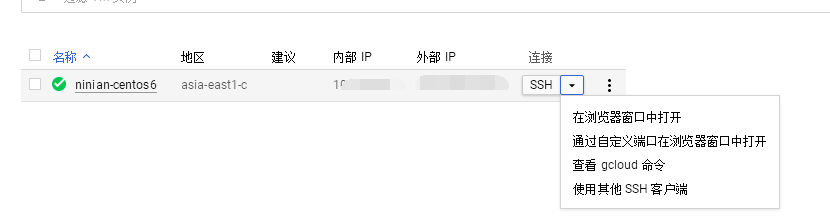
    首先我们要登录GCP的后台,然后选择相应的虚拟机实例。

    二、设置root密码

    1.先选择从浏览器打开ssh连接服务器

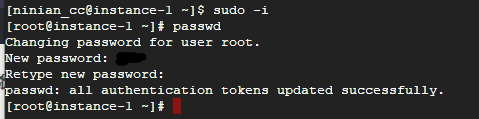
    2.切换到root账号,输入如下命令

    sudo -i

    3.设置root密码

    passwd

    然后会要求输入新密码,然后再重复一次密码

    输入密码的时候不会显示出来,所以直接输入密码,然后回车,再然后重复输入密码回车

    三、开启SSH权限

    ①方法一

    1.修改SSH配置文件/etc/ssh/sshd_config

    vi /etc/ssh/sshd_config

    2.然后再输”i”进入编辑模式

    i

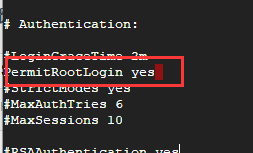
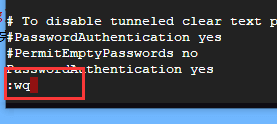
    3.找到以下内容并修改

    PermitRootLogin yes           //默认为no,需要开启root用户访问改为yes
    PasswordAuthentication yes    //默认为no,改为yes开启密码登陆

    4.修改完成后,再下按 esc 键,然后再输入

    :wq

    5.重启服务器

    reboot

    ②方法二

    CentOS和Debian通用,输入以下两条命令,分别回车

    sed -i 's/PermitRootLogin no/PermitRootLogin yes/g' /etc/ssh/sshd_config
    sed -i 's/PasswordAuthentication no/PasswordAuthentication yes/g' /etc/ssh/sshd_config

    Ubuntu系统,输入以下两条命令,分别回车

    sed -i 's/#PermitRootLogin prohibit-password/PermitRootLogin yes/g' /etc/ssh/sshd_config
    sed -i 's/PasswordAuthentication no/PasswordAuthentication yes/g' /etc/ssh/sshd_config

    重启谷歌云GCP服务器

    reboot

    接下来我们就可以用SSH工具登录了。一般默认的地址是分配的IP地址,然后端口号是22,登录后,用户名自然就是root,然后密码是前面设置好的。

  • DD Windows 一键脚本(GCP谷歌云Oracle甲骨文Azure微软云OVH云)

    DD Windows 一键脚本(GCP谷歌云Oracle甲骨文Azure微软云OVH云)

    说明

    • 无限制全自动dd安装Windows;
    • 突破没有VNC,没有救援模式,内存比dd包小的限制;
    • 使用Debian Live CD中的busybox做中间媒介,经过复杂的处理使本机的网络参数传进Windows操作系统中;
    • 即使没有DHCP能够让Windows获取网络参数,也能让Windows操作系统在开机的第一时间能够连通网络;
    • 本站所提供的脚本及安装包均来源于网络并通过测试;
    • 特别注意:脚本不适用于OpenVZ构架的服务器,请勿尝试;

    安装依赖

    更新系统

    #Debian/Ubuntu:
    apt-get update
    
    #RedHat/CentOS:
    yum update

    必要依赖

    #Debian/Ubuntu:
    apt-get install -y xz-utils openssl gawk file
    
    #RedHat/CentOS:
    yum install -y xz openssl gawk file

    一键脚本

    示例脚本,补全DD包直连地址后运行即可;

    wget --no-check-certificate -qO InstallNET.sh 'https://suntl.com/other/oss/InstallNET.sh' && bash InstallNET.sh -dd 'Windows DD包直链地址'

    精简版DD包

    如果没有自己的DD包,可以使用博主提供的包,从以下版本中选择自己需要的系统,然后输入一键脚本即可;

    # DD Windows Server 2008 R2 64位 精简版 [账户Administrator密码nat.ee]
    wget --no-check-certificate -qO InstallNET.sh 'https://suntl.com/other/oss/InstallNET.sh' && bash InstallNET.sh -dd 'https://oss.suntl.com/Windows/Win_Server2008R2_sp1_64_Administrator_nat.ee.gz'
    
    # DD Windows Server 2012 R2 64位 精简版 [账户Administrator密码nat.ee]
    wget --no-check-certificate -qO InstallNET.sh 'https://suntl.com/other/oss/InstallNET.sh' && bash InstallNET.sh -dd 'https://oss.suntl.com/Windows/Win_Server2012R2_64_Administrator_nat.ee.gz'
    
    # DD Windows Server 2016 64位 精简版 [账户Administrator密码nat.ee]
    wget --no-check-certificate -qO InstallNET.sh 'https://suntl.com/other/oss/InstallNET.sh' && bash InstallNET.sh -dd 'https://oss.suntl.com/Windows/Win_Server2016_64_Administrator_nat.ee.gz'
    
    # DD Windows Server 2019 64位 精简版 [账户Administrator密码WinSrv2019dc-Chinese]
    wget --no-check-certificate -qO InstallNET.sh 'https://suntl.com/other/oss/InstallNET.sh' && bash InstallNET.sh -dd 'https://oss.suntl.com/Windows/Win_Server2019_64_Administrator_WinSrv2019dc-Chinese.gz'
    
    # DD Windows Server 2022 64位 精简版 [账户Administrator密码nat.ee]
    wget --no-check-certificate -qO InstallNET.sh 'https://suntl.com/other/oss/InstallNET.sh' && bash InstallNET.sh -dd 'https://oss.suntl.com/Windows/Win_Server2022_64_Administrator_nat.ee.gz'
    
    # DD Windows7 32位 精简版 [账户Administrator密码nat.ee]
    wget --no-check-certificate -qO InstallNET.sh 'https://suntl.com/other/oss/InstallNET.sh' && bash InstallNET.sh -dd 'https://oss.suntl.com/Windows/Win7_86_Administrator_nat.ee.gz'
    
    # DD Windows7 sp1 64位 企业精简版 [账户Administrator密码nat.ee]
    wget --no-check-certificate -qO InstallNET.sh 'https://suntl.com/other/oss/InstallNET.sh' && bash InstallNET.sh -dd 'https://oss.suntl.com/Windows/Win7_sp1_64_Administrator_nat.ee.gz'
    
    # DD Windows8.1 64位 专业精简版 [账户Administrator密码nat.ee]
    wget --no-check-certificate -qO InstallNET.sh 'https://suntl.com/other/oss/InstallNET.sh' && bash InstallNET.sh -dd 'https://oss.suntl.com/Windows/Win8.1_64_Administrator_nat.ee.gz'
    
    # DD Windows10 2016LTSB 64位 企业深度精简版 [账户Administrator密码nat.ee]
    wget --no-check-certificate -qO InstallNET.sh 'https://suntl.com/other/oss/InstallNET.sh' && bash InstallNET.sh -dd 'https://oss.suntl.com/Windows/Win10_2016LTSB_64_Administrator_nat.ee.gz'
    
    # DD Windows10 2019LTSC 64位 企业深度精简版 [账户Administrator密码nat.ee]
    wget --no-check-certificate -qO InstallNET.sh 'https://suntl.com/other/oss/InstallNET.sh' && bash InstallNET.sh -dd 'https://oss.suntl.com/Windows/Win10_2019LTSC_64_Administrator_nat.ee.gz'
    
    # DD Windows10 2021LTSC 64位 企业深度精简版 [账户Administrator密码nat.ee]
    wget --no-check-certificate -qO InstallNET.sh 'https://suntl.com/other/oss/InstallNET.sh' && bash InstallNET.sh -dd 'https://oss.suntl.com/Windows/Win10_2021LTSC_64_Administrator_nat.ee.gz'
     

    Oracle甲骨文

    此DD包仅适用于Oracle甲骨文DD安装Windows使用;(注意:不适用于新出的ARM框架机型)

    # DD Windows7 sp1 64位 企业精简版 [账户Administrator密码nat.ee]
    wget --no-check-certificate -qO InstallNET.sh 'https://suntl.com/other/oss/InstallNET.sh' && bash InstallNET.sh -dd 'https://oss.suntl.com/Windows/Oracle_Win7_sp1_64_Administrator_nat.ee.gz'
    
    # DD Windows8.1 64位 企业精简版 [账户Administrator密码nat.ee]
    wget --no-check-certificate -qO InstallNET.sh 'https://suntl.com/other/oss/InstallNET.sh' && bash InstallNET.sh -dd 'https://oss.suntl.com/Windows/Oracle_Win8.1_64_Administrator_nat.ee.gz'
    
    # DD Windows10 2016LTSB 64位 企业深度精简版 [账户Administrator密码nat.ee]
    wget --no-check-certificate -qO InstallNET.sh 'https://suntl.com/other/oss/InstallNET.sh' && bash InstallNET.sh -dd 'https://oss.suntl.com/Windows/Oracle_Win10_2016LTSB_64_Administrator_nat.ee.gz'
    
    # DD Windows10 2019LTSC 64位 企业深度精简版 [账户Administrator密码nat.ee]
    wget --no-check-certificate -qO InstallNET.sh 'https://suntl.com/other/oss/InstallNET.sh' && bash InstallNET.sh -dd 'https://oss.suntl.com/Windows/Oracle_Win10_2019LTSC_64_Administrator_nat.ee.gz'
    
    # DD Windows10 2021LTSC 64位 企业深度精简版 [账户Administrator密码nat.ee]
    wget --no-check-certificate -qO InstallNET.sh 'https://suntl.com/other/oss/InstallNET.sh' && bash InstallNET.sh -dd 'https://oss.suntl.com/Windows/Oracle_Win10_2021LTSC_64_Administrator_nat.ee.gz'
    
    # DD Windows Server 2008 R2 64位 精简版 [账户Administrator密码nat.ee]
    wget --no-check-certificate -qO InstallNET.sh 'https://suntl.com/other/oss/InstallNET.sh' && bash InstallNET.sh -dd 'https://oss.suntl.com/Windows/Oracle_Win_Server2008R2_sp1_64_Administrator_nat.ee.gz'
    
    # DD Windows Server 2012 R2 64位 精简版 [账户Administrator密码nat.ee]
    wget --no-check-certificate -qO InstallNET.sh 'https://suntl.com/other/oss/InstallNET.sh' && bash InstallNET.sh -dd 'https://oss.suntl.com/Windows/Oracle_Win_Server2012R2_64_Administrator_nat.ee.gz'
    
    # DD Windows Server 2016 64位 精简版 [账户Administrator密码nat.ee]
    wget --no-check-certificate -qO InstallNET.sh 'https://suntl.com/other/oss/InstallNET.sh' && bash InstallNET.sh -dd 'https://oss.suntl.com/Windows/Oracle_Win_Server2016_64_Administrator_nat.ee.gz'
    
    # DD Windows Server 2022 64位 企业深度精简版 [账户Administrator密码nat.ee]
    wget --no-check-certificate -qO InstallNET.sh 'https://suntl.com/other/oss/InstallNET.sh' && bash InstallNET.sh -dd 'https://oss.suntl.com/Windows/Oracle_Win_Server2022_64_Administrator_nat.ee.gz'

    阿里云

    以下DD包适用于阿里云DD安装Windows使用;

    # DD Windows7 32位 精简版 [账户Administrator密码nat.ee]
    wget --no-check-certificate -qO InstallNET.sh 'https://suntl.com/other/oss/InstallNET.sh' && bash InstallNET.sh -dd 'https://oss.suntl.com/Windows/Aliyun_Win7_86_Administrator_nat.ee.gz'
    
    # DD Windows10 2019LTSC 64位 企业深度精简版 [账户Administrator密码nat.ee]
    wget --no-check-certificate -qO InstallNET.sh 'https://suntl.com/other/oss/InstallNET.sh' && bash InstallNET.sh -dd 'https://oss.suntl.com/Windows/Aliyun_Win10_2019LTSC_64_Administrator_nat.ee.gz'
    
    # DD Windows10 2021LTSC 64位 企业深度精简版 [账户Administrator密码nat.ee]
    wget --no-check-certificate -qO InstallNET.sh 'https://suntl.com/other/oss/InstallNET.sh' && bash InstallNET.sh -dd 'https://oss.suntl.com/Windows/Aliyun_Win10_2021LTSC_64_Administrator_nat.ee.gz'

    Azure微软云

    以下DD包适用于Azure微软云DD安装Windows使用;

    # DD Windows Server 2008 R2 64位 精简版[账户Administrator密码nat.ee]
    wget --no-check-certificate -qO InstallNET.sh 'https://suntl.com/other/oss/InstallNET.sh' && bash InstallNET.sh -dd 'https://oss.suntl.com/Windows/Win_Server2008R2_sp1_64_Administrator_nat.ee.gz'
    
    # DD Windows Server 2012 R2 64位 精简版[账户Administrator密码nat.ee]
    wget --no-check-certificate -qO InstallNET.sh 'https://suntl.com/other/oss/InstallNET.sh' && bash InstallNET.sh -dd 'https://oss.suntl.com/Windows/Oracle_Win_Server2012R2_64_Administrator_nat.ee.gz'
    
    # DD Windows Server 2016 64位 精简版 [账户Administrator密码nat.ee]
    wget --no-check-certificate -qO InstallNET.sh 'https://suntl.com/other/oss/InstallNET.sh' && bash InstallNET.sh -dd 'https://oss.suntl.com/Windows/Win_Server2016_64_Administrator_nat.ee.gz'
    
    # DD Windows Server 2022 64位 精简版 [账户Administrator密码nat.ee]
    wget --no-check-certificate -qO InstallNET.sh 'https://suntl.com/other/oss/InstallNET.sh' && bash InstallNET.sh -dd 'https://oss.suntl.com/Windows/Win_Server2022_64_Administrator_nat.ee.gz'
    
    # DD Windows7 sp1 64位 企业精简版 Hyper-V Xen Nvme [账户Administrator密码nat.ee]
    wget --no-check-certificate -qO InstallNET.sh 'https://suntl.com/other/oss/InstallNET.sh' && bash InstallNET.sh -dd 'https://oss.suntl.com/Windows/Win7_sp1_64_Hv_Xen_Nvme_Administrator_nat.ee.gz'
    
    # DD Windows8.1 64位 适量精简版 [账户Administrator密码Vicer]
    wget --no-check-certificate -qO InstallNET.sh 'https://suntl.com/other/oss/InstallNET.sh' && bash InstallNET.sh -dd 'https://oss.suntl.com/Windows/Win8.1_64_Administrator_Vicer.gz'
    
    # DD Windows10 2019LTSC 64位 企业适量精简版 [账户Administrator密码Vicer]
    wget --no-check-certificate -qO InstallNET.sh 'https://suntl.com/other/oss/InstallNET.sh' && bash InstallNET.sh -dd 'https://oss.suntl.com/Windows/Win10_2019LTSC_64_Administrator_Vicer.gz'


    其它脚本

    先使用以下命令及脚本重新安装系统为Debian 10然后再使用此脚本选择自定义链接Custom image安装Windows
    Debian 10默认登录账号和密码:root / Pwd@Linux

    # 更新系统及必要依赖
    apt-get install wget sudo net-tools xz-utils openssl gawk file wget  -y
    apt-get update -y
    apt-get upgrade -y
    apt-get install -y xz-utils openssl gawk file
    apt-get install -y xz-utils openssl gawk file wget screen && screen -S os
    apt-get install virt-what -y
    virt-what
    apt-get install build-essential libpcsclite1 -y
    
    # 一键脚本命令
    wget --no-check-certificate -O AutoReinstall.sh https://git.io/AutoReinstall.sh && bash AutoReinstall.sh
    
    # DD Windows7 sp1 64位 企业精简版 Hyper-V Xen[账户Administrator密码nat.ee]
    https://oss.suntl.com/Windows/Win7_sp1_64_Hv_Xen_Administrator_nat.ee.gz

    GCP谷歌云

    GCP谷歌云OVH云服务器等需要指定网络参数安装的方式,示例为GCP谷歌云

    # 将X.X.X.X替换为自己的网络参数.
    # --ip-addr :IP Address/内网IP地址
    # --ip-mask :Netmask   /子网掩码
    # --ip-gate :Gateway   /网关
    wget --no-check-certificate -qO InstallNET.sh 'https://suntl.com/other/oss/InstallNET.sh' && bash InstallNET.sh --ip-addr X.X.X.X --ip-mask X.X.X.X --ip-gate X.X.X.X -dd 'DD包 直链地址'

    例:
    替换--ip-addr后面的X.X.X.X为你自己的内网IP,注意查看ip-gate网关信息是否于你机器的网关相同;
    在GCP谷歌云 Debian / Ubuntu 测试成功, CentOS 未测试;
    账户:Administrator 密码:nat.ee

    GCP谷歌云 香港

    wget --no-check-certificate -qO InstallNET.sh 'https://suntl.com/other/oss/InstallNET.sh' && bash InstallNET.sh --ip-addr X.X.X.X --ip-mask 255.255.255.0 --ip-gate 10.170.0.1 -dd 'https://oss.suntl.com/Windows/Win7_sp1_64_Administrator_nat.ee.gz'

    GCP谷歌云-台湾

    wget --no-check-certificate -qO InstallNET.sh 'https://suntl.com/other/oss/InstallNET.sh' && bash InstallNET.sh --ip-addr X.X.X.X --ip-mask 255.255.255.0 --ip-gate 10.140.0.1 -dd 'https://oss.suntl.com/Windows/Win7_sp1_64_Administrator_nat.ee.gz'

    连接上后如果遇到无法打开网页的情况,修改DNS即可

    8.8.8.8
    8.8.4.4

    OVH

    此DD包仅适用于OVH云服务器DD Win使用
    说明:OVH需要使用网络参数进行安装,博主并未进行测试,这里仅提供直链安装包;

    # DD Windows7 64位 精简版 [账户administrator密码www.80host.com]
    https://oss.suntl.com/Windows/OVH_Win7_64_administrator_www.80host.com.gz

    关于激活

    可以使用本博客搭建的KMS进行激活
    传送门:https://suntl.com/kms.html

    如果不能使用KMS激活,可以试试下面的Key(不一定都能成功激活)

    # Windows 7 企业版
    KMS密钥:33PXH-7Y6KF-2VJC9-XBBR8-HVTHH / RHTBY-VWY6D-QJRJ9-JGQ3X-Q2289 / H8PDJ-H4NKW-3GKH7-YHKJ7-4C2JR
    
    # Windows 8.1 专业版
    KMS密钥:GCRJD-8NW9H-F2CDX-CCM8D-9D6T9
    
    # Windows 10 LTSC 2019 企业版
    KMS密钥:M7XTQ-FN8P6-TTKYV-9D4CC-J462D
    
    # Windows Server 2019 数据中心版
    KMS密钥:WMDGN-G9PQG-XVVXX-R3X43-63DFG

    右键以管理员身份运行CMD(命令提示符),依次执行下面的命令;

    slmgr.vbs -upk
    slmgr.vbs -ipk KMS密钥
    slmgr.vbs -ato
    slmgr.vbs -dlv

    Windows 7 旗舰版可能无法使用KMS进行激活,可以使用以下工具永久激活
    激活工具:https://sunpma.lanzoux.com/i0ohrjljzwb

    Windows服务器开启Ping功能,打开系统运行服务 Win+R 输入命令

    ## 开启Ping ##
    netsh firewall set icmpsetting 8
    ## 关闭Ping ##
    netsh firewall set icmpsetting 8 disable

    转载:https://suntl.com/137.html

     

  • 谷歌云DD Windows 一键脚本

    谷歌云DD Windows 一键脚本


    1.Linux

    系统更新

    apt update -y && apt install -y wget sudo

    一键脚本

    bash <(wget --no-check-certificate -qO- 'https://raw.githubusercontent.com/MoeClub/Note/master/InstallNET.sh') --ip-addr 10.170.0.4 --ip-gate 10.170.0.1 --ip-mask 255.255.255.0 -d 11 -v 64 -p 123456 -port 22

    网络参数

    10.170.0.4  谷歌云 VPS 内网 IP 谷歌云后台去找
    10.170.0.1   谷歌云 VPS 内网 IP 的网关 前三位数和 IP 相同 第四位数为 1

    系统参数

    -d 10  【7、8、9、10,11】Debian
    -u 20.04 【14.04、16.04、18.04、20.04】Ubuntu

    密码参数,可以改成别的

    -p 12345

    端口参数

    port 22

    系统更新

    apt update -y && apt full-upgrade -y && apt install -y curl wget sudo socat


    2.Windows

    系统更新

    apt update -y && apt install -y wget sudo

    一键脚本

    wget --no-check-certificate -qO InstallNET.sh 'https://moeclub.org/attachment/LinuxShell/InstallNET.sh' && bash InstallNET.sh --ip-addr 10.140.0.5 --ip-gate 10.140.0.1 --ip-mask 255.255.255.0  -dd 'https://oss.sunpma.com/Windows/Win_Server2022_64_Administrator_nat.ee.gz'

    内网 IP 改成自己的

    10.140.0.5

    内网网关改成自己的

    10.140.0.1

    安装那个系统我用的 Server2022

    https://oss.sunpma.com/Windows/Win_Server2022_64_Administrator_nat.ee.gz

    换系统到这个网址找

    https://oss.sunpma.com/?Windows

    用户名 密码

    Administrator nat.ee