分类: 网络教程

  • fiddler抓苹果手机上app包的方法,解决https连接只抓到Tunnel to的问题_fiddler 手机 此连接非私人连接

    fiddler抓苹果手机上app包的方法,解决https连接只抓到Tunnel to的问题_fiddler 手机 此连接非私人连接

    今天需要用fiddler抓iphone上安装的app包,ios 12.3.1

    电脑端用的360浏览器,手机端用的safari

    具体步骤如下

    [h1]1、电脑连入wifi,记下电脑端的ip地址备用[/h1]

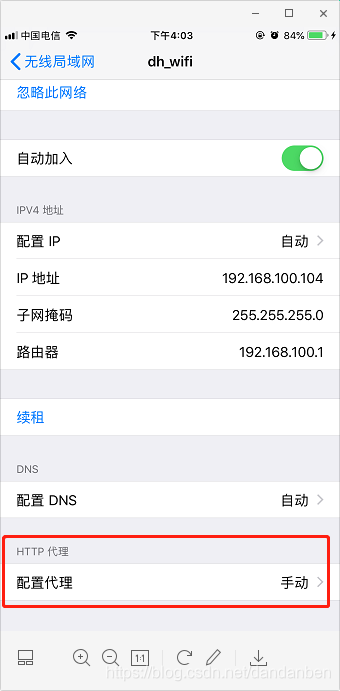
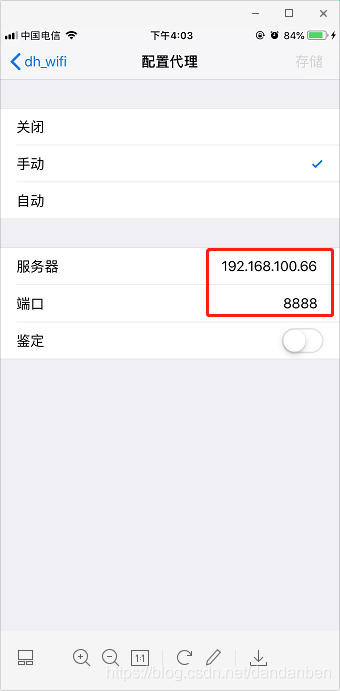
    [h1]2、手机与电脑连入同一个wifi,代理服务器IP填电脑IP,端口8888[/h1]

    [h1]3、打开fiddler,菜单栏依次点击Tools –>Options –>HTTPS[/h1]

    按下图操作,完成电脑端证书的安装

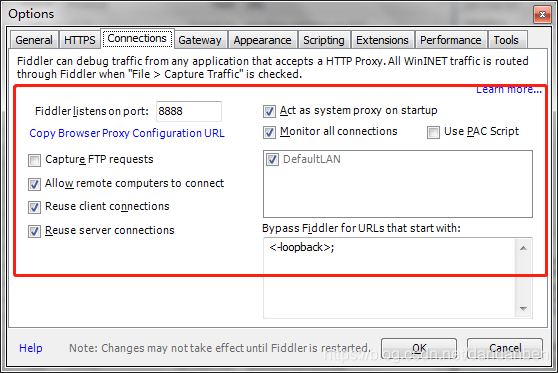
    [h1]4、Tools –>Options –>Connections如下图设置,完成后重启fiddler。[/h1]

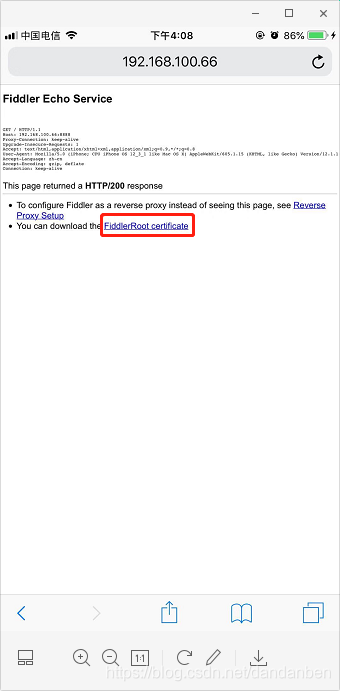
    [h1]5、iphone手机端用safari浏览器访问 http://192.168.100.66:8888,[/h1]

    点击连接下载证书到手机

    [h1]6、手机设置 –>通用 –>描述文件与设备管理,安装证书[/h1]


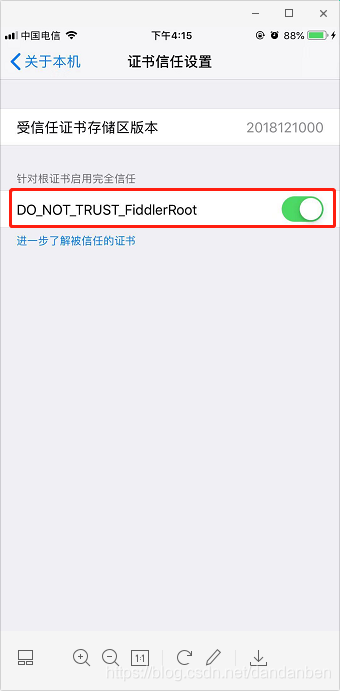
    [h1]7、设置 –>通用 –> 关于本机 –>证书信任设置,打开开关[/h1]


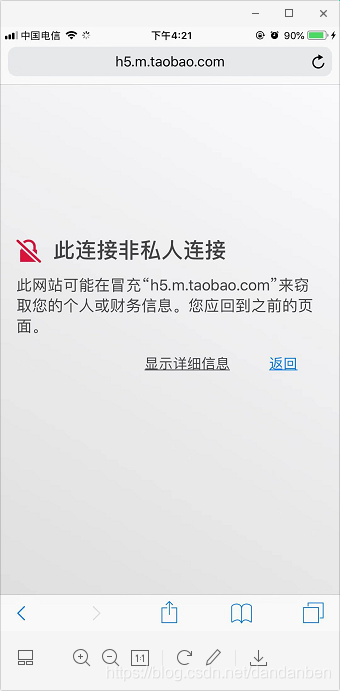
    [alert]网上文章都没说到iphone需要打开这个开关才能抓到app中的https数据

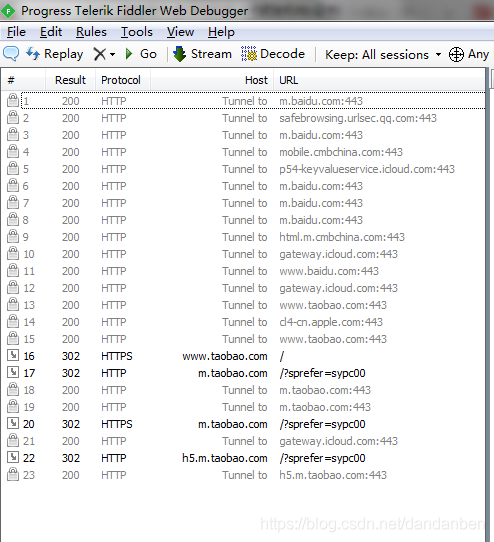
    否则抓包显示Tunnel to,无法获取数据,手机浏览器打开https网址报非私人连接

    [/alert]

    版权声明:本文为博主原创文章,遵循 CC 4.0 BY-SA 版权协议,转载请附上原文出处链接和本声明。

  • 利用路由器端口映射+个人域名,设置电脑远程桌面连接

    利用路由器端口映射+个人域名,设置电脑远程桌面连接

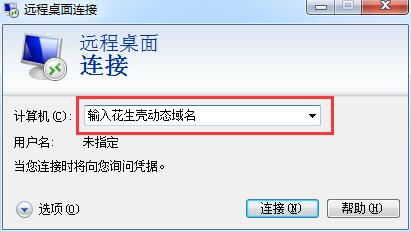
    [h1]步骤一:域名设置,个人域名利用花生壳作动态域名解析到本机[/h1]

    1如果路由器自带花生壳DDNS,个人域名DNS解析到花生壳,登陆花生壳护照即可。

    2如果不带此功能,下载花生壳客户端,使用免费域名。

    [h1]步骤二:电脑端设置[/h1]

    电脑设置远程桌面访问

    在“远程设置处”设置为允许连接到计算机,但是上面有一个警告“必须为远程桌面启用Windows防火墙例外”,就是没有获得防火墙的允许权限。

    于是打开防火墙:控制面板—–Windows 防火墙—–允许的程序:

    发现防火墙允许的程序中确实没有“远程桌面”,而虽然用户已是管理员身份,但“更改设置”按钮不可用:

    解决方法:

    开始—— > 运行 —– > gpedit.msc

    打开“本地组策略编辑器”,按如下设置:计算机配置—–>管理模板—–>网络—–>网络连接—–>Windows防火墙—–>标准配置文件—–>Windows防火墙允许入站远程桌面例外(默认为未配置),选择“已启用”,并在下面的IP地址框中输入*号(可根据需要添加相应的IP)

    设置完后,发现Windows防火墙允许的程序中已有了“远程桌面”,当然原先的警告“必须为远程桌面启用Windows防火墙例外”也已消失

    [h1]步骤三:电脑电源设置[/h1]

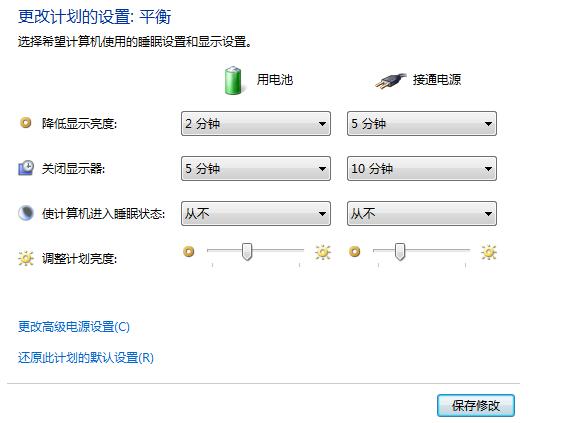
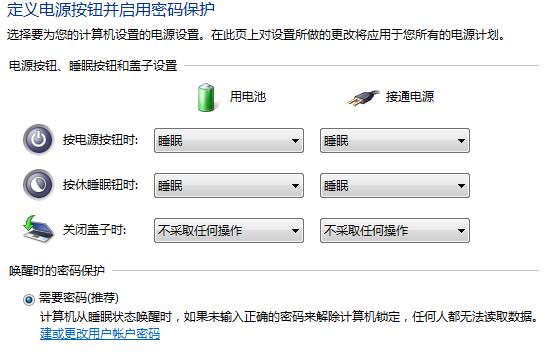
    电脑设置关闭盖子时电源选项防止电脑休眠,不同电脑设置稍不同
    [h1]步骤四:电脑网络设置[/h1]
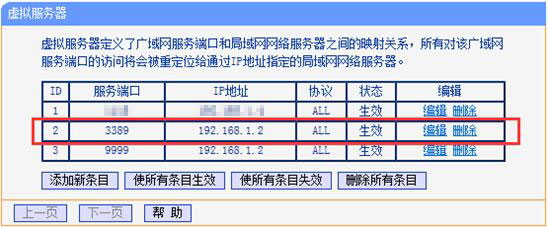
    [h1]步骤五:路由器作端口映射操作[/h1]
    [h1]步骤六:进阶操作[/h1]

    如果要修改默认的3389端口,方法如下(同时路由器要作端口映射):

    1,打开“开始→运行”,输入“regedit”,进入以下路径:

    HKEY_LOCAL_MACHINE \ SYSTEM \ CurrentControlSet \ Control \ Terminal Server \ Wds \ rdpwd \ Tds \ tcp,修改PortNamber值,默认值是3389,修改成所希望的端口即可,例如9999,注意使用十进制。
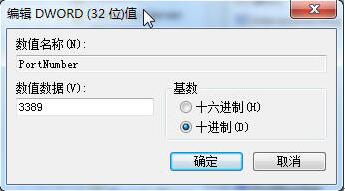
    2,再打开HKEY_LOCAL_MACHINE \ SYSTEM \ CurrentControlSet \ Control \ Terminal Server \ WinStations \ RDP-Tcp,将PortNumber的值(默认是3389)修改成端口9999

    XP用户到此已经修改完毕,因为Win7加强了自带防火墙的功能,防火墙入站规则里的远程桌面策略默认是不能修改的,所以只有通过修改注册表的方式来修改防火墙策略

    1. 打开 HKEY_LOCAL_MACHINE \ SYSTEM \ CurrentControlSet \ services \ SharedAccess \ Defaults \ FirewallPolicy \ FirewallRules,将RemoteDesktop-In-TCP的值LPort=3389改成LPort=9999

    2. 接着再打开HKEY_LOCAL_MACHINE \ SYSTEM \ CurrentControlSet \ services \ SharedAccess \ Parameters \ FirewallPolicy \ FirewallRules,将RemoteDesktop-In-TCP的值LPort=3389改成LPort=9999

    3. 重新启动系统

    [h1]步骤七:其它问题[/h1]

    进行连接测试,连接界面可以出来,输入正确的用户名密码,连接时却出现“您的凭据不工作”的错误,还是无法连接

    解决方法:

    再次进入“本地组策略编辑器”,进行如下设置:计算机配置—–>管理模板—–>系统—–>凭据分配—–>允许分配保存的凭据用于仅NTLM服务器身份验证,选择已启用,显示—–>输入:“TERMSRV/*”。(确保 TERMSRV 为大写)

    重启电脑 测试成功

    [h1]步骤八:设置完成[/h1]
  • 利用路由器端口映射+个人域名,搭建WEB服务器站点

    利用路由器端口映射+个人域名,搭建WEB服务器站点

    [h1]步骤一:域名设置,个人域名利用花生壳作动态域名解析到本机[/h1]

    1,如果路由器自带花生壳DDNS,个人域名DNS解析到花生壳,登陆花生壳护照即可。

    2,如果不带此功能,下载花生壳客户端,使用免费域名。

    [h1]步骤二:电脑端设置[/h1]

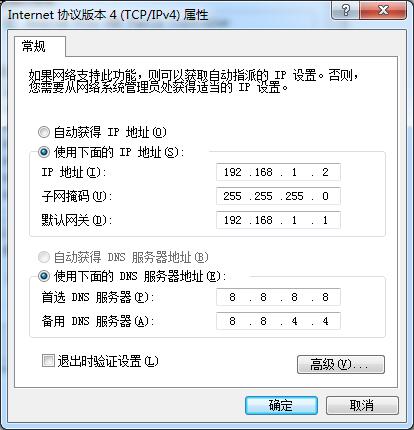
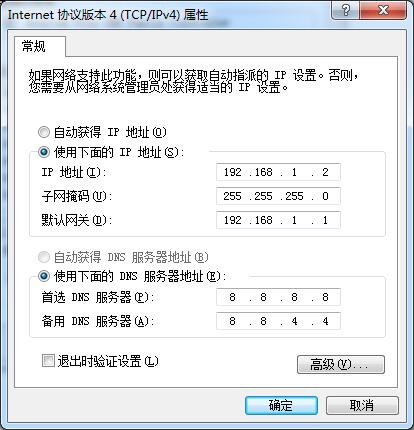
    1,更改电脑IP地址为固定IP


    ‍‍2,电脑设置关闭盖子时电源选项防止电脑休眠,不同电脑设置稍不同

    ‍‍

    [h1]步骤三:路由器作端口映射操作[/h1]

    如果80端口被封,则要作端口映射到当前电脑内网IP(目前基本全国所有电信服务商都封了80端口),

    所以这里用9999端口演示。


    [h1]步骤四: 本地电脑IIS服务器设置[/h1]

    本地IIS服务器上的WEB站点上,绑定端口及主机名(即花生壳动态解析的域名)

    [h1]步骤五:防火墙设置一,WEB服务器端口加入防火墙入站规则中[/h1]

    如果开启电脑防火墙,则要把端口加入防火墙入站规则中。别人需要连到你的本机进行网站的访问,防火墙会阻止外界的访问,你可以开放端口,让别人可以访问。

    [h2]1、找到防火墙[/h2]

    [h2]2、点击高级设置[/h2]

    [h2]3、点击“入站规则”,再点击“新建规则”:[/h2]

    [h2]4、点击“端口”[/h2]

    [h2]5、填写你要开放的端口号,9999(请填写WEB服务绑定的端口):[/h2]

    [h2]6、默认下一步[/h2]

    下一步,最后给你的设置取个名字,随便你,我这里用pass9999point,就是让9999端口通过

    [h2]7、点击完成,你可以在列表中看到你设置的规则,然后这个端口就可以被外界访问了,而不必将防火墙全部关闭:[/h2]


    [h1]步骤五:防火墙设置二,启用“BranchCache内容检索(http-in)”防火墙入站规则[/h1]
    在Window7操作系统中安装配置好IIS后,本地发布测试网站程序没有问题,但是局域网等远程用户不能正常访问网站程序,提示“Internet Explorer 无法显示该网页”。本地可以正常访问IIS但是远程不能访问IIS,这种情况原因很简单,是由防火墙引起的:

    由于Win7自带的防火墙阻止了网站程序的端口,使得远程用户不能访问IIS。这里有两种方法解决。

    A、关闭防火墙。控制面板-Windows防火墙-打开或关闭Windows防火墙(不推荐)

    B、打开:控制面板-Windows防火墙-高级设置-入站规则,在入站规则窗口中找到”BranchCache内容检索(http-in)“选项,此时你会发现这个选项是灰色的!因为这条规则现在没有启用!这就是导致你无法通过外网访问的原因!你所要做的就是右键选择”启用此规则”,让它变成彩色的即启用状态即可!。

    这时候只要你的域名没错 100%保证从外网可以访问本机!


    [h1]步骤六:搭建完成,访问站点[/h1]
    搭建完成后,用域名+端品访问,比如:www.你的域名.com:9999  大功告成!

  • J River Media Center 使用技巧

    J River Media Center 使用技巧


    [h2]1、媒体库[/h2]
    第一次使用软件,需要导入媒体库,软件第一次运行会自动导入电脑里的音乐文件和CD封面,如果没有导入的话,可以自己选。从左边的驱动器与设备中,选择要导入的文件夹或者硬盘,然后右键选择添加到媒体库即可。

    [h2]2、添加CD封面[/h2]

    只需要进入音频栏,点击专辑或artist,再在右边全选,右键->封面->从互联网获取,即可自动添加CD封面。一般欧美的专辑封面都能下载到,中文的都不可以,只好自己添加了。自己添加的话,到各大搜索引擎,复制图片,然后选择封面->从剪切板粘贴,即可添加封面。

    [h2]3、修改文件信息[/h2]

    右键选择标签,即可修改文件信息。不过要注意的是,软件只能添加最基本的几个信息,如果音频文件原来的备注或者其他项被人修改了的话,就需要用千千或者foobar修改才能正确显示文件信息。

    [h2]4、音效[/h2]

    软件默认使用了音效,要关掉的话在播放器->回放选项->DSP工作室中可以关掉。

    [h2]5、软件设置[/h2]

    选择播放器->回放选项->回放选项,推荐设置如下图输出模式中,声卡不支持ASIO的可以不用设置。

    [h2]6、剧院视图[/h2]

    ctrl+4即可进入剧院视图模式,如果封面够多的话,确实非常漂亮非常好玩,动态效果太赞了,祝大家玩的开心!还可以看视频哦~

    [h2]7、更新标签[/h2]

    选择“更新媒体库(从标签)”意思是用音频文件自带的标签更新并写入媒体库,一般mp3等文件可以自动更新写入,而CUE+WAV等无损音频修改CUE后需要手动操作;‍‍选择“更新标签(从媒体库)”意思是用媒体库里面保存的标签来更新音频文件,此方法弊端较大,操作后会修改本地音频文件,慎用,以免各种悲剧的发生!

    ‍‍如果FLAC和APE格式带id3v1等标签,软件会优先显示自带的标签,如果要使用CUE标签,可先操作“媒体库工具”-“删除标签”即可。请注意备份媒体库和更新媒体库!

    8、如果迁移了音频文件目录(比如从电脑A转到电脑B,或D盘转到E盘等)并且想要保留智能播放列表和星级评价,一定要先备份媒体库,然后在“媒体库选项”,“配置自动导入”里添加新的文件夹路径,然后媒体库会自动更新路径与星级,如果没自动更新,手动选择“媒体导入”。

    9,另外建议CD封面和音乐文件放在同一个文件夹,不设置的话会自动保存到C盘的文件夹中,重装系统后会消失!

    10、最重要的一条设置,关闭软件的自动更新功能。具体设置:  “设置”-“选项”-“启动”-“更新通道”, 点击下拉菜单选择: “禁用自动更新(不推荐)”,保存即可。


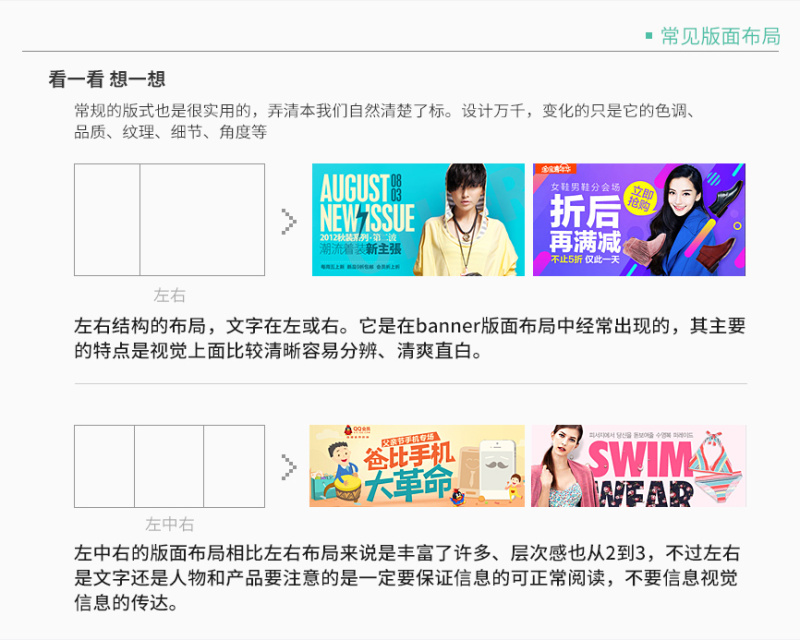
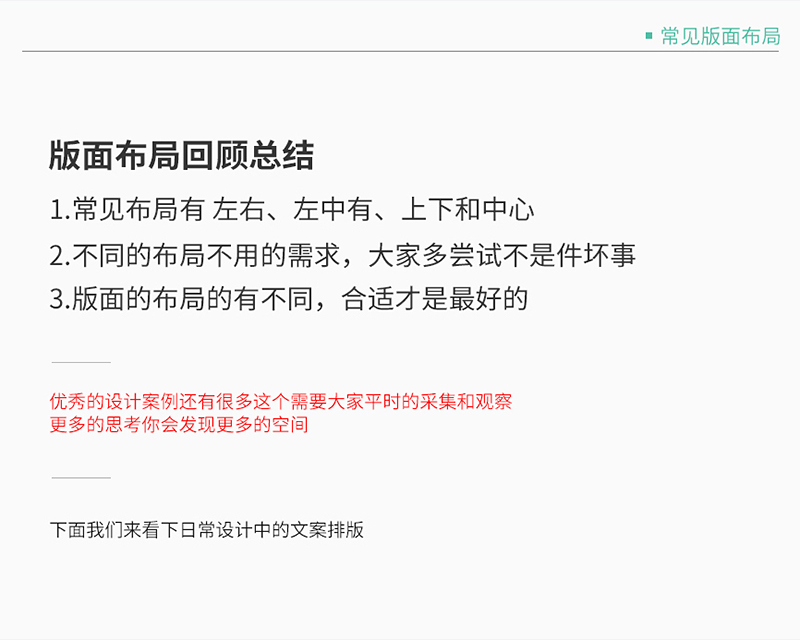
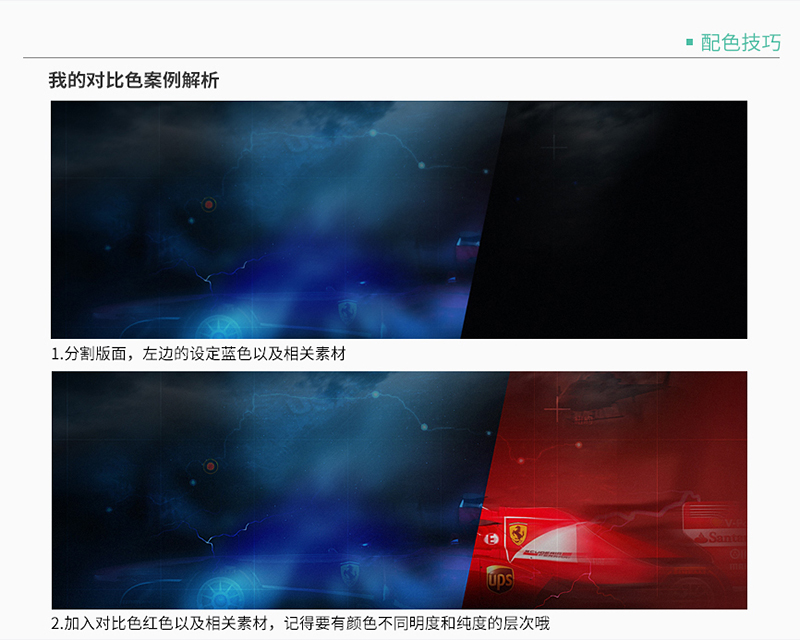
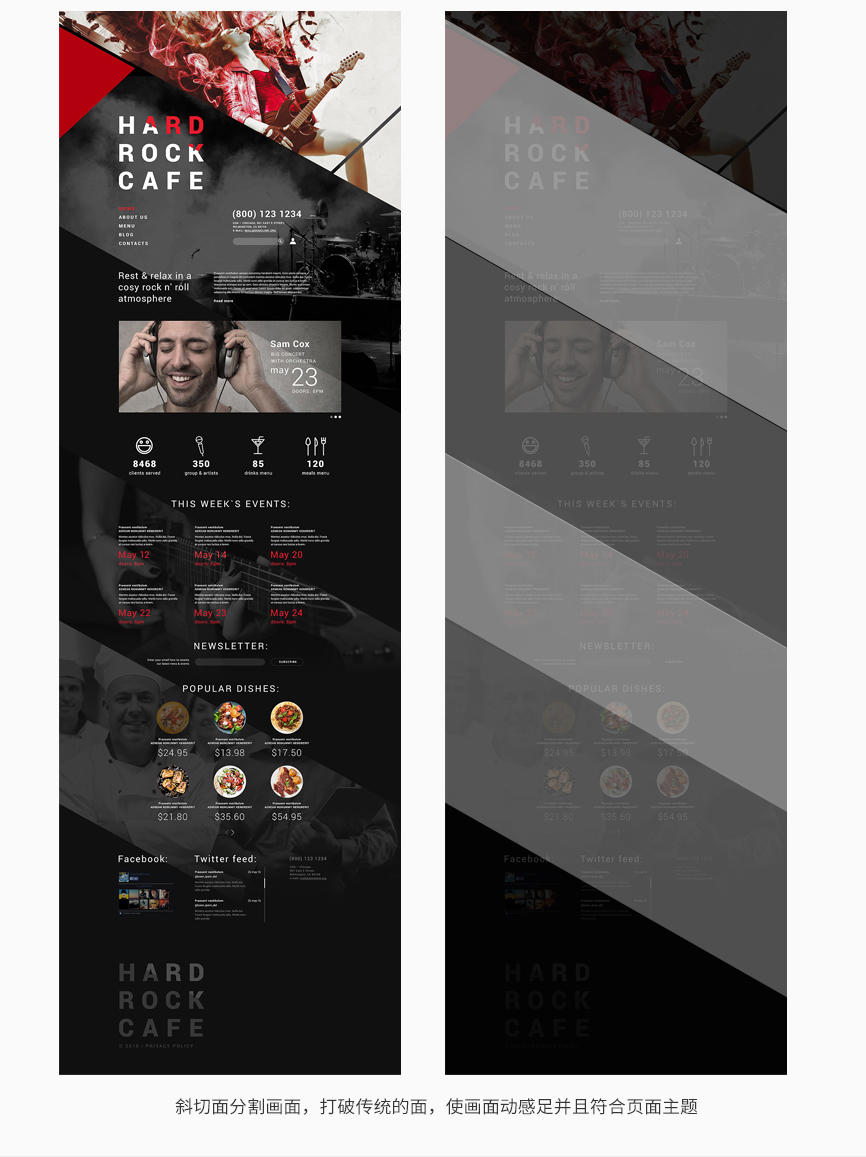
  • 设计分享02-Banner五重奏

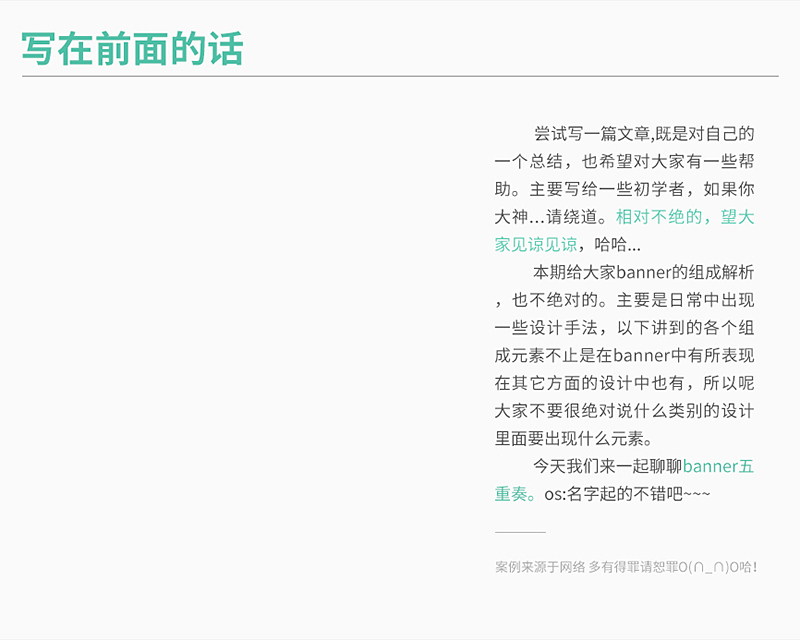
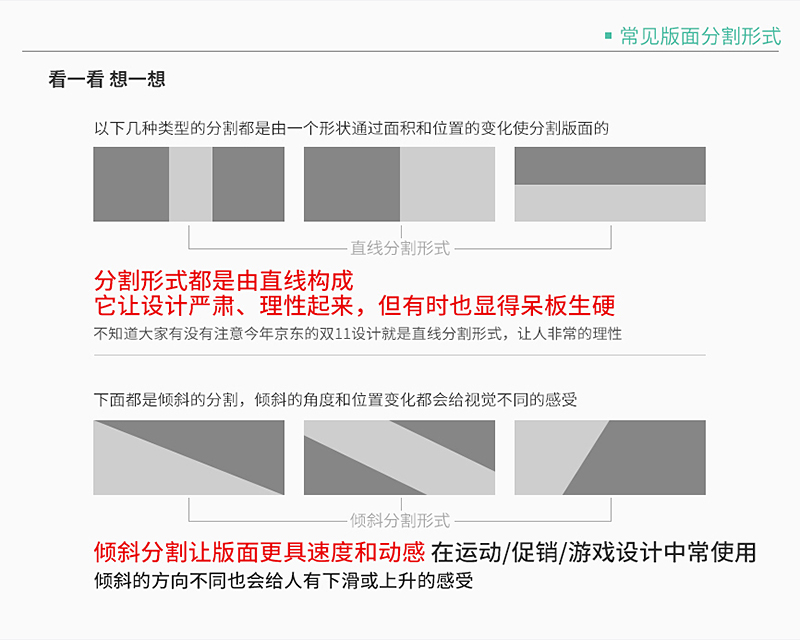
    设计分享02-Banner五重奏

    转载自:http://www.zcool.com.cn/article/ZMTg0OTQ4.html

  • 留言本

    留言本

    欢迎给我留言

  • jQuery命名冲突解决的五种方案

    jQuery命名冲突解决的五种方案

    引言:

    最近遇到个问题,同时引用了jquery库和另外一个js库。当用$XX去调用js库函数时,发现失效了!于是找资料,原来是jquery命名冲突了。因为许多 JavaScript 库使用 $ 作为函数或变量名,jquery也一样。其实$只是jquery的一个别名而已,假如我们需要使用 jquery 之外的另一 js 库,我们可以通过调用 $.noConflict() 向该库返回控制权。下面是收集到解决这一问题的五种方案,总有一种你会用得上的。

    例一:

    <!DOCTYPE html PUBLIC "-//W3C//DTD XHTML 1.0 Transitional//EN" "http://www.w3.org/TR/xhtml1/DTD/xhtml1-transitional.dtd">
    <html>
    <head>
    <meta http-equiv="Content-Type" content="text/html; charset=utf-8" />
    <title>冲突解决1</title>
    <!-- 引入 prototype  -->
    <script src="prototype-1.6.0.3.js" type="text/javascript"></script>
    <!-- 引入 jQuery  -->
    <script src="jquery-1.3.1.js" type="text/javascript"></script>
    </head>
    <body>
    <p id="pp">test---prototype</p>
    <p >test---jQuery</p>
    
    <script type="text/javascript">
    jQuery.noConflict();				//将变量$的控制权让渡给prototype.js
    jQuery(function(){					//使用jQuery
    	jQuery("p").click(function(){
    		alert( jQuery(this).text() );
    	});
    });
    $("pp").style.display = 'none';		//使用prototype
    </script>
    </body>
    </html>

    例二:

    <!DOCTYPE html PUBLIC "-//W3C//DTD XHTML 1.0 Transitional//EN" "http://www.w3.org/TR/xhtml1/DTD/xhtml1-transitional.dtd">
    <html>
    <head>
    <meta http-equiv="Content-Type" content="text/html; charset=utf-8" />
    <title>冲突解决2</title>
    <!-- 引入 prototype  -->
    <script src="prototype-1.6.0.3.js" type="text/javascript"></script>
    <!-- 引入 jQuery  -->
    <script src="jquery-1.3.1.js" type="text/javascript"></script>
    </head>
    <body>
    <p id="pp">test---prototype</p>
    <p >test---jQuery</p>
    
    <script type="text/javascript">
    var $j = jQuery.noConflict();		//自定义一个比较短快捷方式
    $j(function(){						//使用jQuery
    	$j("p").click(function(){
    		alert( $j(this).text() );
    	});
    });
    
    $("pp").style.display = 'none';		//使用prototype
    </script>
    </body>
    </html>

    例三:

    <!DOCTYPE html PUBLIC "-//W3C//DTD XHTML 1.0 Transitional//EN" "http://www.w3.org/TR/xhtml1/DTD/xhtml1-transitional.dtd">
    <html>
    <head>
    <meta http-equiv="Content-Type" content="text/html; charset=utf-8" />
    <title>冲突解决3</title>
    <!-- 引入 prototype  -->
    <script src="prototype-1.6.0.3.js" type="text/javascript"></script>
    <!-- 引入 jQuery  -->
    <script src="jquery-1.3.1.js" type="text/javascript"></script>
    </head>
    <body>
    <p id="pp">test---prototype</p>
    <p >test---jQuery</p>
    
    <script type="text/javascript">
    jQuery.noConflict();				//将变量$的控制权让渡给prototype.js
    jQuery(function($){					//使用jQuery
    	$("p").click(function(){		//继续使用 $ 方法
    		alert( $(this).text() );
    	});
    });
    
    $("pp").style.display = 'none';		//使用prototype
    </script>
    
    </body>
    </html>

    例四:

    <!DOCTYPE html PUBLIC "-//W3C//DTD XHTML 1.0 Transitional//EN" "http://www.w3.org/TR/xhtml1/DTD/xhtml1-transitional.dtd">
    <html>
    <head>
    <meta http-equiv="Content-Type" content="text/html; charset=utf-8" />
    <title>冲突解决4</title>
    <!-- 引入 prototype  -->
    <script src="prototype-1.6.0.3.js" type="text/javascript"></script>
    <!-- 引入 jQuery  -->
    <script src="jquery-1.3.1.js" type="text/javascript"></script>
    </head>
    <body>
    <p id="pp">test---prototype</p>
    <p >test---jQuery</p>
    
    <script type="text/javascript">
    jQuery.noConflict();				//将变量$的控制权让渡给prototype.js
    (function($){						//定义匿名函数并设置形参为$
    	$(function(){					//匿名函数内部的$均为jQuery
    		$("p").click(function(){	//继续使用 $ 方法
    			alert($(this).text());
    		});
    	});
    })(jQuery);							//执行匿名函数且传递实参jQuery
    
    $("pp").style.display = 'none';		//使用prototype
    </script>
    
    </body>
    </html>

    例五:

    <!DOCTYPE html PUBLIC "-//W3C//DTD XHTML 1.0 Transitional//EN" "http://www.w3.org/TR/xhtml1/DTD/xhtml1-transitional.dtd">
    <html>
    <head>
    <meta http-equiv="Content-Type" content="text/html; charset=utf-8" />
    <title>冲突解决5</title>
    <!--先导入jQuery -->
    <script src="jquery-1.3.1.js" type="text/javascript"></script>
    <!--后导入其他库 -->
    <script src="prototype-1.6.0.3.js" type="text/javascript"></script>
    </head>
    <body>
    <p id="pp">test---prototype</p>
    <p >test---jQuery</p>
    
    <script type="text/javascript">
    jQuery(function(){   //直接使用 jQuery ,没有必要调用"jQuery.noConflict()"函数。
    	jQuery("p").click(function(){      
    		alert( jQuery(this).text() );
    	});
    });
    
    $("pp").style.display = 'none'; //使用prototype
    </script>
    </body>
    </html>

    实例下载

    jquery解决命名空间冲突

    转载自:http://www.cnblogs.com/ForEvErNoME/archive/2012/03/15/2398659.html

  • jQuery套件《Mu Image Resize》图片自动缩放与裁切居中

    jQuery套件《Mu Image Resize》图片自动缩放与裁切居中

    ‍‍‍‍‍‍‍‍‍ ‍‍

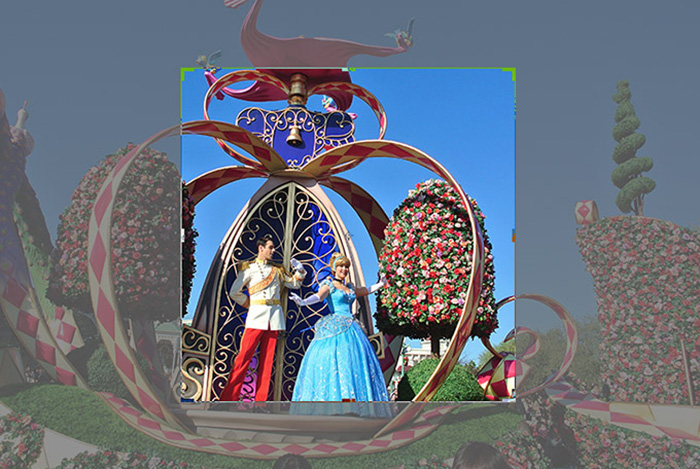
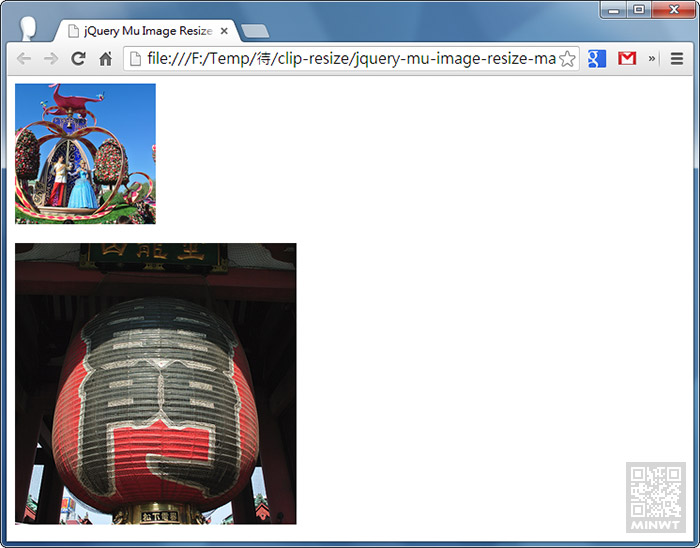
    很早之前梅干曾想过,将图片缩到指定的大小后,再设定显示范围,再把抓取图片中间的区域位置,当时光写完图‍‍片自动缩图的机制后,就让梅干死了不少的脑细胞,再加上梅干的数理不好,除了数字算半天外,再来就是程式的逻辑架构一直鬼挡墙,好在身旁有位高手男丁的协助下,才让梅干的图片缩图顺利完成,但心中还是一直挂念着裁切的部分,而那一天却在网路上,无意间的发现到MRMU STUDIO的网志中,自制分享了一只缩图裁切的jQuery外挂,让使用者可以自行的设定的显示区块范围,程式就会自动缩放图片到指定范围中,由于该外挂需在script中作设定,所以梅干稍稍的加工一下,让它除了可透过script中来设定外,也可直接在img的标签中来作设定,让使用上更加的方便,因此有需要的朋友,不妨参考看看啰!

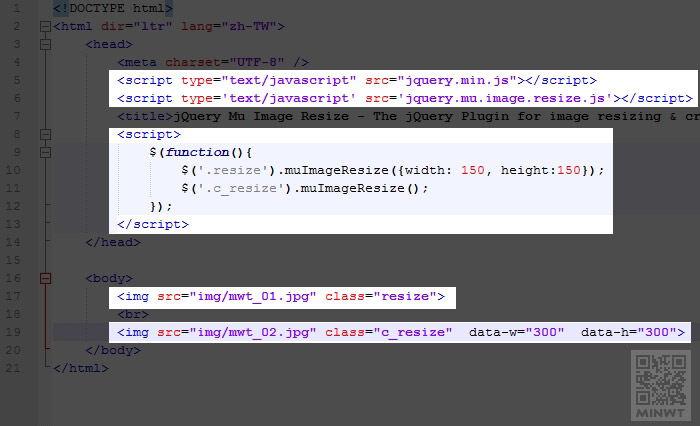
    下载完毕,引用jQuery与mu.image.resize.js后,使用方法有二种:

    方法一、在Script中设定:

    $('. resize ).muImageResize({ width: 150 , height:150 });
     //当这样设定时,所有resize下的图片都会缩成150&times;150

    [alert title=”说明:”]resize:图片的类别名称width:150:图片的宽度height:150:图片的高度
    [/alert]

    方法二、在img标签中设定:

    1.Script中插入$('.c_resize').muImageResize(); 
    2.<img src="图片档名" class=" c_resize " data-w="300" data-h="300" >
     //使用此方法,可自行设定每一张图片的大小</s pan>

    [alert title=”说明:”]c_resize:图片的类别名称data-w=”300″:图片的宽度data-h=”300″:图片的高度[/alert]

    ‍设定好后,图片就会依照指定的尺寸,缩到指定的范围中。

    ‍‍范例演示:http://photo.minwt.com/img/Content/jQuery/clip-resize/demo/minwt-demo.html‍‍

    附件下载:jquery-mu-image-resize-master

    ‍‍‍转载自:http://www.minwt.com/webdesign-dev/js/9432.html‍‍‍‍‍‍


    ‍‍‍‍‍‍

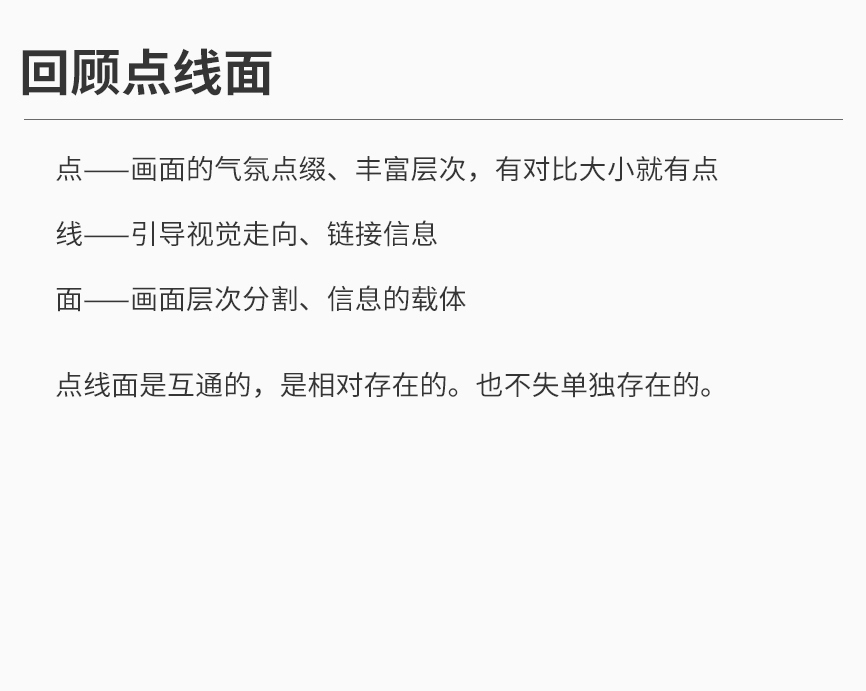
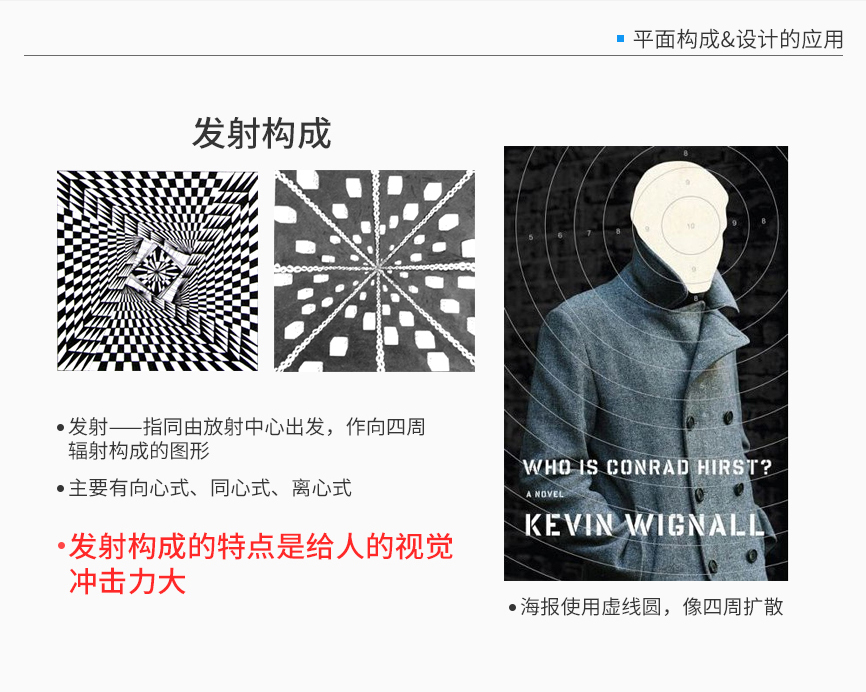
  • 点线面详解

    点线面详解

    转载自:http://www.zcool.com.cn/article/ZMTgwNDc2.html

  • 重装win7系统:iis配置备份和还原简单操作

    重装win7系统:iis配置备份和还原简单操作

    当我们电脑系统有大量的站点和虚拟目录的时候,电脑因为种种原因需要重做系统,那么重装系统后这些站点我们是否只能一个一个的添加,如果有成百上千个站点呢,任务量可想而知,本文将介绍如何备份和还原win7系统IIS下的站点,重装系统后配置IIS站点将是一件非常轻松的事。笔记本电脑用的WIn7,从买电脑到现在用了有一年多了,一年下来装的软件又多又杂,而且很多软件都被病毒吞噬过,严重的影响开机速度和使用,现在准备重装系统,还我一个清爽的系统。

    很多东西都需要备份呢,比如驱动,桌面的文件,iis站点的备份等等,其他的这里就不再说了,主要针对本文标题iis7配置备份和还原简单操作。

    现在我电脑还没重装系统,首先备份一下配置,一会重装好系统看看是否可用。

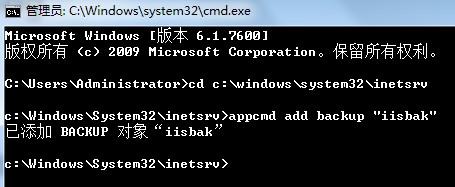
    备份操作方式:快捷键win+R键,输入cmd确定,之后打开的是命令窗口,备份需要输入两个命令。

    先输入:cd c:windowssystem32inetsrv 回车(意思为进入到c盘的iis备份目录),再输入appcmd add backup “iisbak”(意思为增加一个备份,备份的名称为iisbak),

    如果不出意外的话和截图上面出现的情况一样,然后进入到目录C:WindowsSystem32inetsrvbackup,这里多出来一个iisbak目录,就是我们这两个操作步骤所生产出来的配置。因为重装系统会导致C数据被格式化,所以这个文件夹需要转移到其他盘,这一步很重要。

    ……..折腾半天,系统终于装好了,Win7就是方便,装IIS只需要打开这个功能就可以了,而XP还需要下载文件,有些还不兼容。

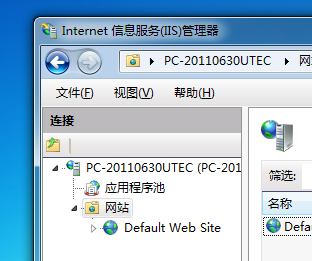
    上图可以看到,IIS功能已经成功的打开了。为了防止其他意外的发生,默认的Default Web Site 站点最好测试一下是否能够打开站点,确定可以使用后最好将默认的站点删掉,免得起冲突。

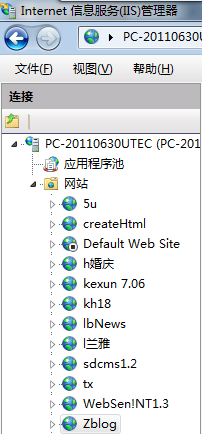
    还原操作方式:首先将备份到其他盘的iisbak文件夹copy到c:windowssystem32inetsrvbackup目录(backup目录需要手动添加),然后还是运行cmd命令,运行方式上面有说明,还原先进入备份目录,cd c:windowssystem32inetsrv,然后运行代码appcmd restore backup “iisbak”,之后再打开iis(快捷键win+R输入inetmgr),我们想要的结果出来了。


    好了,上文以这次重装系统做实验,下面总结一下,这次的重点,无非是几段代码,经常做站的朋友留着绝对有用:


    cd c:windowssystem32inetsrv

    建立备份appcmd add backup “备份名称”

    还原备份appcmd restore backup “备份名称”

    生成的备份文件在“C:WindowsSystem32inetsrvbackup”