分类: 网络教程

  • 开启 Cloudflare CDN 代理,实现 IPv4 to IPv6 转换

    开启 Cloudflare CDN 代理,实现 IPv4 to IPv6 转换

    通过公网IPv6地址实现远程访问专栏系列文章:

    1. 《使用公网IPv6远程访问内网设备》
    2. 《DDNS动态域名解析IPv6地址》
    3. 《开启 Cloudflare CDN 代理,实现 IPv4 to IPv6 转换》

    [alert]温馨提示:
    本文存在一部分付费内容,但是付费仅限于域名的购买,如果已经有域名的朋友,请放心大胆食用本文,因为剩余内容均为免费使用。没有域名的朋友,可以移步上一篇文章《DDNS动态域名解析IPv6地址》,里面详细介绍了如何在腾讯云购买便宜好用的域名。[/alert]

    一、前言

    在前两篇文章中,我们详细介绍了如何开启 IPv6 来实现远程访问内网设备,以及如何使用域名和搭建 DDNS 服务实现通过域名来进行远程访问。我们先简单回顾一下,首先需要开启本地网络运营商分发 IPv6 地址的功能,并且开启内网设备的 IPv6 网络权限,因为 IPv6 地址是公网地址,所以此时我们可以直接使用内网设备具体的 IPv6 地址进行直接访问。但是由于IPv6 地址实在是太长了,难以记忆,因此我们通过域名(domain)来绑定 IP 地址,方便记忆。运营商提供的 IP 地址是动态地址,在一定时间后、或者重新拨号联网后会发生变化,针对这一情况,我们在本地搭建了 DDNS 服务,用于监测当前的 IP 地址是否发生变化,如果发生变化,则将新 IP 发送给 DNS 解析服务商,更新域名的 DNS 解析记录。

    但是我们仍然遗留了一个问题,部分网络环境没有 IPv6 解析能力,比如我们公司的网络,在这种情况下,我们无法仅仅使用前两篇文章的内容来进行远程访问了。那么是否有方法能在 IPv4 Only 的环境来访问 IPv6 的站点呢?答案是有的,即套用 CDN 进行流量回源,简单来说就是在源站和客户端之间建立一个中间服务节点,用来 IPv6 和 IPv4 流量的双向转换。

    当然答案并不是唯一的,有能力的大神,完全可以自建用于中继转换的服务,但是有免费,简单的轮子,我们当然首选直接拿来用啦。

    二、什么是 CDN

    全称:Content Delivery Network 或 Content Ddistribute Network,即内容分发网络,顾名思义,它是一个分布式节点网络(也称为边缘位置服务器),它有助于根据用户的位置,内容源服务器和边缘服务器向最终用户的地点传送内容(网页、视频、图像等)。CDN节点具有缓存内容的缓存功能,并且可以从地理上靠近最终用户的位置向用户提供内容。CDN节点由CDN提供商部署在多个地理位置,并且可以跨越多个ISP(因特网服务提供商)网络。

    简单来说,它是一个边缘位置服务器,再简单点,它就是一个服务器,用来干什么,用来传递(中转)内容。也就是说我们在访问源站的过程中,实质上是先访问了 CDN 中的边缘服务器,然后由它向源站请求内容后再由它向我们传送了响应内容。

    如果无法理解,那也没关系,看完本文内容,会用即可。

    三、为什么选择 Cloudflare(简称“CF”)

    我们先说一下 Cloudflare 开启 CDN 后最大的缺点:慢!如果使用 Cloudflare 提供的默认边缘节点,有可能会让你的访问速度变得奇慢无比,因为 Cloudflare 的服务器大部分在境外,所以国内访问这些境外的边缘节点的速度你自然懂的。

    但是为什么我们还是选择 Cloudflare 呢?有这几个让人无法拒绝的理由:

    1. 提供了免费的 DNS 解析和 CDN 代理,DNS 支持泛解析;
    2. CDN 支持 IPv4 和 IPv6 双栈流量的互相转换;
    3. 可以使用第三方开源的 Cloudflare 边缘节点 IP 优选脚本,通过 host 劫持来提高访问速度;
    4. 启用 CDN 后,我们可以隐藏真实 IP 地址,提高个人网络安全;
    5. 国内的 CDN 收费,并且需要绑定实名备案的云服务器,部分 CDN 不支持 IPv6 回源(腾讯云默认 CDN 不支持,需要购买额外的 ECDN 支持 IPv6 的回源);

    其实仅凭第5点就薄纱国内的 CDN 服务了。CF 速度慢可以通过付费和优选 IP 解决,既然都要付费,那为什么不付给更良心的 CF 呢?

    四、将域名托管至 CF

    前文中,我们在腾讯云购买了域名,并使用 dnspod 进行域名解析。那我们在使用 CF 前,首先要做的就是将域名托管到 CF。CF 使用需要注册账号,这一步就不做过多赘述了,网站支持简体中文,我相信按照说明注册账号应该都能顺利完成。

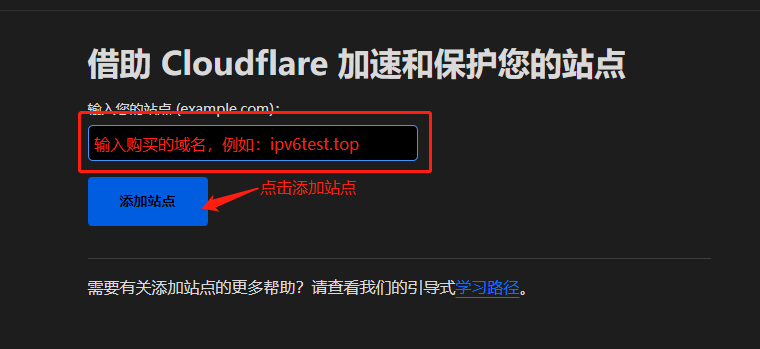
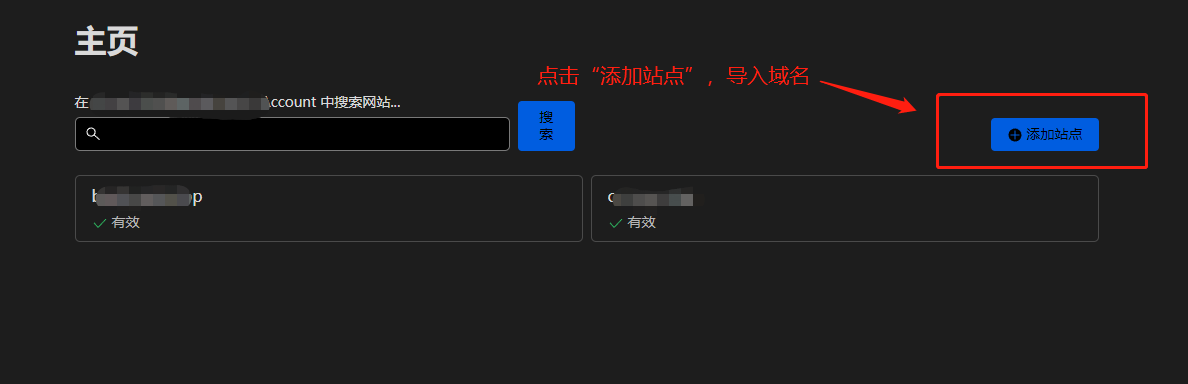
    在注册完成后,我们点击主页中的“添加站点”按钮,导入我们购买的域名:
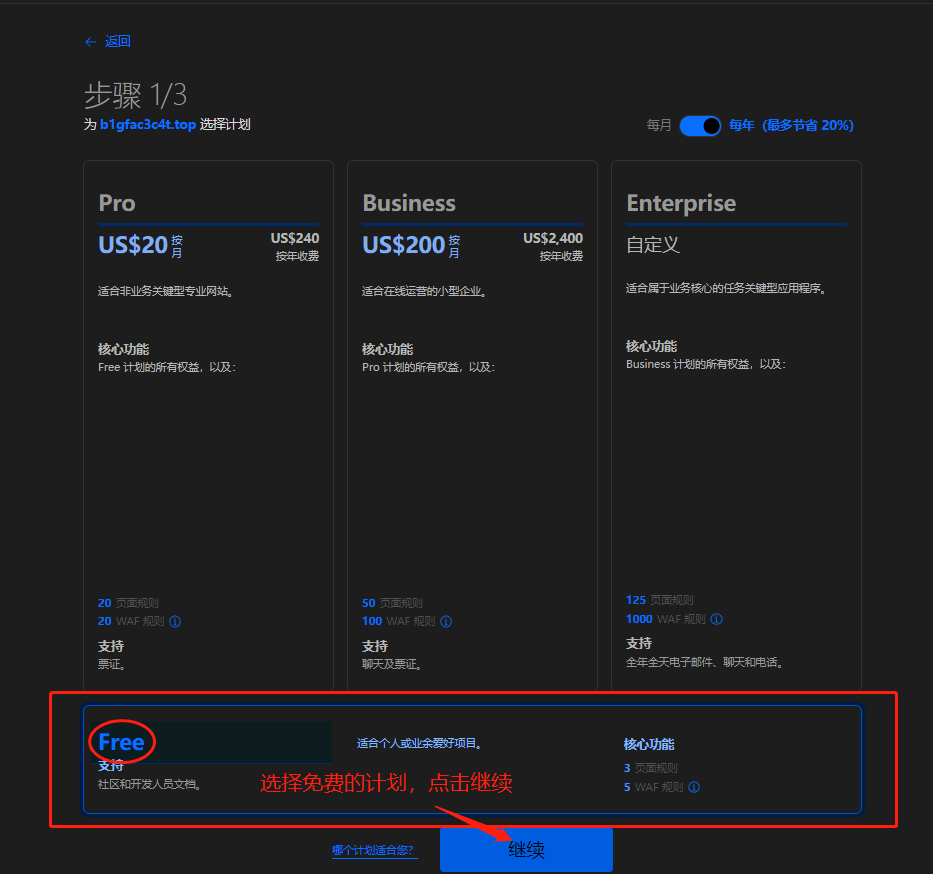
    这里我们选择免费计划即可,如果有额外需求的,可以按需选择付费计划:
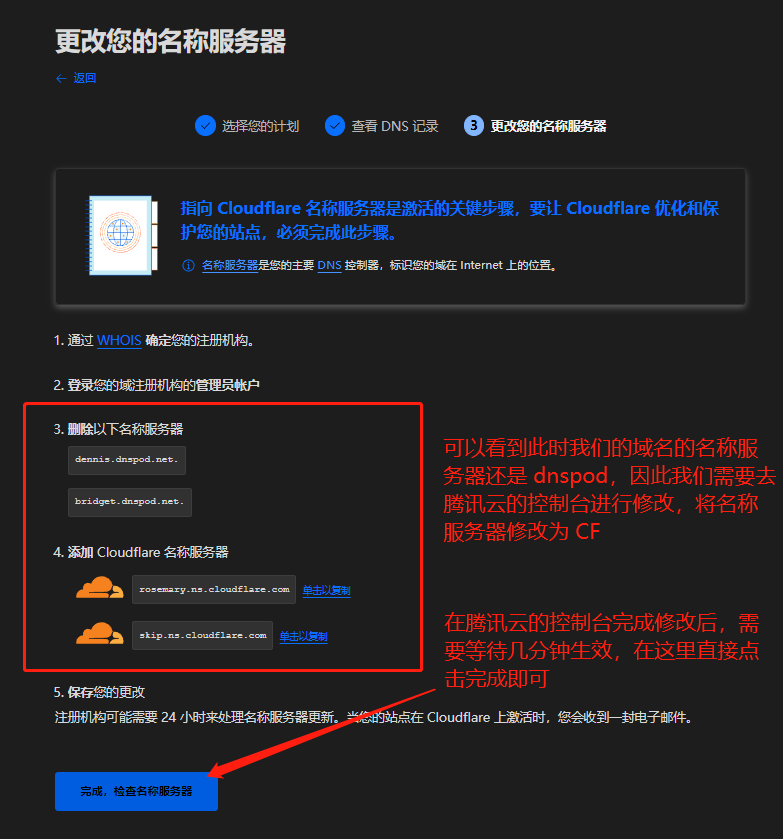
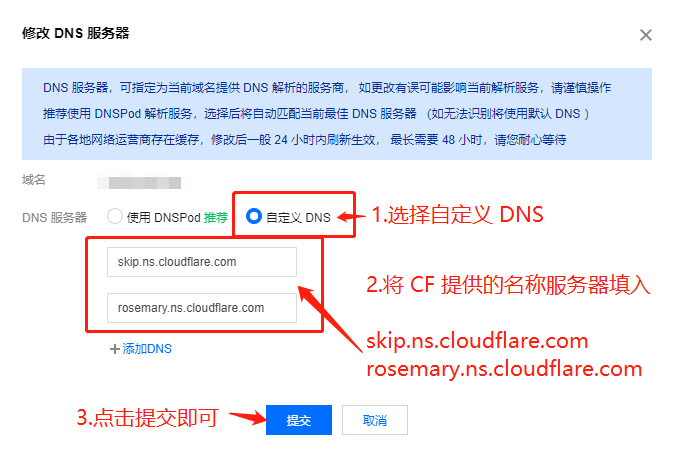
    完成到这一步时,我们已经完成了托管过程中在 CF 的界面所有操作,接下来我们去腾讯云的控制台,修改域名的名称服务器:

    进入我的域名界面:
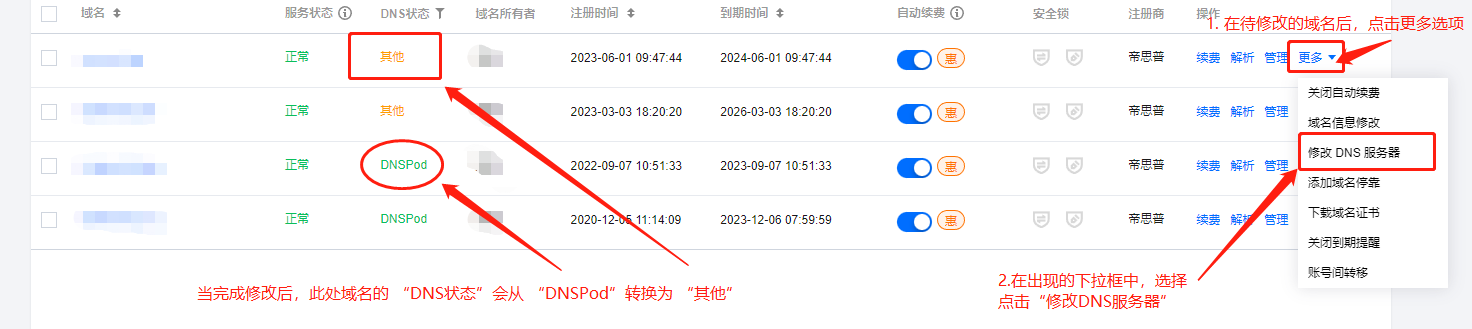
    在“修改DNS服务器”界面中,完成名称服务器的修改:
    五、开启 CDN

    在域名托管的过程中,CF 会自动将原有的域名解析记录导入,我们进入 CF 的域名详情页面,选择左侧的 DNS 选项,打开当前域名的 DNS 解析记录界面:
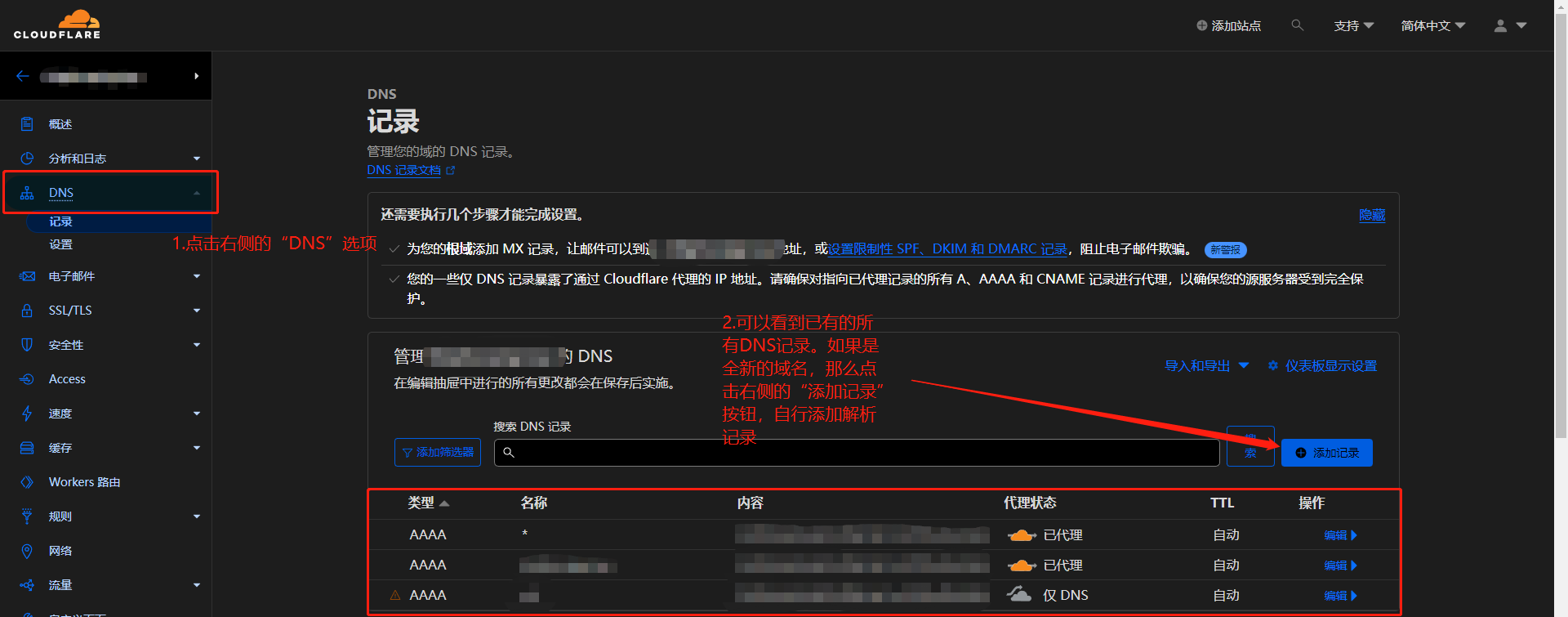
    可以看到我这边已经添加了几条解析记录,下面我们从零开始介绍,如何添加解析记录并开启代理。

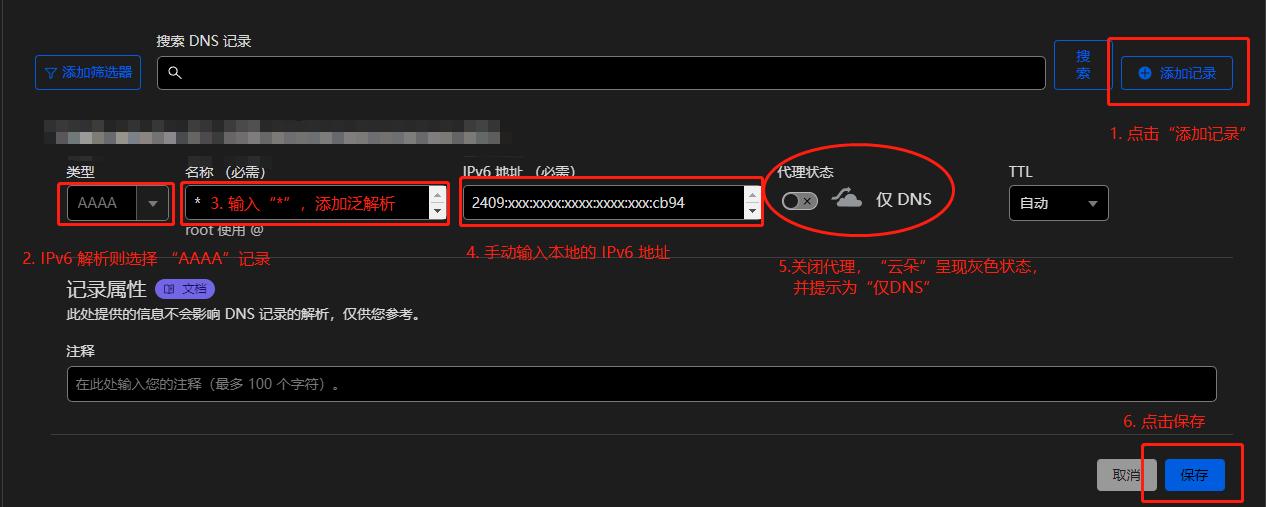
    手动添加一条 DNS 泛解析记录,并关闭代理:
    本地尝试 Ping 域名,确认 DNS 解析生效:
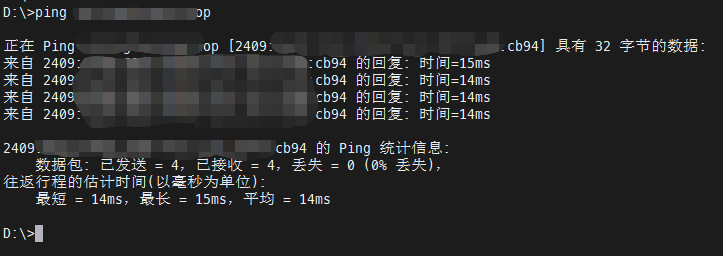
    可以看到 CF 的 DNS 解析已经生效了,域名被正确解析到了我们填写的 IP 上。修改 DNS 解析记录,开启 CDN 代理:
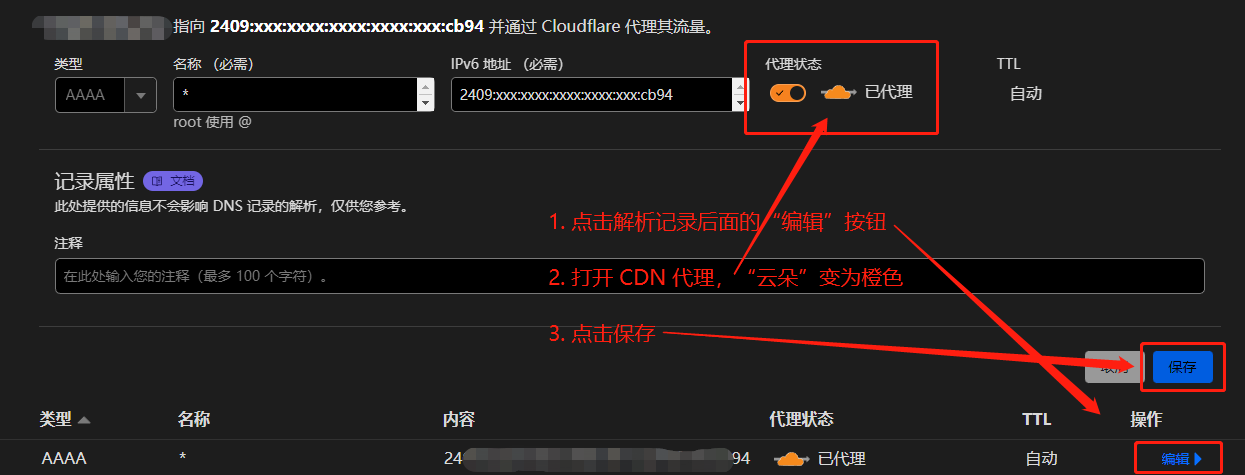
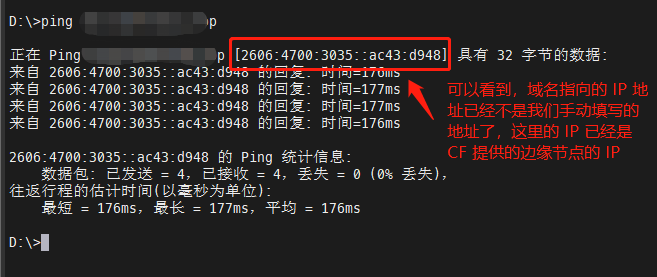
    再次尝试 Ping 域名,观察其返回的 IP 是否已经更新为代理的边缘节点 IP:
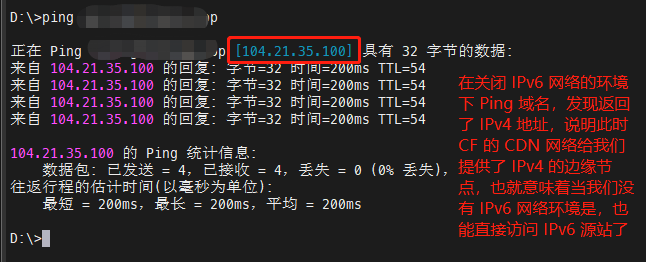
    关闭本地电脑的 IPv6 网络,重新 Ping 域名,观察是否能正常 Ping 通,且返回的 IP 为 IPv4 地址:
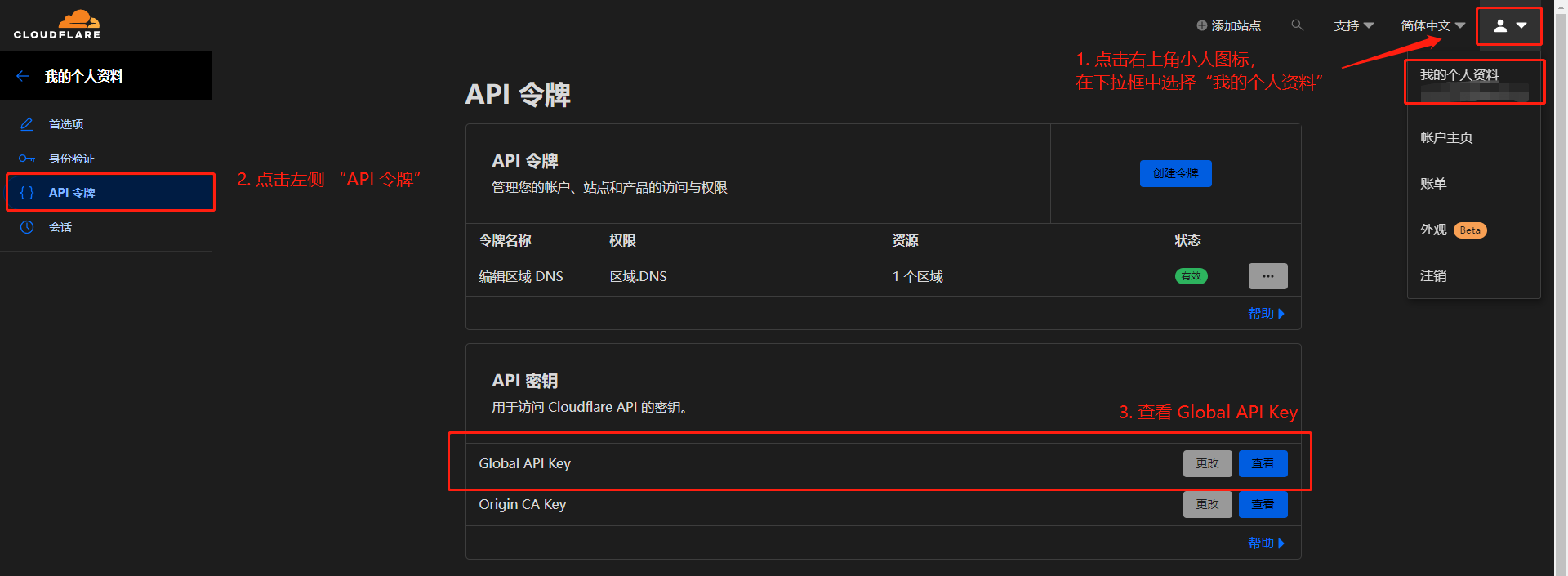
    修改 OpenWrt 中的 DDNS 信息:需要先在 CF 的个人资料中获取一个 API Key,用于更新 DNS 解析记录:
    然后再去 OpenWrt 的“动态 DNS”插件中添加/修改 DDNS 服务配置信息:
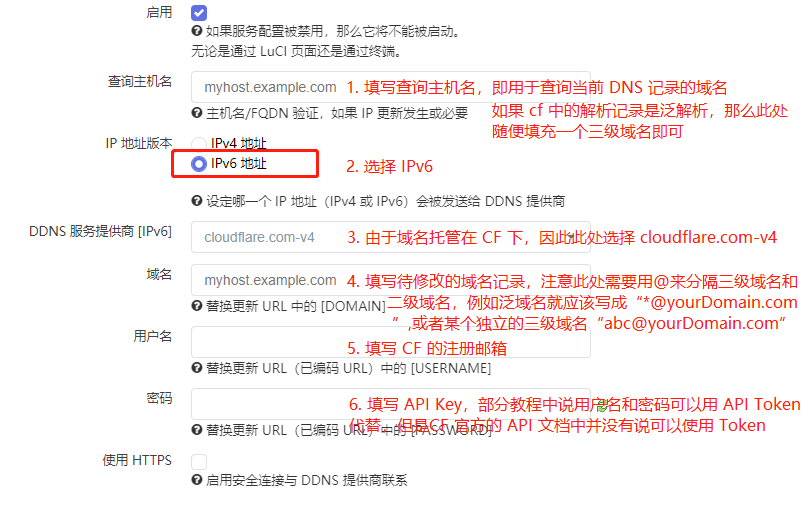
    注意:当开启 CDN 代理时,这个插件可能会有 “warn” 级别日志,因为它默认使用了 nslookup 获取域名指向的 IP,在开启代理后 nslookup 获取到的是 CF 边缘节点的 IP 地址,和我们真实的 IP 地址并不相同,并且会获取到多个 IP 导致脚本执行过程中有一步骤 expand_ipv6 会报错。但是这两个问题是没有什么关系的,唯一的影响就是每次检查 IP 的时候,都会强制更新一次 DNS 解析记录,即使真实的 IP 没有发生变化。

    经过以上6步,我们已经成功给域名套上了 CDN,所有对域名的请求将通过 CF 的边缘节点进行分发和返回,并且我们可以看到,当本地的 IPv6 网络被关闭时,CF 自动给我们分配了 IPv4 的边缘节点,实现了无 IPv6 网络环境下对 IPv6 源站的访问。

    六、Cloudflare IP 优选

    在上面开启 CDN 代理的操作步骤中,第2步未开启代理时,单次 ping 的响应时间是15 ms,而第4、5步中 ping 的响应时间则直接上涨到了 200 ms,可见 CF 开启 CDN 代理,对我们访问的速度影响还是比较大的。因此我们需要对 CDN 边缘节点的接入 IP 进行优选。

    此处推荐一个第三方开源的 IP 优选脚本:XIU2/CloudflareSpeedTest。详细的使用方法和文档在其 github 主页中都有详细介绍,本文就不再赘述了。

    七、Cloudflare 开启 CDN 后的局限性

    是否只要套用的 CDN,就万事大吉了呢?实则不然,Cloudflare CDN 仅仅能代理 HTTP 和 HTTPS 流量,而我们实际使用过程中,往往还有不同的协议流量,例如 SSH 访问服务器后台(不建议将 SSH 服务暴露到公网)、微软的RDP(mstsc)等,无法通过被代理的域名进行访问。

    解决办法倒也不算麻烦,只要单独为特殊的流量设置独立子域名,并关闭代理即可。比如添加一个用于微软 RDP(mstsc)的子域名解析记录:rdp.yourDomain.com,并指定对应的 IP 地址。同时在添加一个 rdp.yourDomain.com 的 DDNS 服务即可。但是这种方式由于没有 CDN 的代理,也就意味着将直接访问 IPv6 地址,当处于无 IPv6 能力的环境下时,将不可访问。

    当然 Cloudflare 提供了更安全的付费服务 Cloudflare Spectrum 来解决这个问题
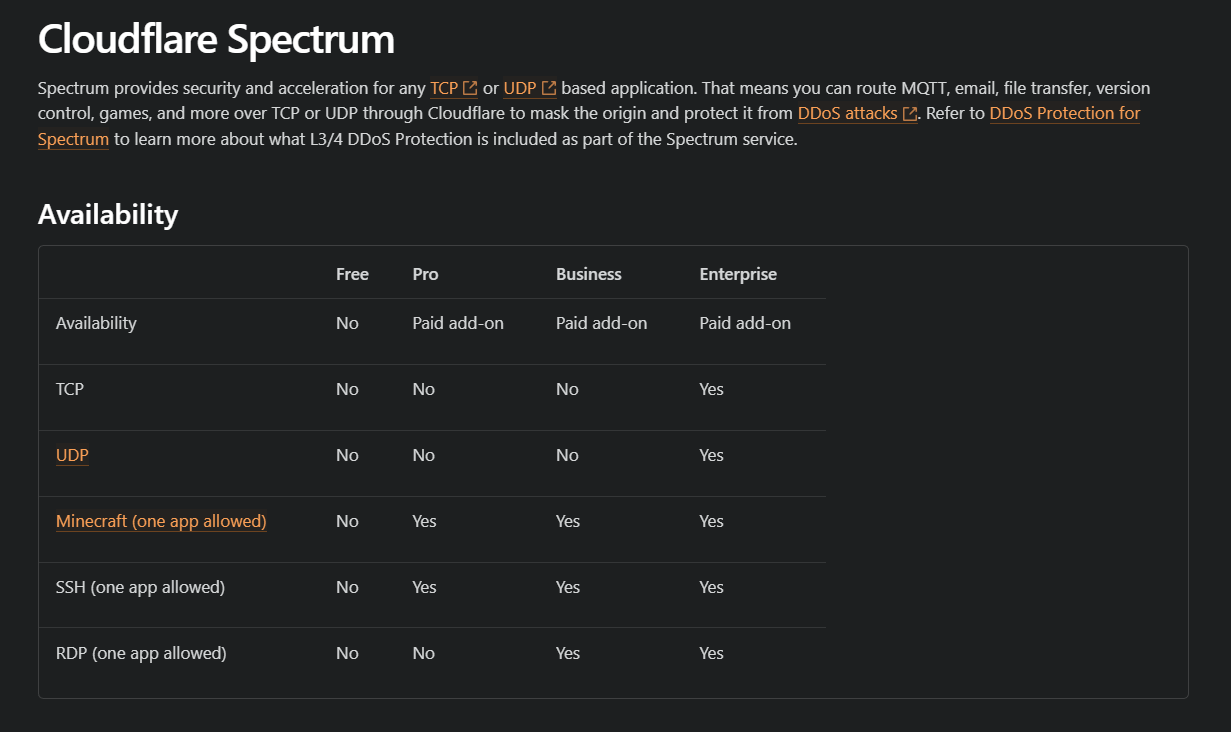
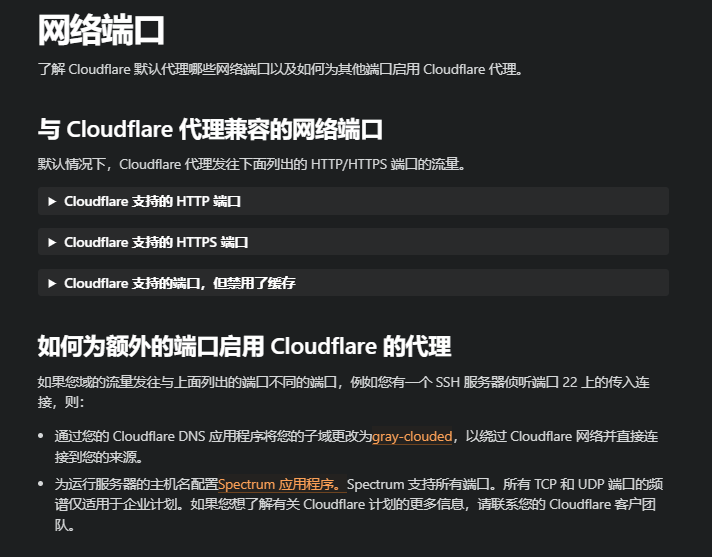
    对于 HTTP 和 HTTPS 流量的代理,也存在一定的局限性。由于国内无法使用标准的 80 和 443 端口,因此我们不得不使用非标准端口来进行 HTTP(s) 通信。而 Cloudflare 支持转发的端口存在限制,仅支持以下端口的转发:

    HTTP  端口:80、8080、8880、2052、2082、2086、2095
    HTTPS 端口:443、2053、2083、2087、2096、8443

    因此势必需要设置端口转发,将 CF 端口的流量转发到部署的服务指定的端口。
    八、总结

    到这里,IPv6 远程访问的系列专题基本告一段落了。我们通过三篇文章,详细地介绍了如何开启 IPv6 网络,如何通过域名进行远程访问,以及如何在无 IPv6 网络环境下通过 CDN 代理访问 IPv6 源站。

    虽然这个专题主要介绍的都是 IPv6,但是 IPv4 网络也同样使用,无非就是域名的 DNS 解析类型从 “AAAA” 转变为 “A” 记录。

    尽管 Cloudflare 免费计划无法做到尽善尽美,但是我们可以略微绕个弯进行规避后,一般的个人家用场景基本足够使用了,更别说还有 Frp,ZeroTier 这些优秀的穿透工具可以辅助使用。对 Frp 和 ZeroTier 感兴趣的朋友,推荐观看司波图的这期视频:独享带宽,教你搭建只属于自己的内网穿透服务器(基于frp与zerotier moon服务器)

    希望这个专题系列能给有需要的人带去帮助~


    [collapse title=”参考资料”]

    1. Cloudflare DNS 官方文档
    2. Cloudflare spectrum 官方文档
    3. Cloudflare API 官方文档
    4. 《家里只有 IPv6 公网地址,怎么操作才能使其他 IPv4 网络也访问到?》
    5. XIU2/CloudflareSpeedTest

    [/collapse]
  • 纯IPV4网络环境访问纯IPV6公网地址实现访问群晖NAS存储设备

    纯IPV4网络环境访问纯IPV6公网地址实现访问群晖NAS存储设备

    IPV6与IPV4优缺点

    • 优点:无速度限制,可跑满上行带宽。
    • 缺点:必须服务器端和客户端都要具备IPV6网络环境。

    网络环境假设

    需要在公司访问家里的NAS。家里的NAS已经是IPV6的环境,而公司不支持IPV6,有什么办法能够在纯IPV4的环境下访问纯IPV6的NAS,而且不限速,还免费呢?

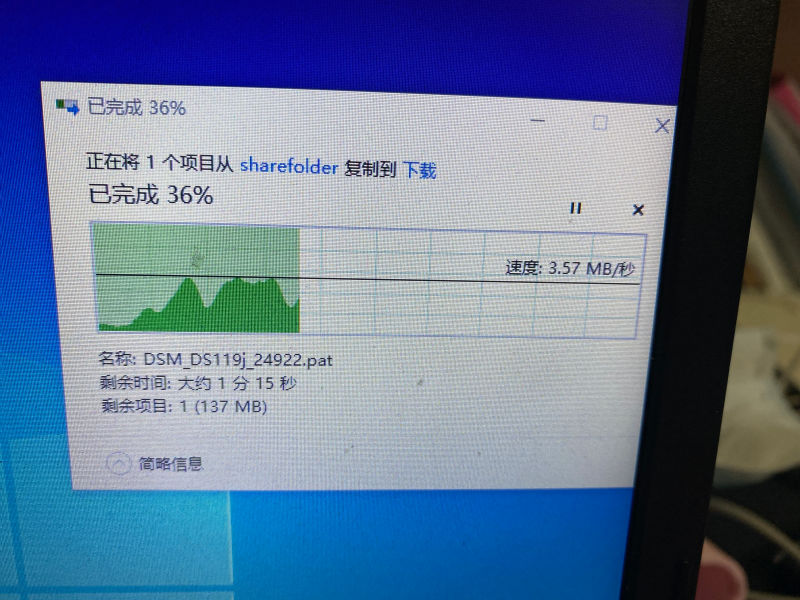
    真实客户测试数据图

    客户为30M上行带宽,30/8,可以算是跑满上行带宽。

    实现思路

    IPV6转IPV4的方法就是:用Cloudflare的加速服务。Cloudflare同时支持IPV4和IPV6回源。也就是说Cloudflare可以实现以下几种情况:

    1.IPV4访问IPV6

    2.IPV6访问IPV4

    3.IPV4, IPV6同时访问

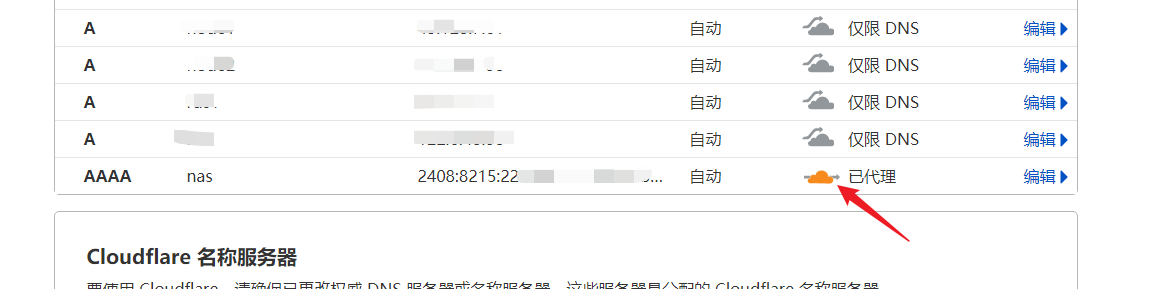
    将自己域名转为Cloudflare的DNS解析,添加一条DNS解析记录,类型为AAAA,IPV6地址为NAS的公网IPV6地址,并点亮橙色的小云朵,启用Cloudflare的加速功能,即才可以使其同时支持IPV4,IPV6回源。

    [alert title=”注意”]

    Cloudflare支持的回源端口只有如下几个:

    [/alert]

    HTTP:

    80
    8080
    8880
    2052
    2082
    2086
    2095
    

    HTTPS:

    443
    2053
    2083
    2087
    2096
    8443
    

    所以设置DSM的端口的时候,只能在这里面选,需注意80/443已经被系统占用,无法更改使用并使用。

    DDNS设置

    如何在群晖上使Cloudflare上的这条IPV6的DNS自动更新。我这里用的Docker的方法,还有直接用脚本的,看个人喜好吧。这里仅介绍Docker的方法。

    Cloudflare中的准备

    我们需要准备好Cloudflare的API Tokens

    1.进入到域名中,在概述的右边栏找到并点击“获取您的API令牌”;

    2.新页面中点击“API令牌”选项卡;

    3.点击“创建令牌”;

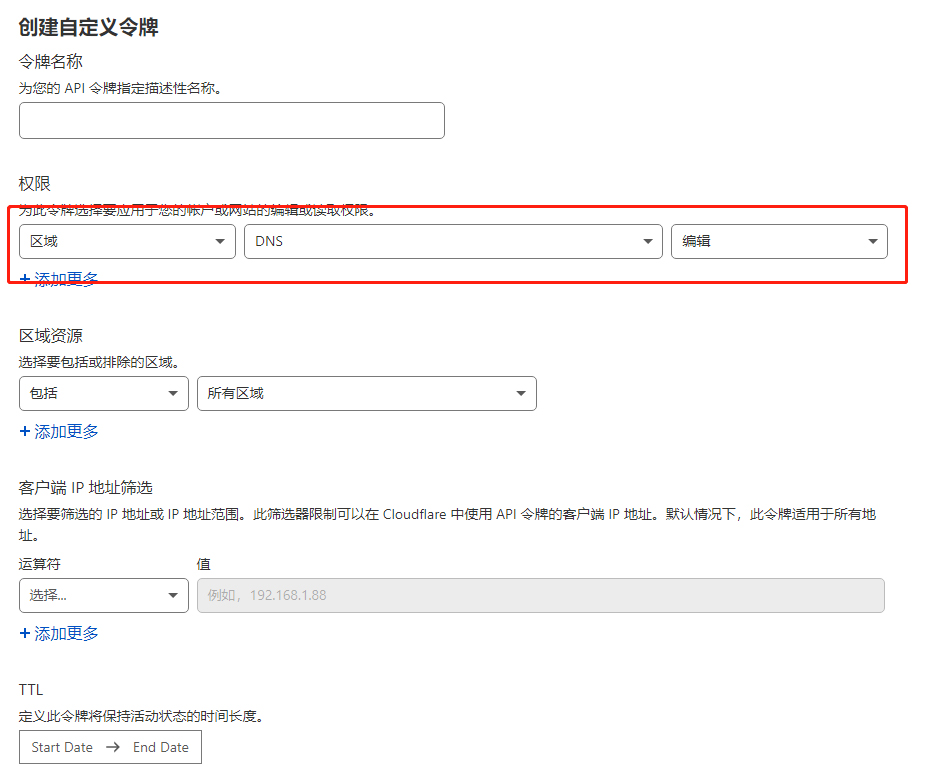
    4.点击下方“创建自定义令牌”的“开始使用”;

    5.令牌名称自定义一下,如下修改一下红框中权限;修改下权限

    6.继续-创建令牌;

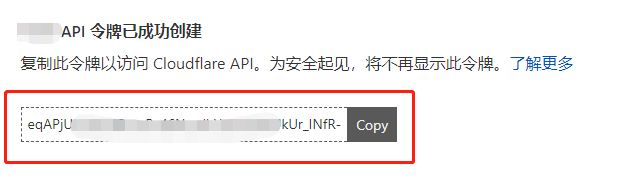
    7.复制这里的令牌备用。这就是我们后面需要的Token。

    群晖里的设置

    1.打开Docker,注册表中搜索cloudflare ddns;

    2.找到oznu/cloudflare-ddns并下载;

    3.找到下载好的映像并启动;

    4.在高级设置中勾选“启用自动重新启动”;

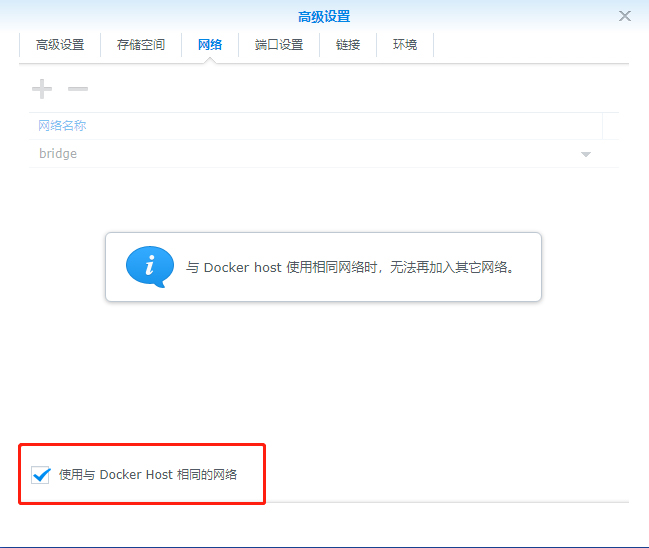
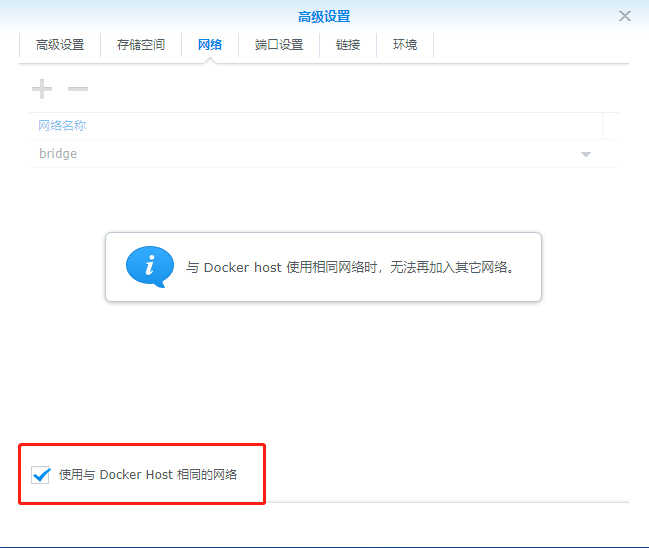
    5.“网络”中勾选“使用与Docker Host相同的网络”。(如果你只是要IPV4的DDNS则无需勾选)

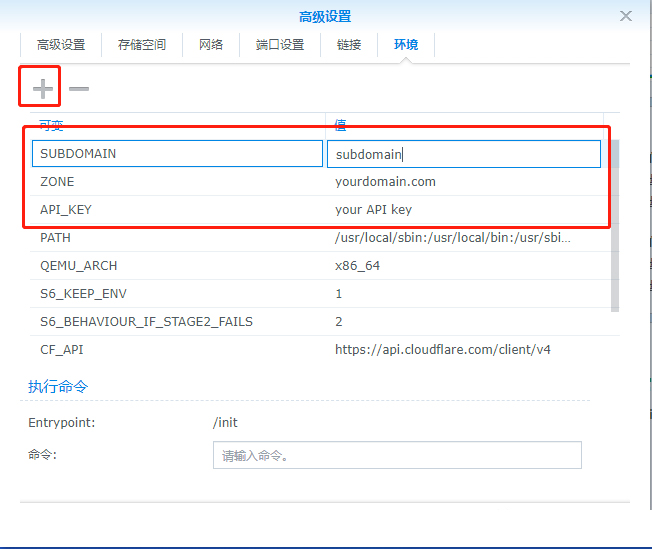
    6.在环境中增加以下3个变量。API_KEY 就是你上面在Cloudflare申请的API KEY. ZONE 就是你的域名。SUBDOMAIN就是你的子域名。

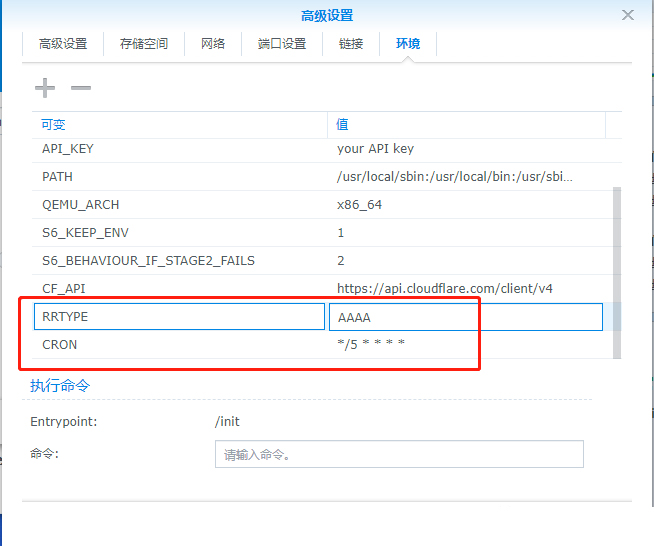
    7.还是在环境选项卡中,往下滚动,找到这两个变量。将RRTYPE更改为AAAA。(IPV4则保留默认的A)CRON是让这个程序多久运行一次。默认是5分钟,我觉得实在用不着。可以结合在线CRON表达式生成器来自定义一个。

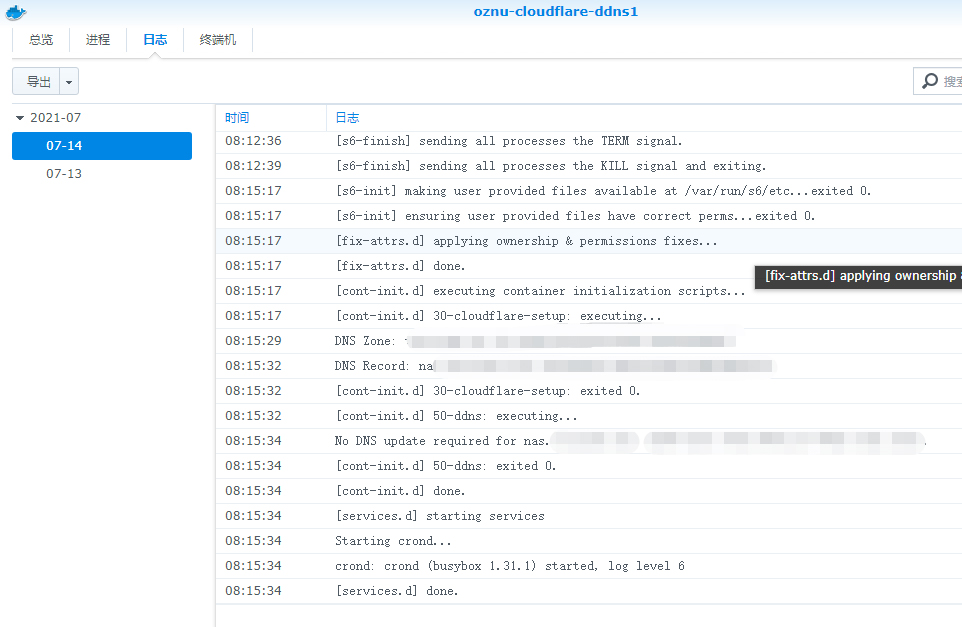
    8.点击应用,过一会儿在日志里就能看到运行情况了。

  • Openwrt软路由如何快速开启IPv6 | 开启宽带的IPV6地址 | 光猫和路由器设置教程

    Openwrt软路由如何快速开启IPv6 | 开启宽带的IPV6地址 | 光猫和路由器设置教程

    一、超级管理员登陆光猫

    常见的运营商超级管理员账号

    [alert]

    电信超级密码  用户名 telecomadmin  密码 nE7jA%5m

    移动超级密码 用户名 CMCCAdmin 密码 aDm8H%MdA

    联通超级密码 用户名 CUAdmin 密码 CUAdmin

    华为原版界面超级密码 用户名 telecomadmin 密码 admintelecom

    [/alert]

    二、设置光猫为桥接模式

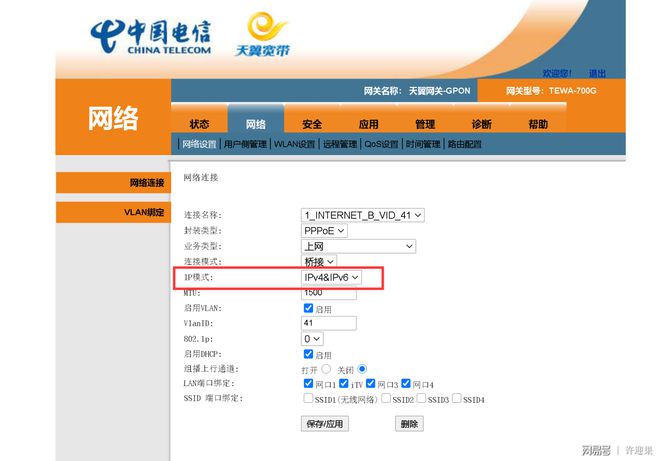
    登陆后设置光猫为桥接模式,打开IPV4/IPV6,如果设置不了,请截图保存,然后删除,再新建,然后按原来的设置(如何连接光猫,可观看前面的视频)

    三、设置软路由或者路由器

    1、有软路由情况

    • 网络——接口——IPV6 ULA清空
    • 网络——接口——WAN口——使用内置IPV6管理取消
    • 勾选——Obtain IPv6-Address项目确保是自动状态
    • 网络——接口——lan口——DHCP——IPV6设置——高级设置——取消勾选使用内置IPV6管理——取消勾选强制链路
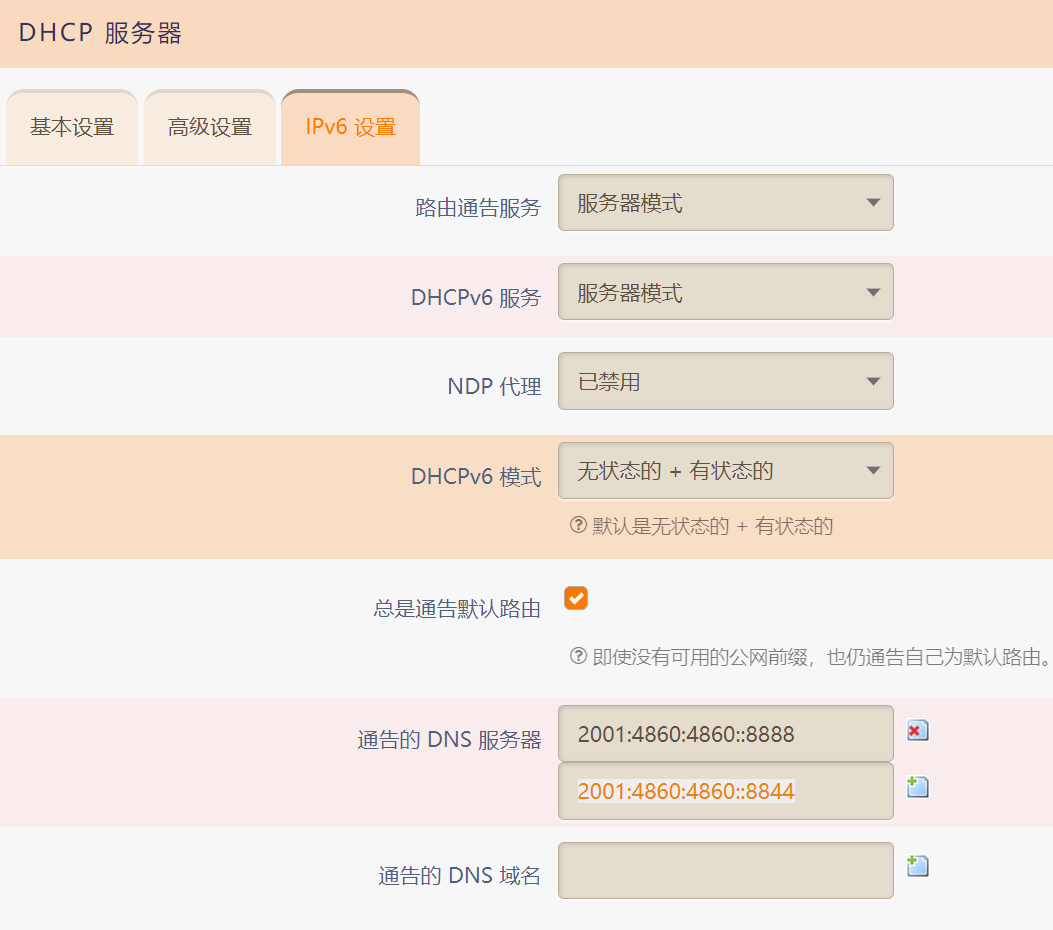
    • 通告的DNS服务器(添加谷歌IPV6DNS):2001:4860:4860::8888     2001:4860:4860::8844

    混合模式会根据配置自动选择使用中继还是服务器模式。(这里如果是主路由请选择服务器模式,旁路由选择中继模式)

    何时采用无状态、何时采用有状态,关键看应用场景。核心在于是否需要控制IP地址,比如保持IP不变,如果需要控制,就采用有状态;如果无需控制,就采用无状态。

    • 在DHCP/DNS——高级设置——取消勾选禁止解析IPV6 DNS记录
    • 设置完成后一定要重启软路由

    2、只有路由器的情况

    直接打开路由器的IPV6即可,如果有多个路由器,每个路由器都要打开

    设置完成后,电脑要禁用网络然后重新启用(目的是为了获取IPV6地址)

    测试IPV6:

    https://ipv6-test.com
    https://test-ipv6.com/index.html.zh_CN
  • Openwrt 一级路由访问二级路由 静态路由表设置方法

    Openwrt 一级路由访问二级路由 静态路由表设置方法

    路由器信息

    一级路由网关(openwrt):192.168.20.1

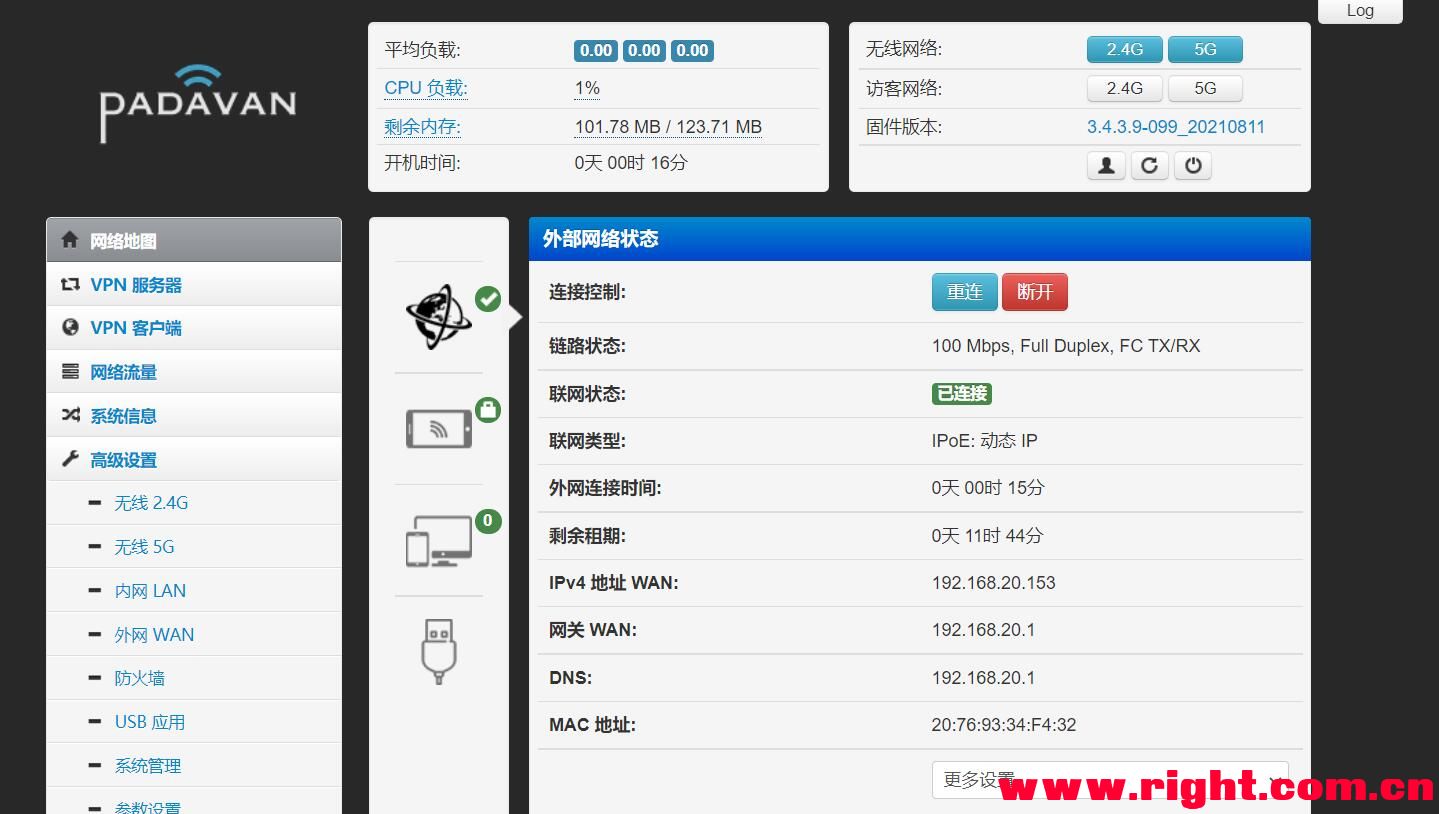
    二级路由网关(padavan):192.168.2.1, 二级路由wan ip:192.168.20.153

    设置方法

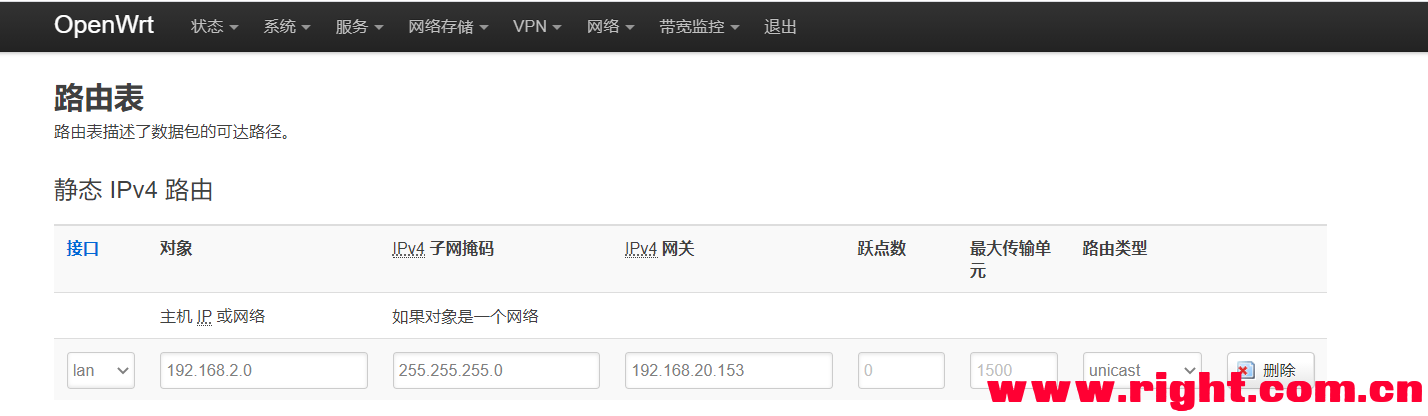
    一级路由(openwrt)设置静态路由表如下:

    主机IP:192.168.2.0  (#二级路由器的网段),子网掩码:255.255.255.0,IPV4网关:192.168.20.153(#二级路由wan ip)

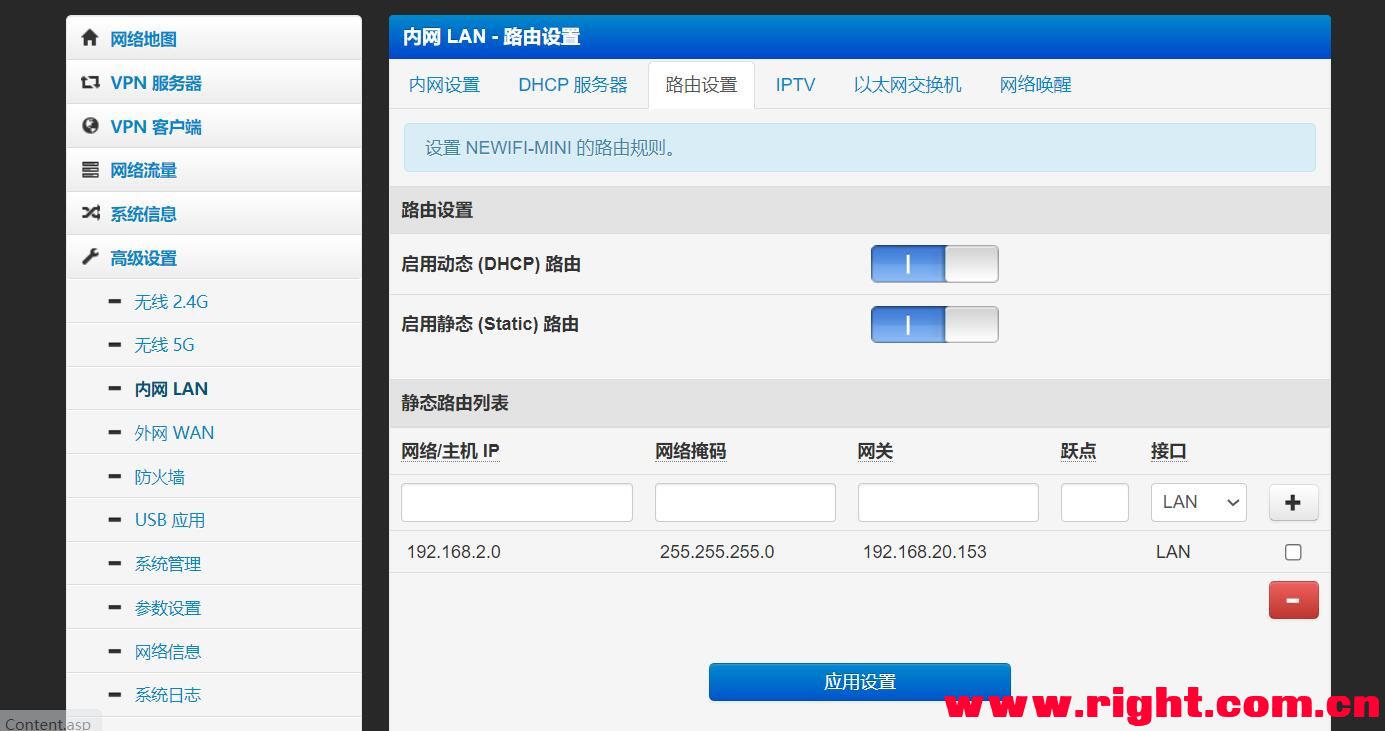
    如果你的一级路由是padavan,也是类似设置,如下图:

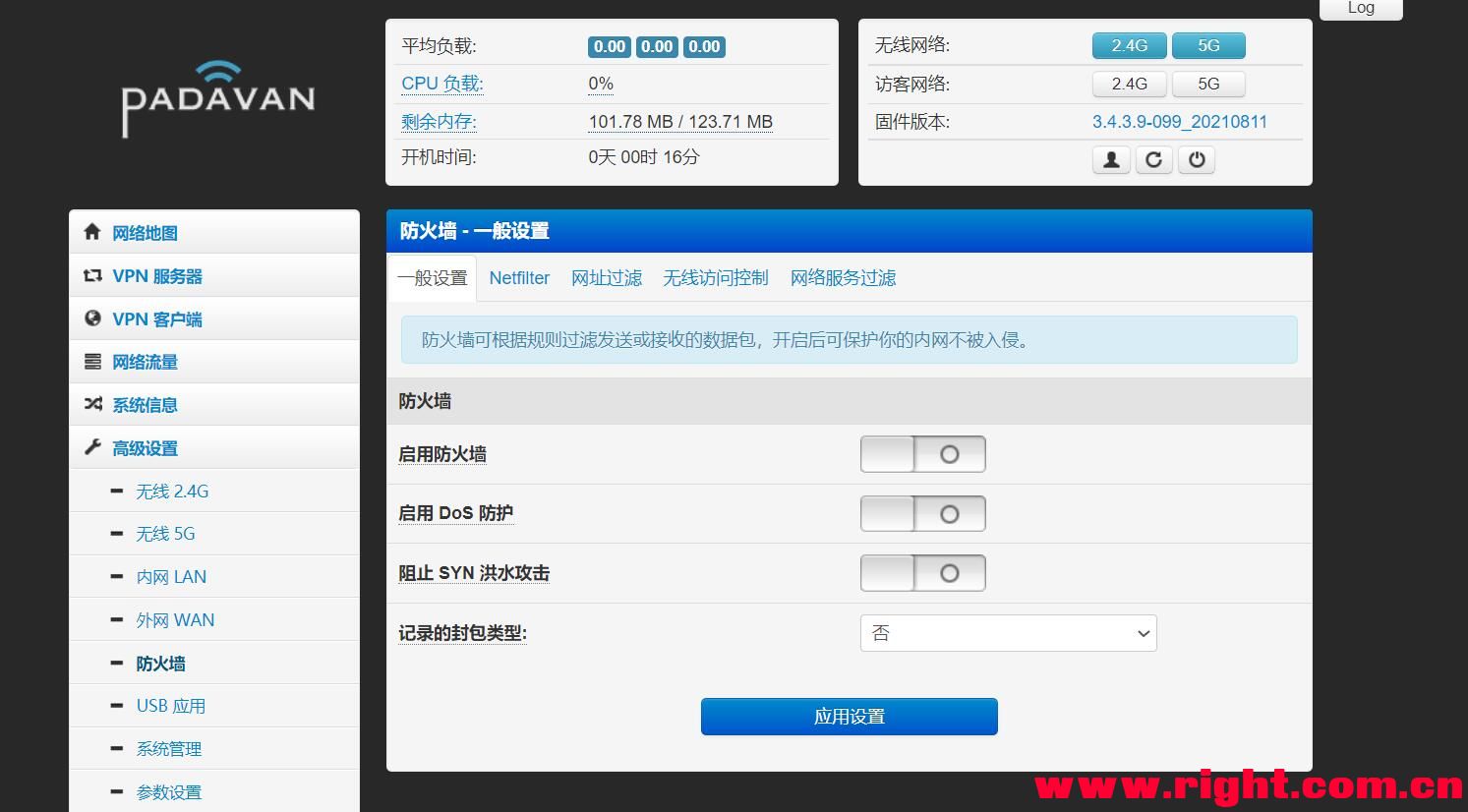
    二级路由设置防火墙:

    关闭防火墙或端口映射。

    具体映射方法如下:二级路由设置→端口映射→内网选择二级路由管理地址,端口80。外网选择二级路由在一级中的分配的IP,端口80以外的随意.

    附另一个视频教程:

    教程到此为止,可以实现一级路由访问二级路由下面的设备,但是如果一级路由要实现远程管理二级路由器,还需要进行如下设置:

    二级路由以360路由器为例

    远程管理二级路由

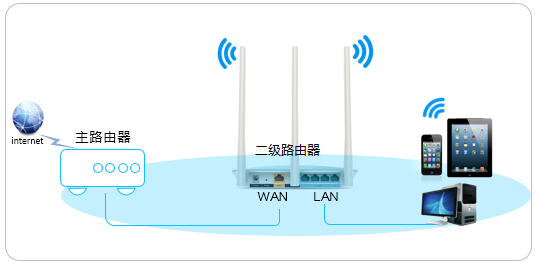
    局域网中使用多个路由器并采用了LAN-WAN级联的方式来组网,如下图:
    如果需要在外网远程登录管理二级路由器,可通过远端WEB管理+端口映射的方法实现需求,本文介绍新界面路由器LAN-WAN级联的情况下,从外网远程登陆和管理二级路由器的方法。

    注意:如果是LAN-LAN级联,只需将二级路由视为一台电脑或者服务器,在一级路由器中设置虚拟服务器即可。

    设置方法

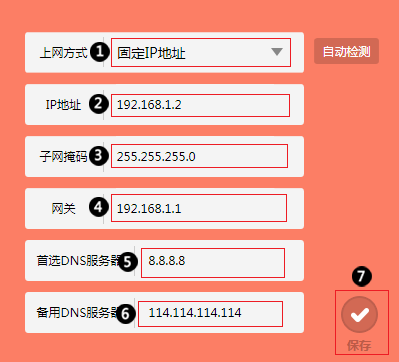
    1. 二级路由器WAN口设置静态IP

    修改二级路由器的WAN口上网方式为静态IP(如不会设置二级路由器,请点击参考文档:[新界面] 路由器LAN-WAN级联的设置方法),如下图:
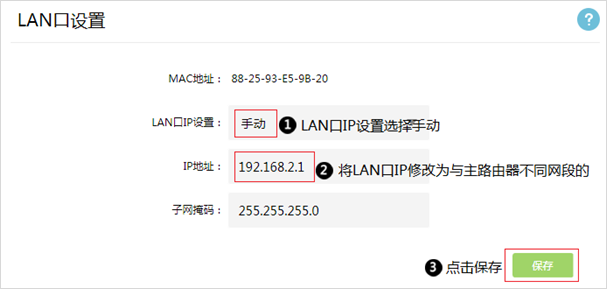
    注意:二级路由器设置静态IP之前,需修改二级路由器和主路由器LAN口IP在不同网段,假如主路由器的LAN口IP都是192.168.1.1,建议修改二级路由器LAN口IP为192.168.2.1,设置方法:登陆二级路由器管理界面,点击“高级设置”>“LAN口设置”,IP地址改为192.168.2.1,点击“保存”。如下图:
    2.开启远程WEB管理

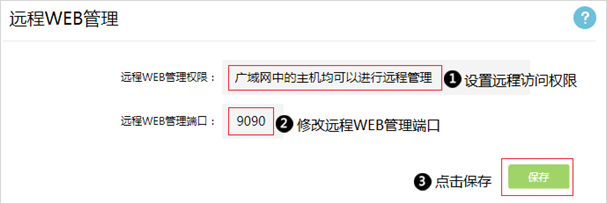
    登录二级路由器管理界面,点击“高级设置”>“WEB管理设置”,“远程WEB管理权限”选择“广域网中的主机均可进行远程管理”,“远程WEB管理端口”修改为“9090”,点击“保存”。如下图:
    注意

    1、WEB管理端口建议不要设置为常用端口,如80,443等,避免冲突。

    2、修改管理端口后,内网电脑使用http://IP:端口(如http://192.168.2.1:9090)管理。

    3.在主路由器中设置虚拟服务器

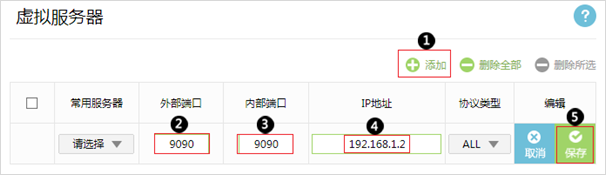
    在主路由器中设置虚拟服务器,将二级路由器WAN口的IP地址(本例为192.168.1.2)以及远端WEB管理中设置的端口号(本例为9090)映射到外网。登陆主路由器管理界面,点击“高级设置”>“虚拟服务器”,点击“添加”,“外部端口”、“内部端口”都填写9090,IP地址填写192.168.1.2,点击“保存”。如下图:
    注意:外部端口号可自定义设置外网访问的端口(可与内部端口不同),但不能与其他常用端口或其他虚拟服务器映射的端口冲突。

    4.远程管理路由器

    外网电脑可以通过您前端主路由器的WAN口IP和您虚拟服务器中设置的外部端口号 http://WAN口 IP:端口 远程登录和管理路由器,(本文以主路由器WAN口IP地址121.201.33.100为例):

    注意:如果您前端主路由器WAN口IP地址是变化的,可以在主/副路由器上登录DDNS动态域名,然后通过http://域名:端口 远程管理二级路由器。

    转载:https://www.right.com.cn/FORUM/forum.php?mod=viewthread&tid=5493924

    https://www.youtube.com/watch?v=WHVaydcqoV8&t=6s&ab_channel=%E7%BD%91%E7%AE%A1%E4%B8%96%E7%95%8C

    https://service.tp-link.com.cn/detail_article_3845.html 


  • 光猫桥接后,通过openwrt访问光猫管理界面

    光猫桥接后,通过openwrt访问光猫管理界面

    光猫桥接,openwrt拨号,如何通过openwrt访问光猫管理界面

  • 怎么看电脑支不支持5gwifi(win10搜不到5g频段wifi怎么办)

    怎么看电脑支不支持5gwifi(win10搜不到5g频段wifi怎么办)

    win10系统的电脑怎么查看支不支持5Gwifi连接?win10系统的电脑想要看看是否支持5g网络,该怎么查看呢?下面我们就来看看详细的教程,需要的朋友可以参考下

    win10系统想要查看电脑是否支持5Gwifi连接,该怎么查看呢?下面我们就来看看详细的教程。

    1、在桌面找到【此电脑】

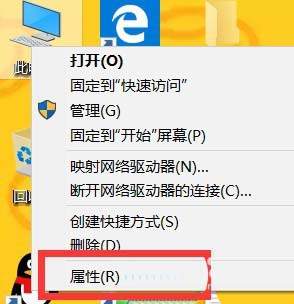
    2、鼠标右击此电脑,在弹出来的菜单里点击【属性】

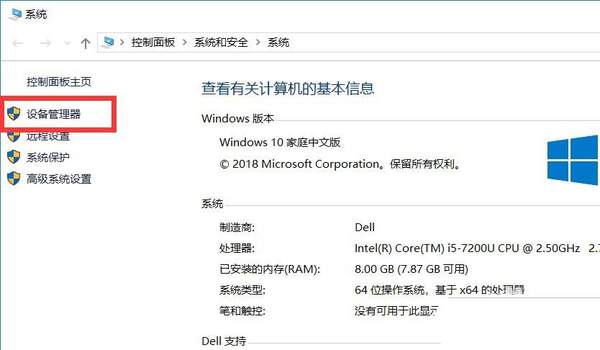
    3、在系统界面,点击左侧的【设备管理器】

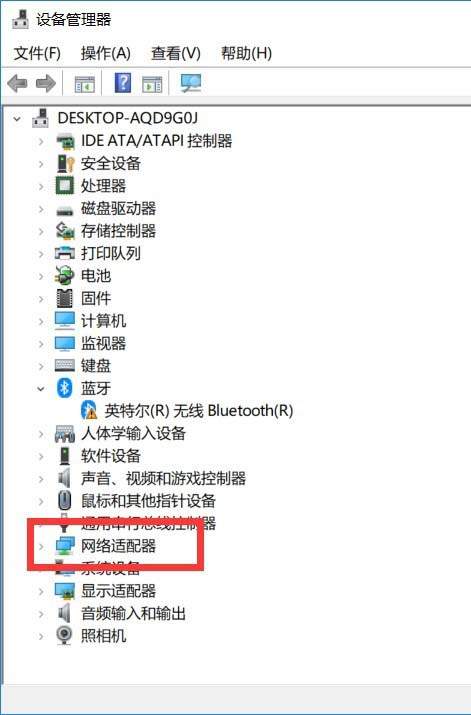
    4、在设备管理器里面找到【网络适配器】

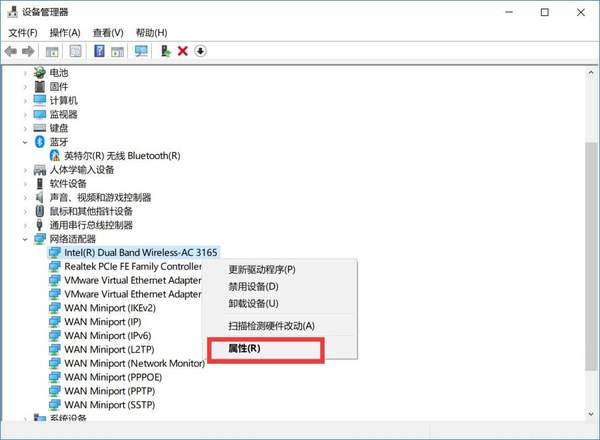
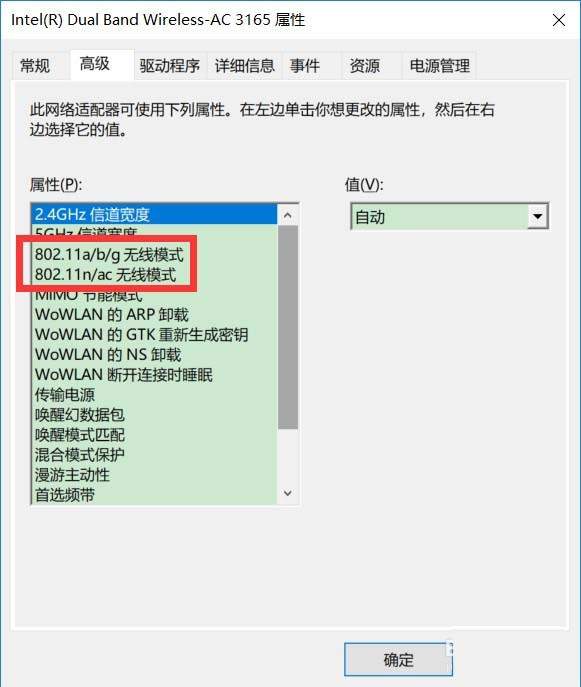
    5、点开网络适配器,右击无线网络,选择【属性】

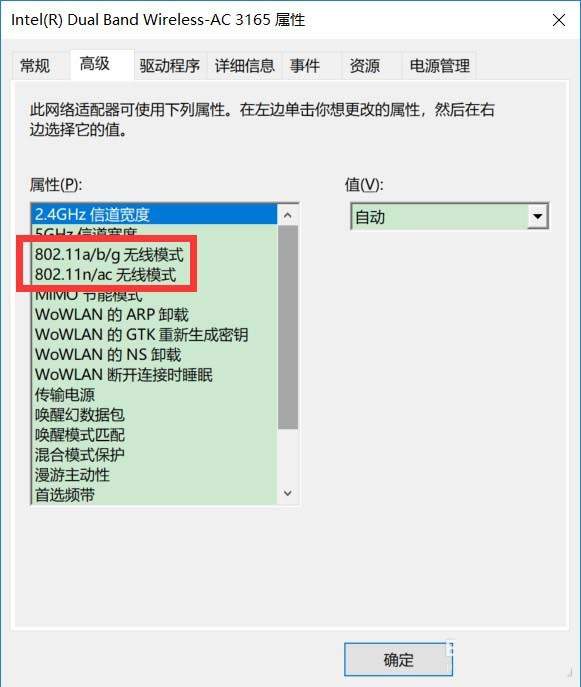
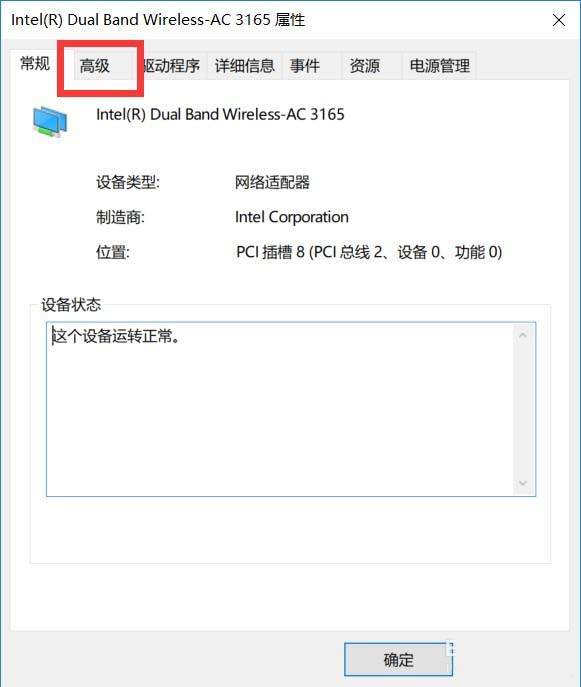
    6、点击【高级】

    7、在高级属性里面查看无线协议的标准,如果是802.11b、802.11g表示不支持5G,如果是802.11a、802.11ac,则说明支持5G。

  • 一文详解 802.11a/b/g/n/ac/ax协议是什么 与Wi-Fi 4/5/6有什么关联

    一文详解 802.11a/b/g/n/ac/ax协议是什么 与Wi-Fi 4/5/6有什么关联

    今天,我们来了解Wi-Fi 802.11a/b/g/n/ac/ax协议是什么,与Wi-Fi 4/5/6有什么之间有什么关联?

    [h1]802.11简介[/h1]

    Wi-Fi是一种允许电子设备连接到一个无线局域网(WLAN)的技术,通常使用2.4G UHF或5G SHF ISM 射频频段。

    连接到无线局域网通常是有密码保护的;但也可是开放的,这样就允许任何在WLAN范围内的设备可以连接上。Wi-Fi是一个无线网络通信技术的品牌,由Wi-Fi联盟所持有。

    Wi-Fi的几项性能指标有传输距离、传输速率、网络容量和电池续航。随着技术与时代的发展,人们对速率和带宽的要求越来越高。


    802.11a/b/g/n/ac/ax

    802.11 是一种无线局域网标准。802.11 a/b/g/n/ac 都是由802.11 发展而来的。不同的后缀代表着不同的物理层标准工作频段和不同的传输速率,也就是说它们的物理层和传输速度不同。无线速率计算公式:
    速率=子载波数目*子载波携带的数据位*码率/每个OFDM符号持续时间*空间流数
    无线调制技术
    1.FHSS—跳频序列
    2.DSSS—直接序列扩频技术
    3.OFDM—正交频分复用
    基本原理:将信号分割为N个子信号,然后用N个子信号分别调制N个相互正交的子载波。OFDM 物理层将每个频宽20MHz 的频道划分52个子载波。其中有4 个子载波充当导波(pilot carrier),用以监控路径偏移与 ICI。至于其余 48 个子载波则是用来传递数据。子载波之问彼此相距0.3125MHz ,频道编号从一26 至 26。

    [h1]802.11a/b/g/n/ac区别[/h1]


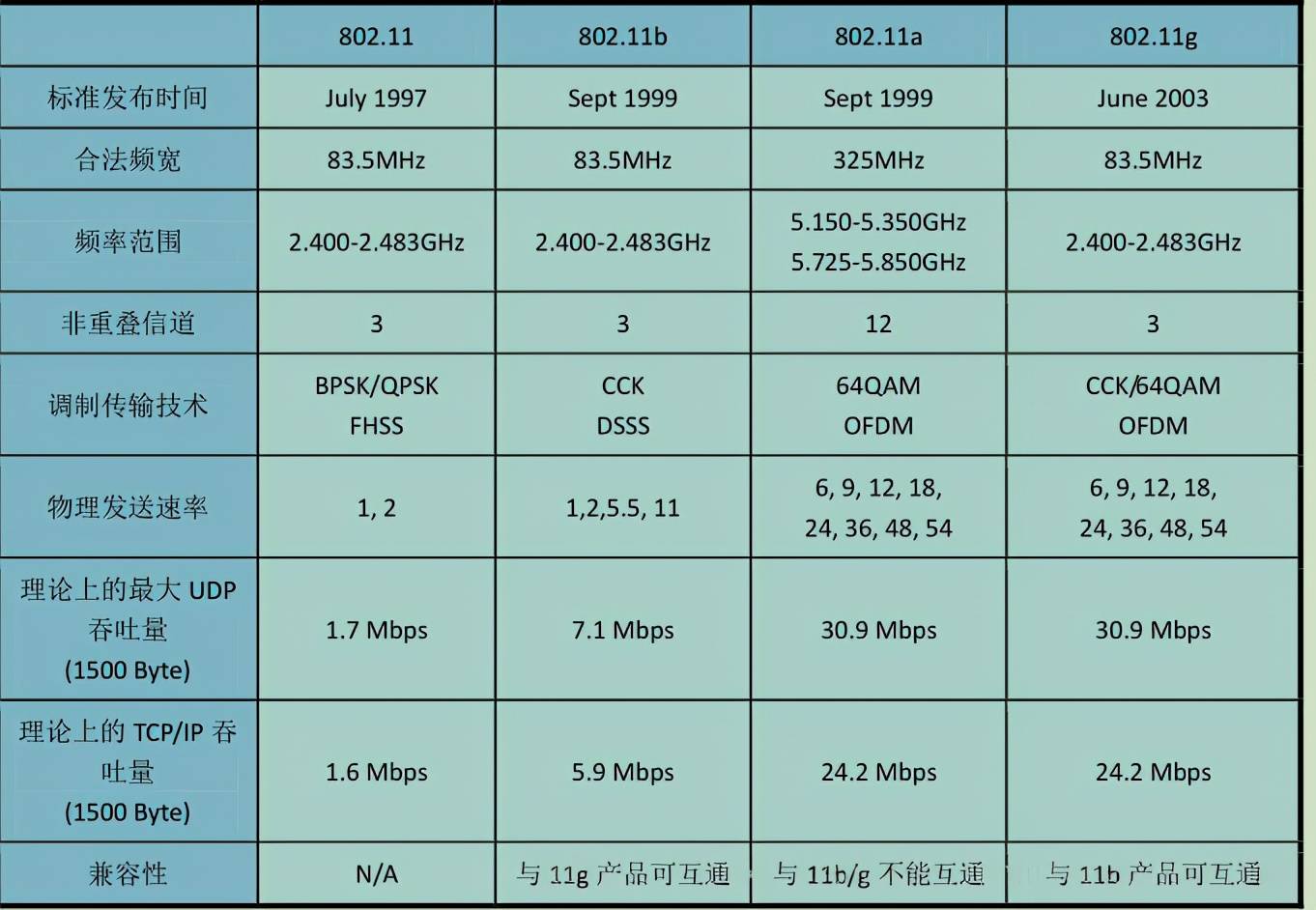
    802.11a/b/g区别

    [h1]802.11a协议 5GHz OFDM[/h1]

    802.11a协议凭借传输速度快,还因为使用了5GHz工作频率,所以受干扰比较少的特点,也被应用于无线局域网.但是因为价格比较昂贵,且相下不兼容,所以目前市场上并不普及.

    [h1]802.11b协议 2.4GHz[/h1]

    IEEE802.11b是无线局域网的一个标准。其载波的频率为2.4GHz,传送速度为11Mbit/s。
    IEEE802.11b是所有无线局域网标准中最著名,也是普及最广的标准。它有时也被错误地标为Wi-Fi。实际上Wi-Fi是无线局域网联盟(WLANA)的一个商标,该商标仅保障使用该商标的商品互相之间可以合作,与标准本身实际上没有关系。
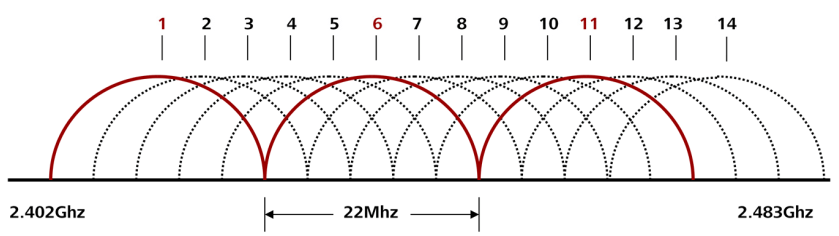
    在2.4-GHz-ISM频段共有14个频宽为22MHz的频道可供使用。IEEE802.11b的后继标准是IEEE802.11g;

    2.4-GHz-ISM频段

    [h1]802.11g协议 2.4GHz OFDM[/h1]

    IEEE 802.11g2003年7月,通过了第三种调变标准。
    其载波的频率为2.4GHz(跟802.11b相同),原始传送速度为54Mbit/s,净传输速度约为24.7Mbit/s(跟802.11a相同)。

    [h1]802.11n协议 (Wi-Fi 4)2.4/5GHz MIMO[/h1]

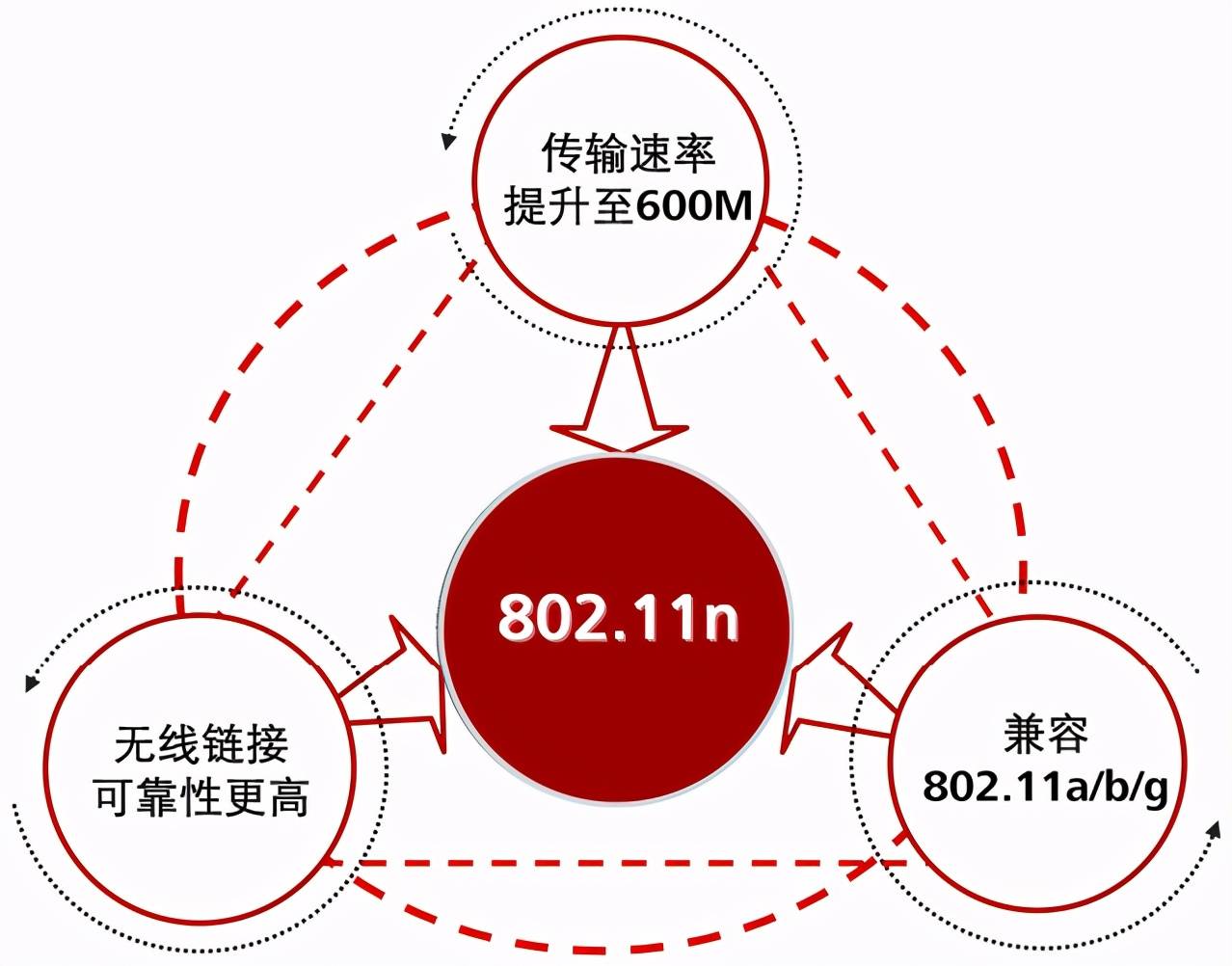
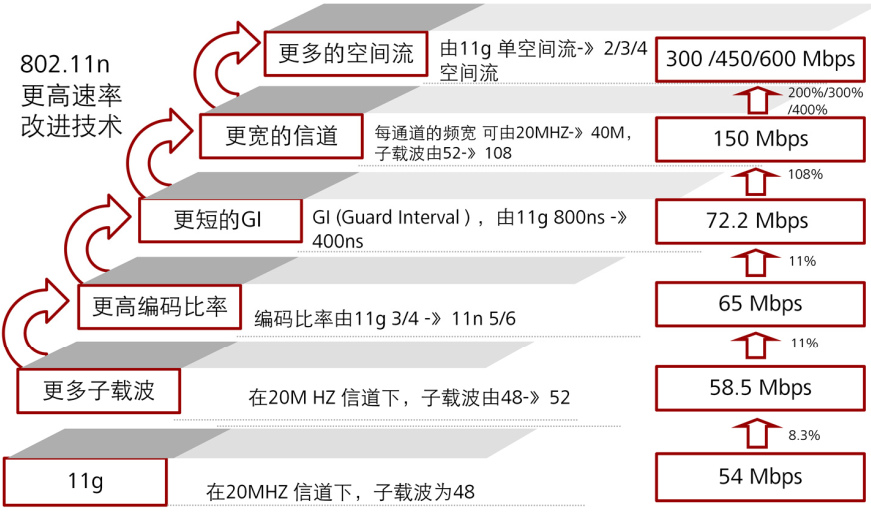
    802.11n是在802.11g和802.11a之上发展起来的一项技术,最大的特点是速率提升,理论速率最高可达600Mbps(目前业界主流为300Mbps)。
    802.11n可工作在2.4GHz和5GHz两个频段
    优势如图:

    802.11n协议优势

    802.11n协议

    [h1]802.11ac协议 (Wi-Fi 5)5GHz MU-MIMO[/h1]

    IEEE 802.11ac,是一个802.11无线局域网(WLAN)通信标准,它通过5GHz频带(也是其得名原因)进行通信。理论上,它能够提供最多1Gbps带宽进行多站式无线局域网通信,或是最少500Mbps的单一连接传输带宽。802.11ac是802.11n的继承者。
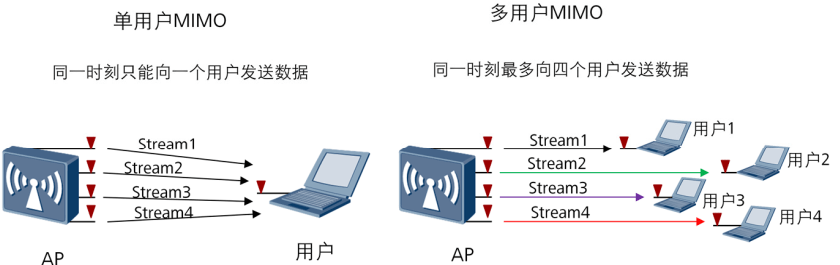
    优势如图:

    MU-MIMO优势

    [h1]802.11ax Wi-Fi6[/h1]

    第7代无线技术,也称为高效无线网络,通过一系列系统特性和多种机制增加系统容量,通过更好的一致覆盖和减少空口介质拥塞来改善Wi-Fi网络的工作方式,为更多的用户提供一致和可靠的数据吞吐量,其目标是将用户的平均吞吐量提高至少4倍。也就是说基于802.11ax的Wi-Fi网络意味着前所未有的高容量和高效率。
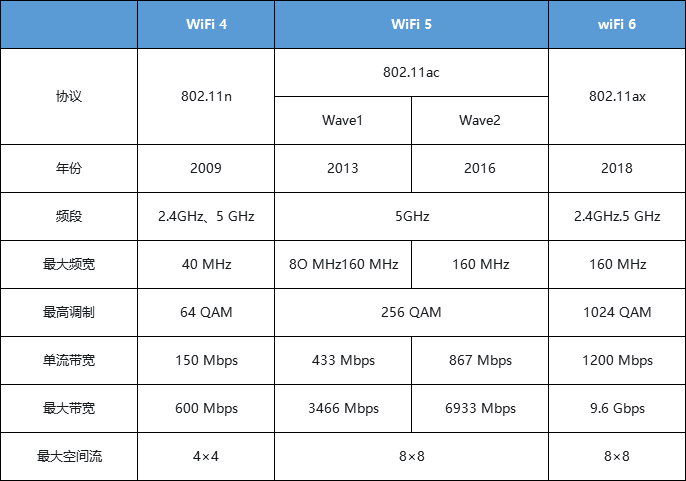
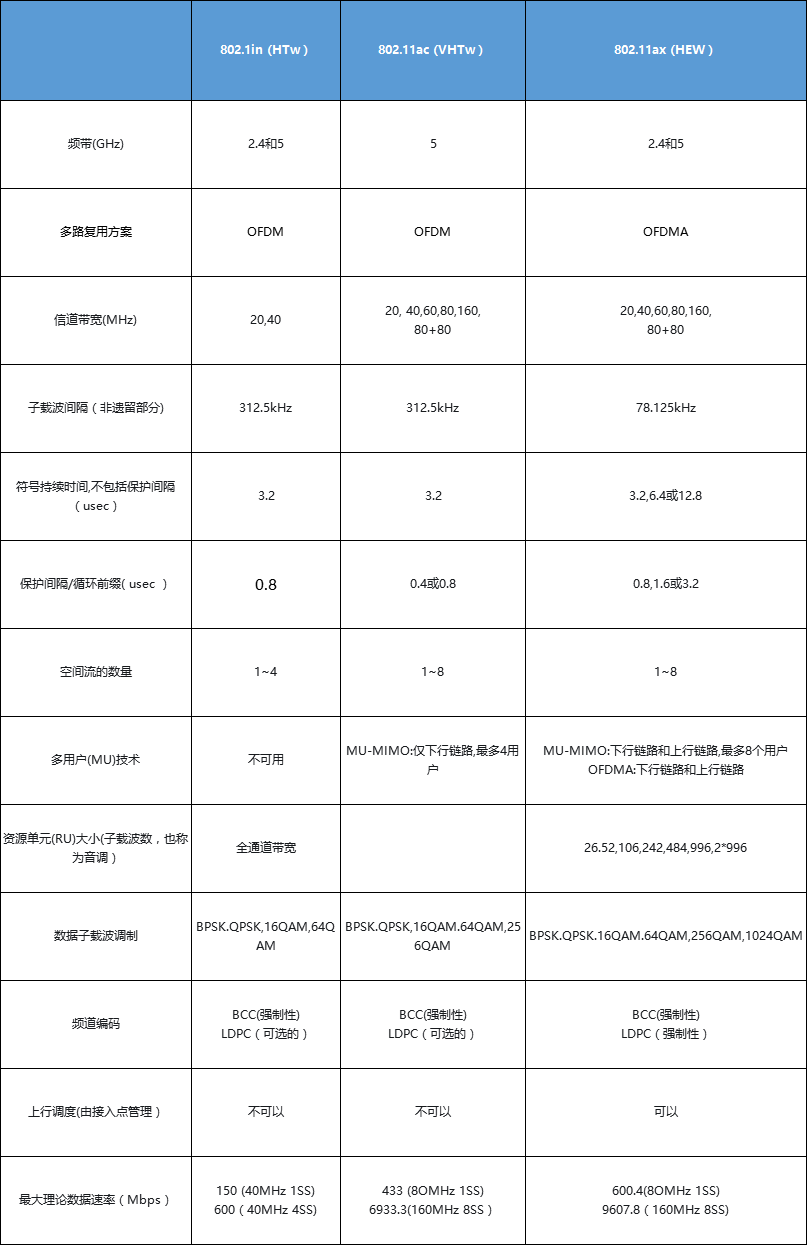
    附:802.1in/a/ax对比表

    802.1in/a/ax对比表


    转载:https://www.sohu.com/a/457926774_120070959

  • VS Code比较不同两个文件差异

    VS Code比较不同两个文件差异

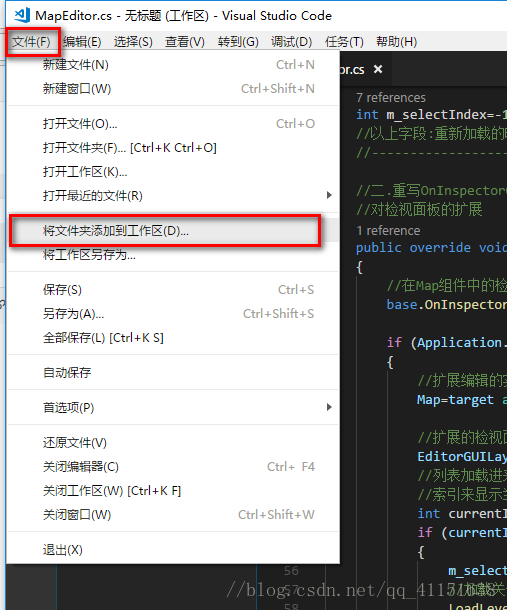
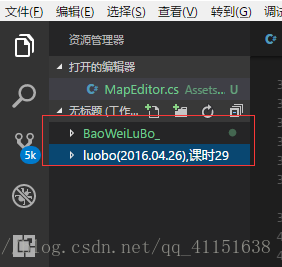
    1.将两个项目加入工作区

    效果:

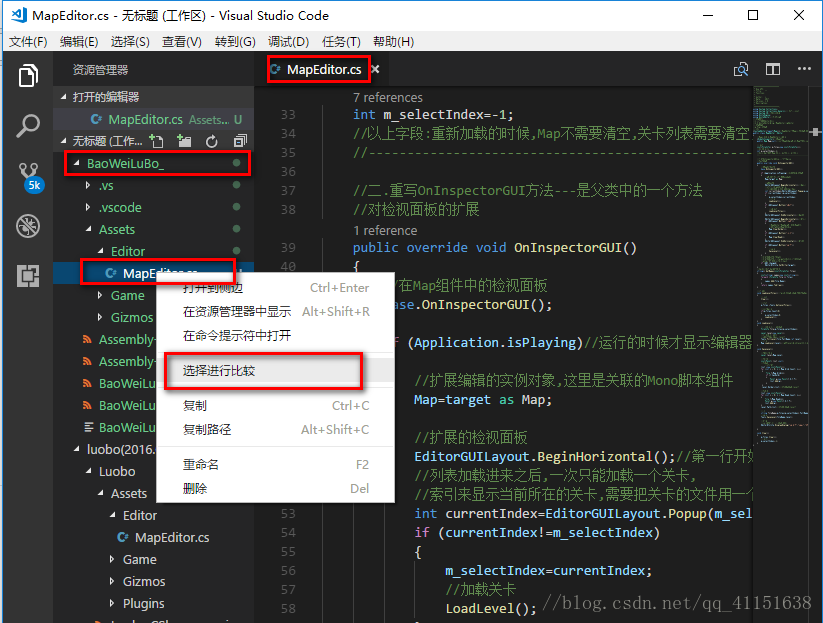
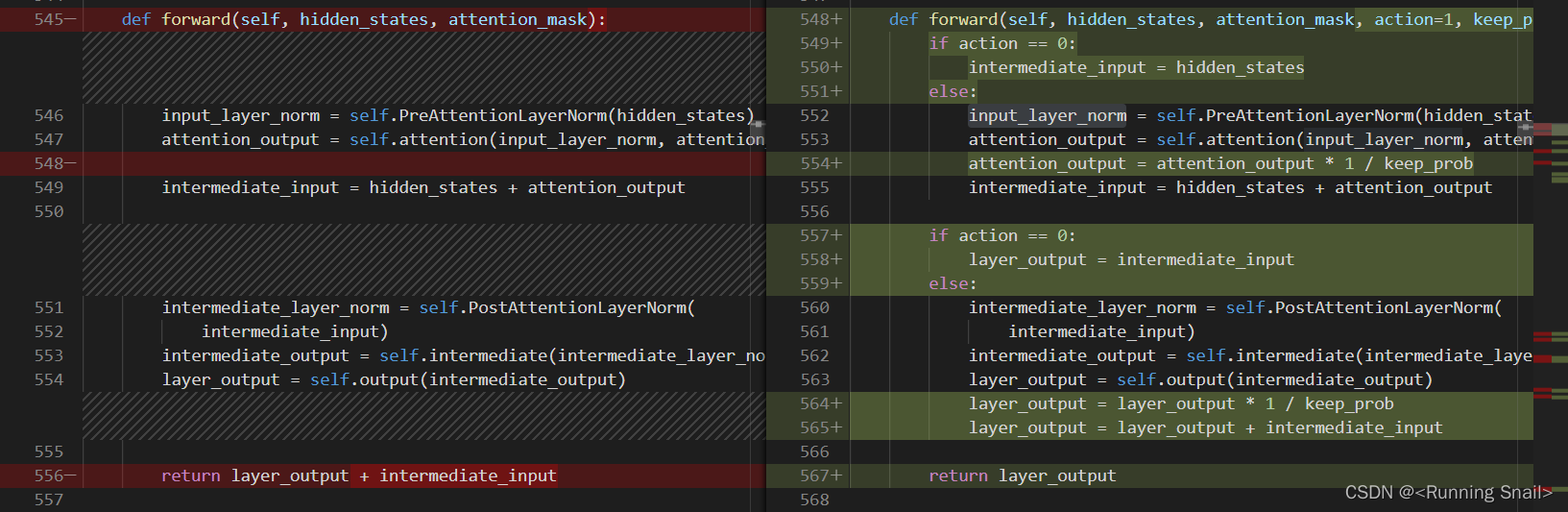
    2.在项目1中找到要比较的文件1,右击>>选择进行比较

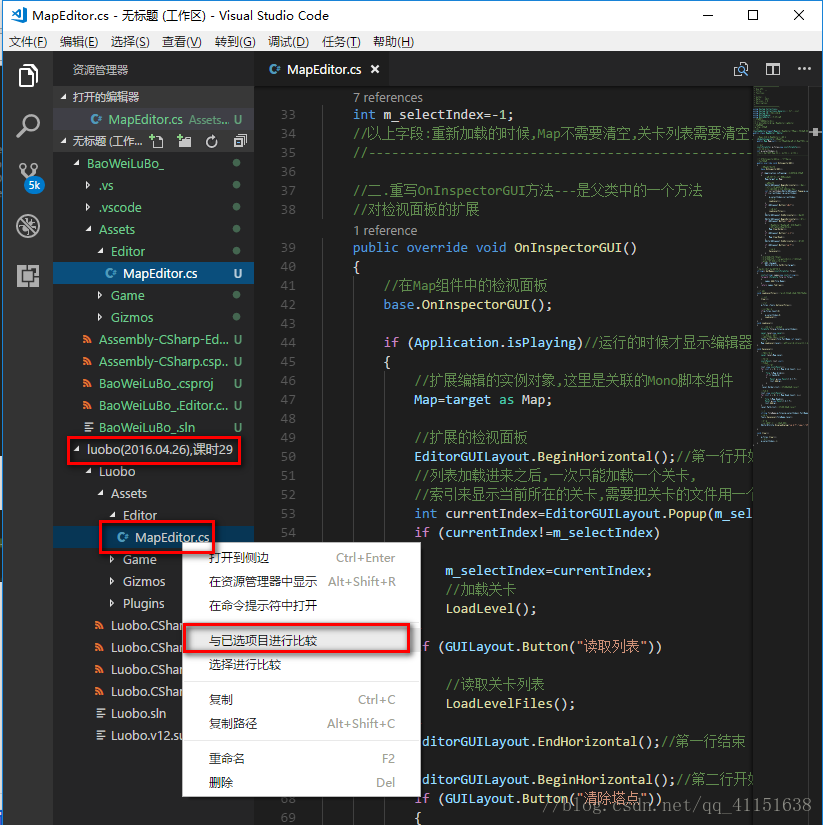
    3.在项目2中找到要比较的文件2,右击>>与已选项目进行比较

    4.比较地效果

  • 玩转「KODI」篇二:IPTV保姆级教程

    玩转「KODI」篇二:IPTV保姆级教程

    在上一期教程中,我们已经讲过了KODI初始化设置,影音媒体库刮削和次时代音轨直通的教程,相信已经有不少小伙伴体验到了影音的乐趣。

    在这一期的教程中,KODI将变成带有电视台图标和电子节目单的IPTV电视直播利器。

    本文不提供任何IPTV源文件。

    一、直播源文件制作与优化

    假如你手头正好有一份M3U格式的直播源文件,并且在你的宽带下播放十分流畅。

    但是,播放时没有电视台图标,而且有些频道也不是你想要的,那么该如何DIY你手里的直播源呢?

    我们用记事本或者notepad++打开文件后,会发现直播源是由一条条IP索引地址组成的,下图的代码,就是一个完整的频道,包含了频道名和频道地址:

    #EXTINF:-1 ,XXXX
    http://“IP地址”:8080/PLTV/88888***/2**/3221225***/index.m3u8

    不过上面的直播源,只包含了最基础的频道内容,没有电视台图标,没有频道编号,也无法订阅电子节目单。

    所以,我们要对直播源信息进行编辑,添加上图标和频道号。

    别着急,不用手动编辑,我们交给程序自己添加。

    浏览器里输入下面的地址:

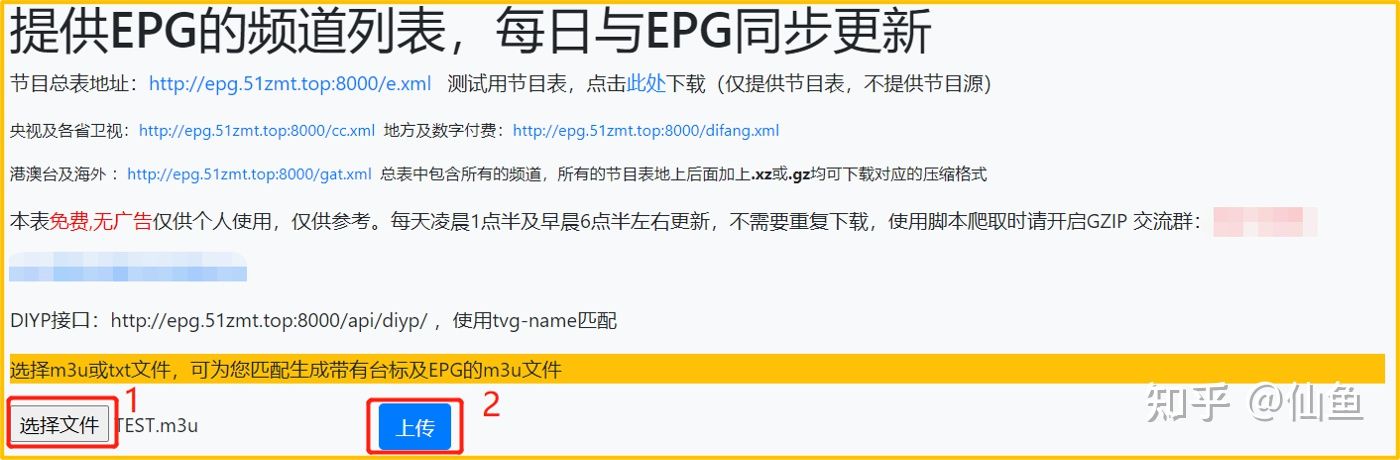
    http://epg.51zmt.top:8000/ 

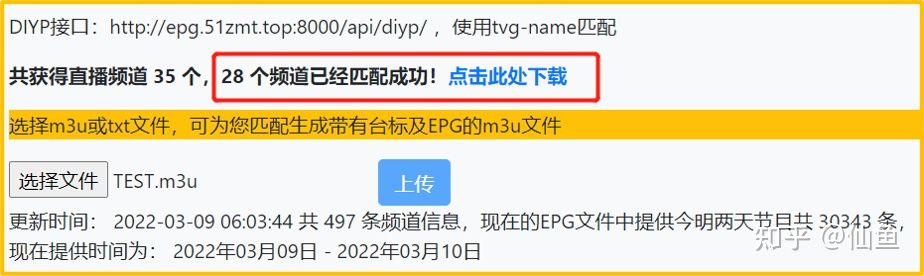
    在页面上点击“选择文件”,再点击“上传”;


    上传文件

    稍等片刻(等待时间取决于频道数量),程序会自动匹配数据库中存在的频道,并生产匹配好内容的文件。


    成功匹配

    此时如果再打开直播源文件,会发现里面的内容变成了:

    #EXTINF:-1 tvg-id="1" tvg-name="XXXX" tvg-logo="http://epg.51zmt.top:8000/tb1/XXXX/XXXX1.png" group-title="XX",XXXX1
    http://“IP地址”/PLTV/88888***/2**/3221225***/index.m3u8

    已经带有电视台编号、频道图标地址等信息。

    这时候可以把下载的直播源文件改个容易识别的名字,并存放在NAS或者机顶盒的任意一个文件夹内备用。

    PS:还有部分直播源用的是RTP组播,需要路由器上代开IPTV通道才能正常使用。

    接下来,就是KODI侧设置。

    二、IPTV安装与电子节目单设置

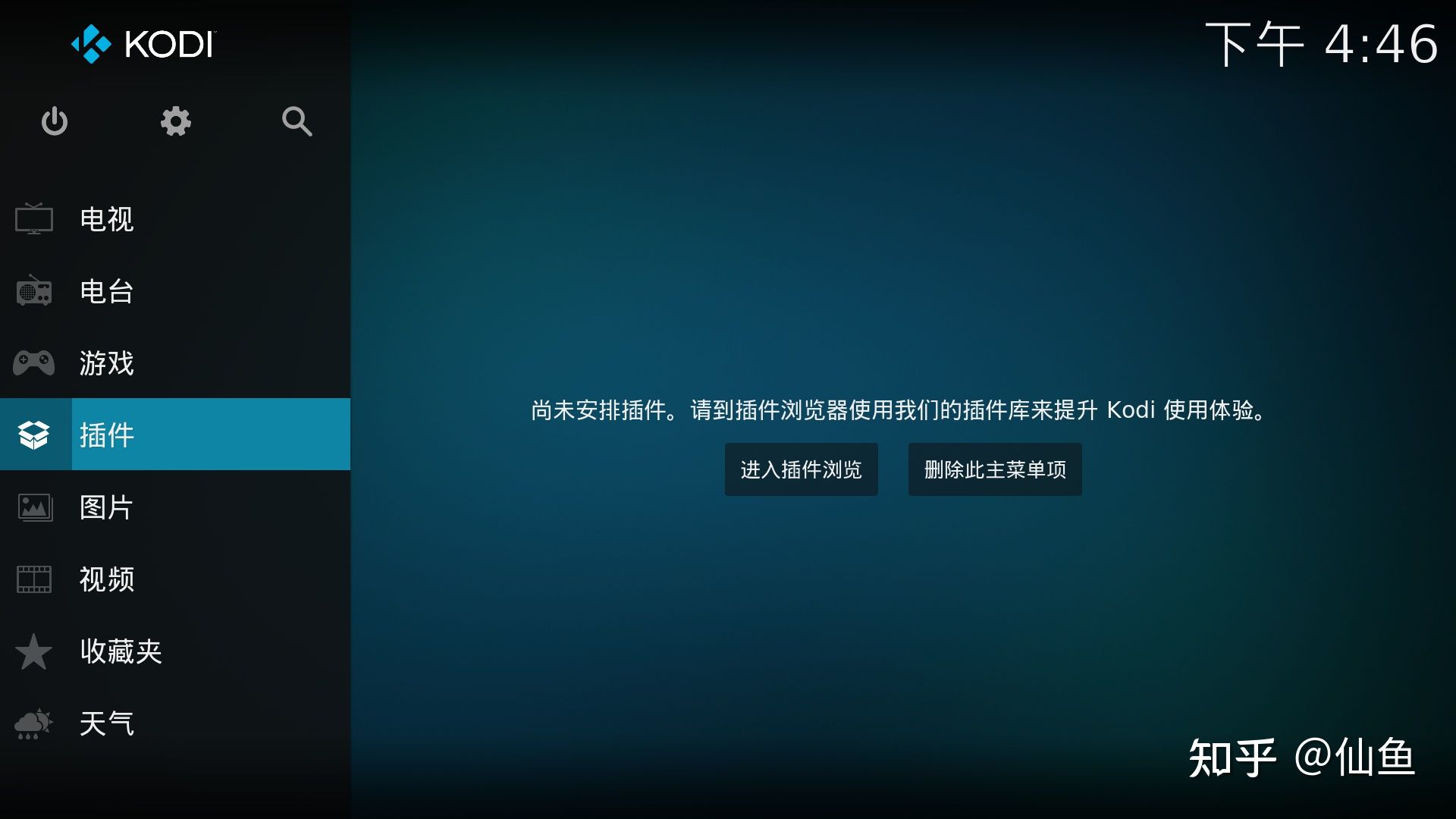
    KODI主页面上选择插件,点击「进入插件浏览」,在弹出的对话框中依次选择「从库安装」和「PVR客户端」;


    插件界面

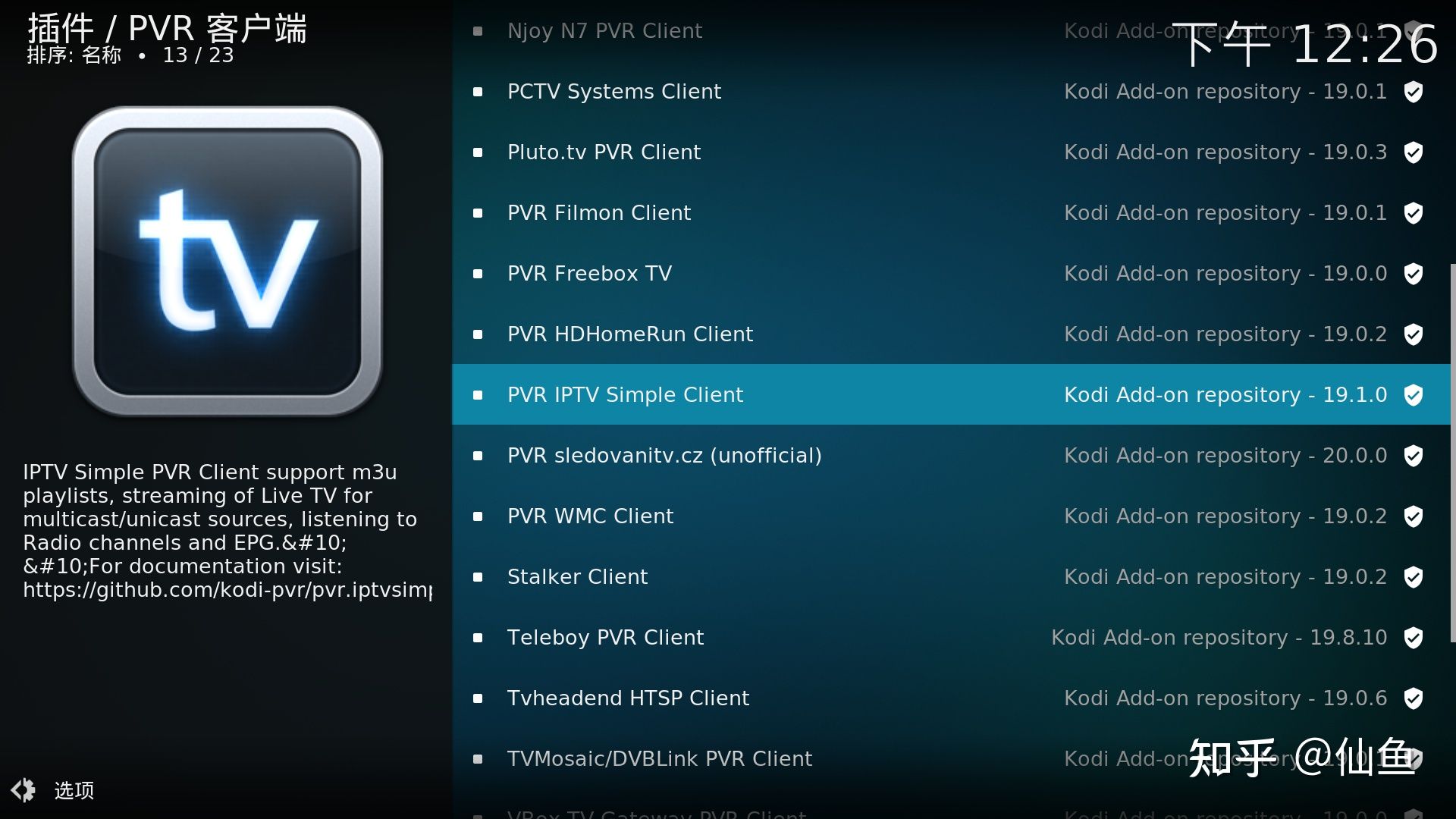
    进入PVR客户端后,往下翻,直到找到“PVR IPTV Simple Client”,点击安装:


    IPTV插件安装

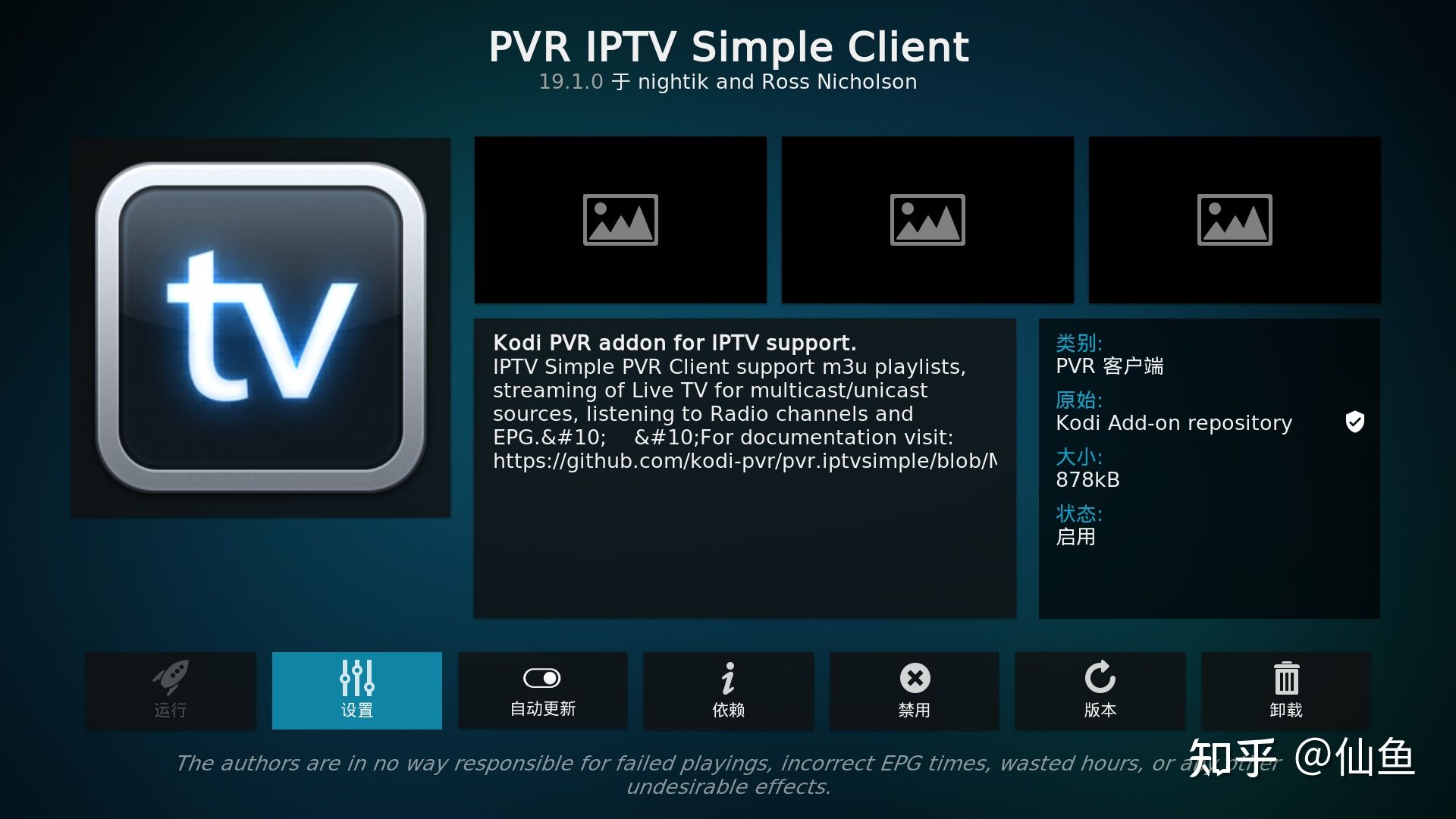
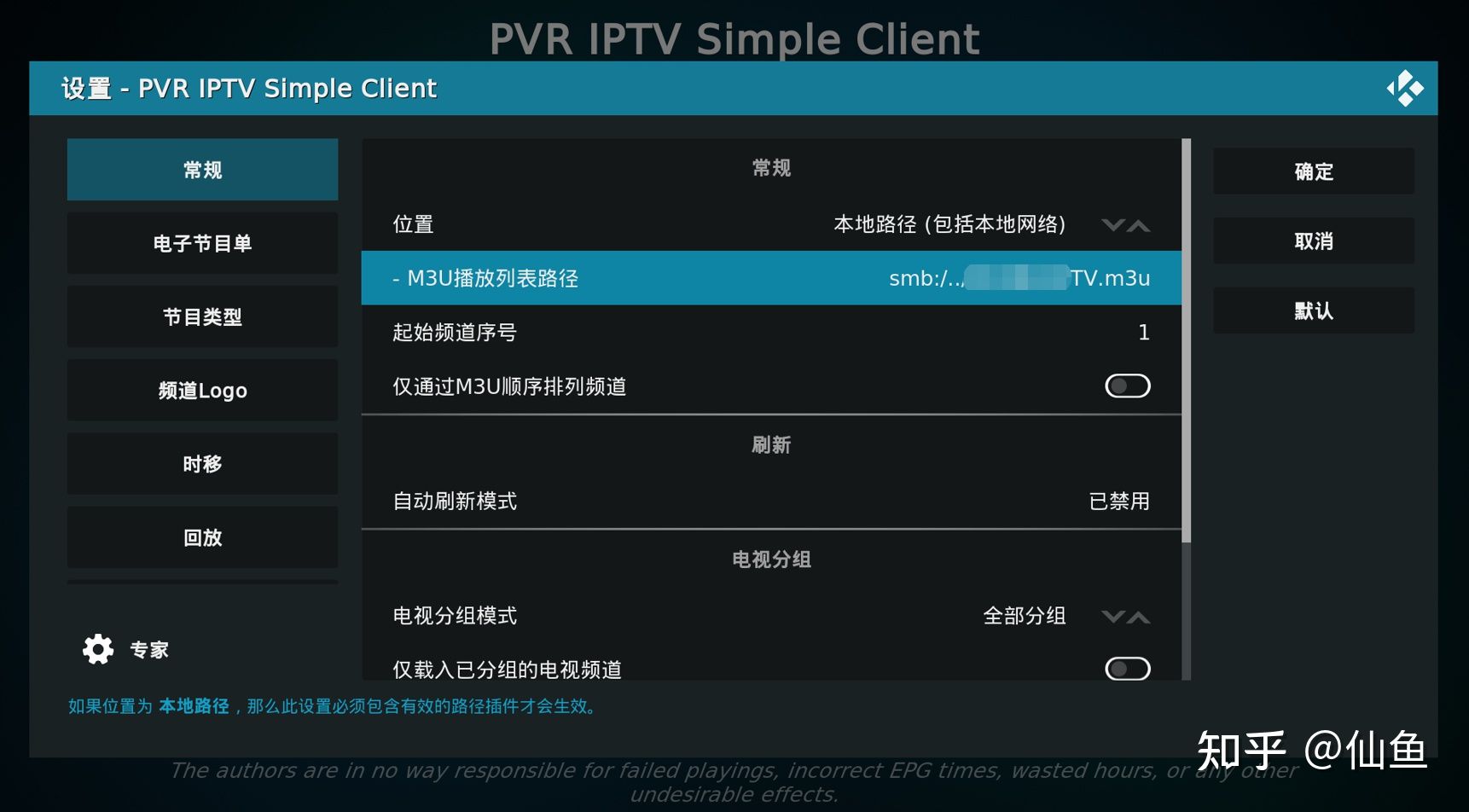
    安装完成后,进入插件,点击“设置”:


    IPTV插件设置

    在“常规”中,设置M3U播放列表路径:如果你的直播源文件放在NAS里,也要选择“本地路径”;


    M3U文件地址设置

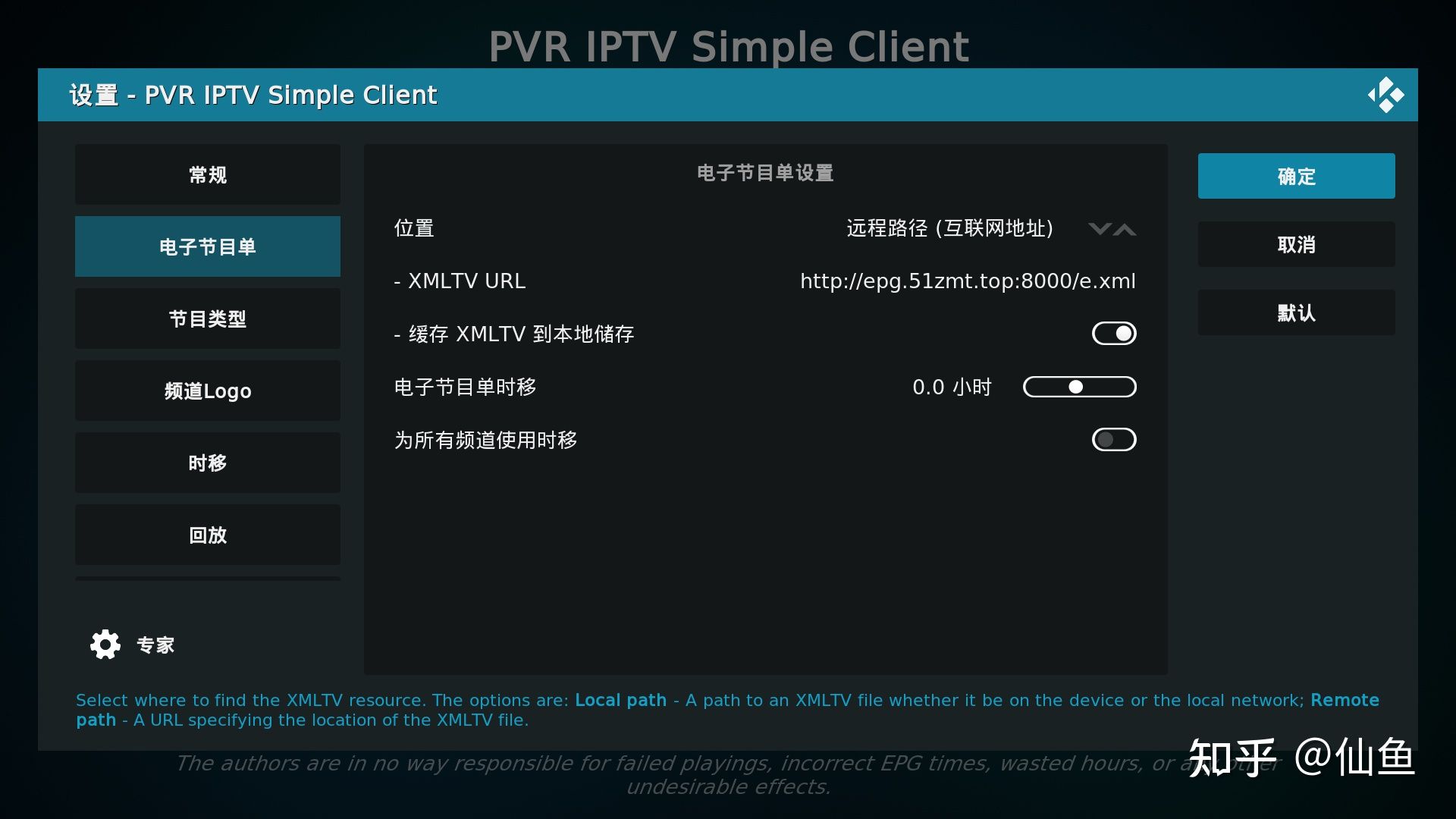
    路径选完后,别急着点确定,继续点击“电子节目单”,位置选择远程路径,并在URL一栏填入:

    http://epg.51zmt.top:8000/e.xml


    电子节目单地址设置

    完成后点击确定,退出插件设置。

    刚刚的设置,需要重启KODI后生效。

    (KODI支持打开就播放IPTV,极其适合老年人使用,设置方法详见第四章)

    三、老年人模式设置

    KODI的操作逻辑相对来说还是比较复杂的,菜单层层递进老年人用起来确实有点吃力。

    不过,KODI可以在启动时直接进入电视播放界面或者播放电视节目,从而极大的增强老年用户的体验。

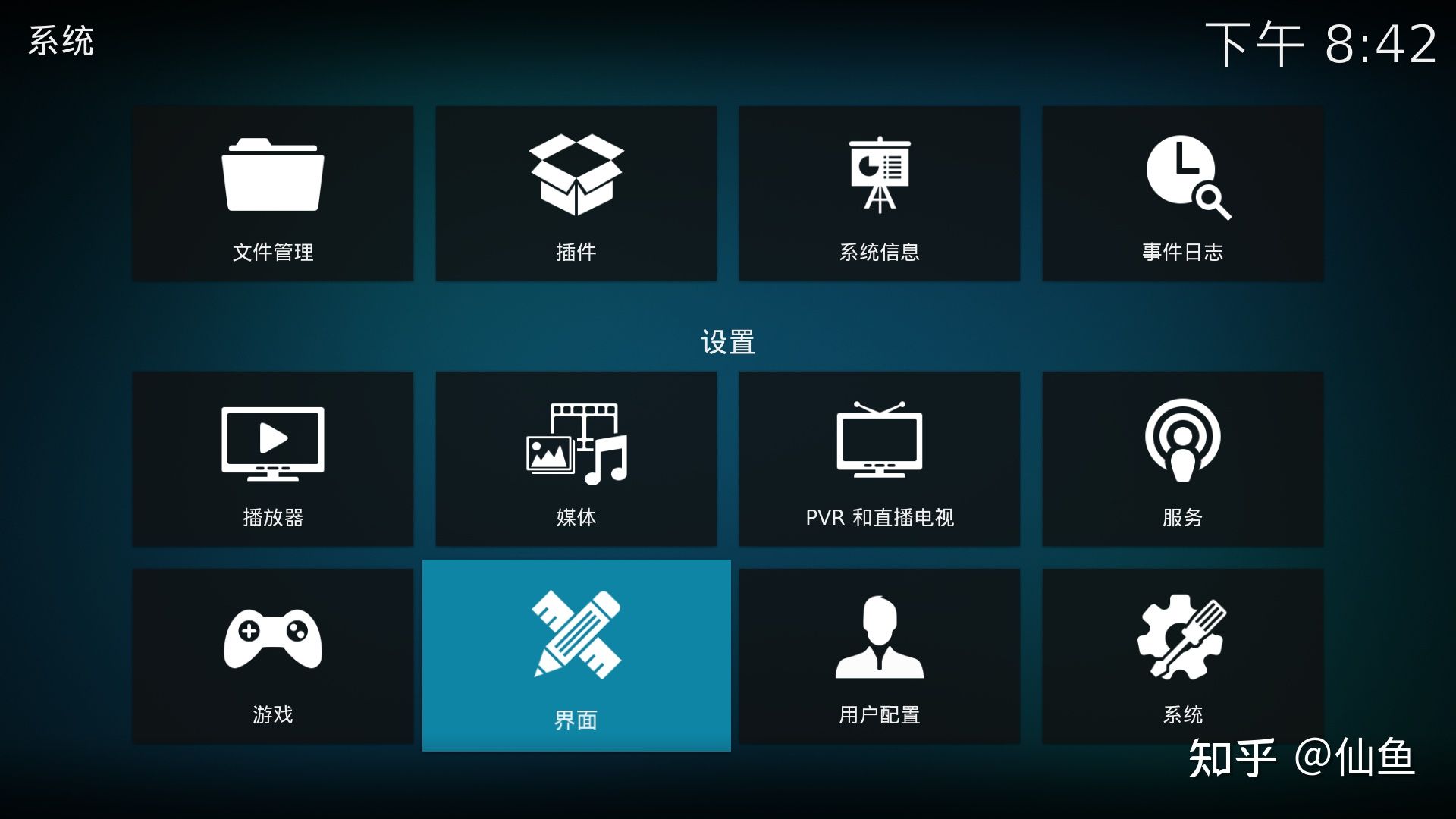
    进入“设置”,选择“界面”


    界面设置

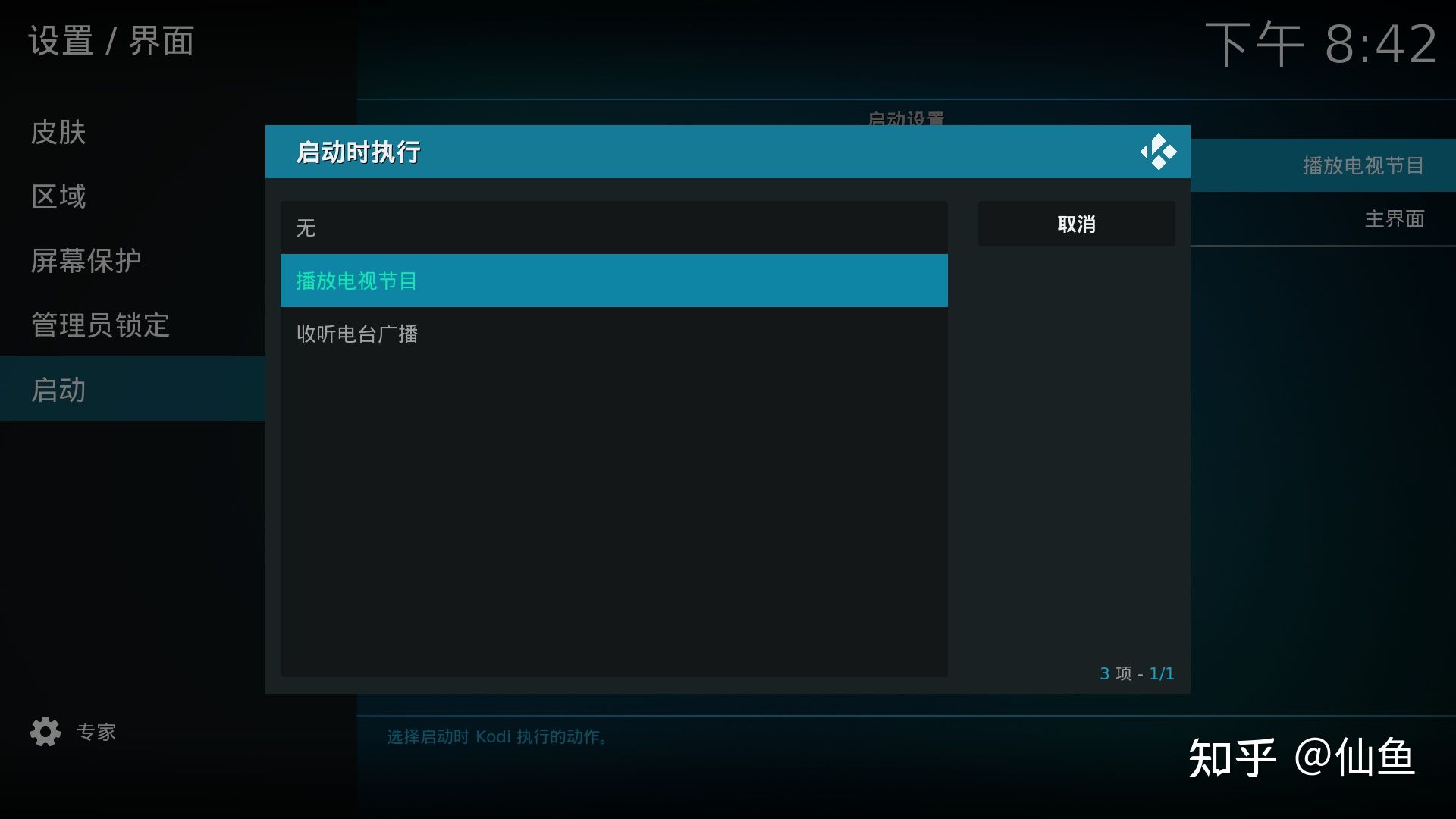
    在“启动”选项里,“启动时执行”选择“播放电视节目”:


    启动播放电视节目

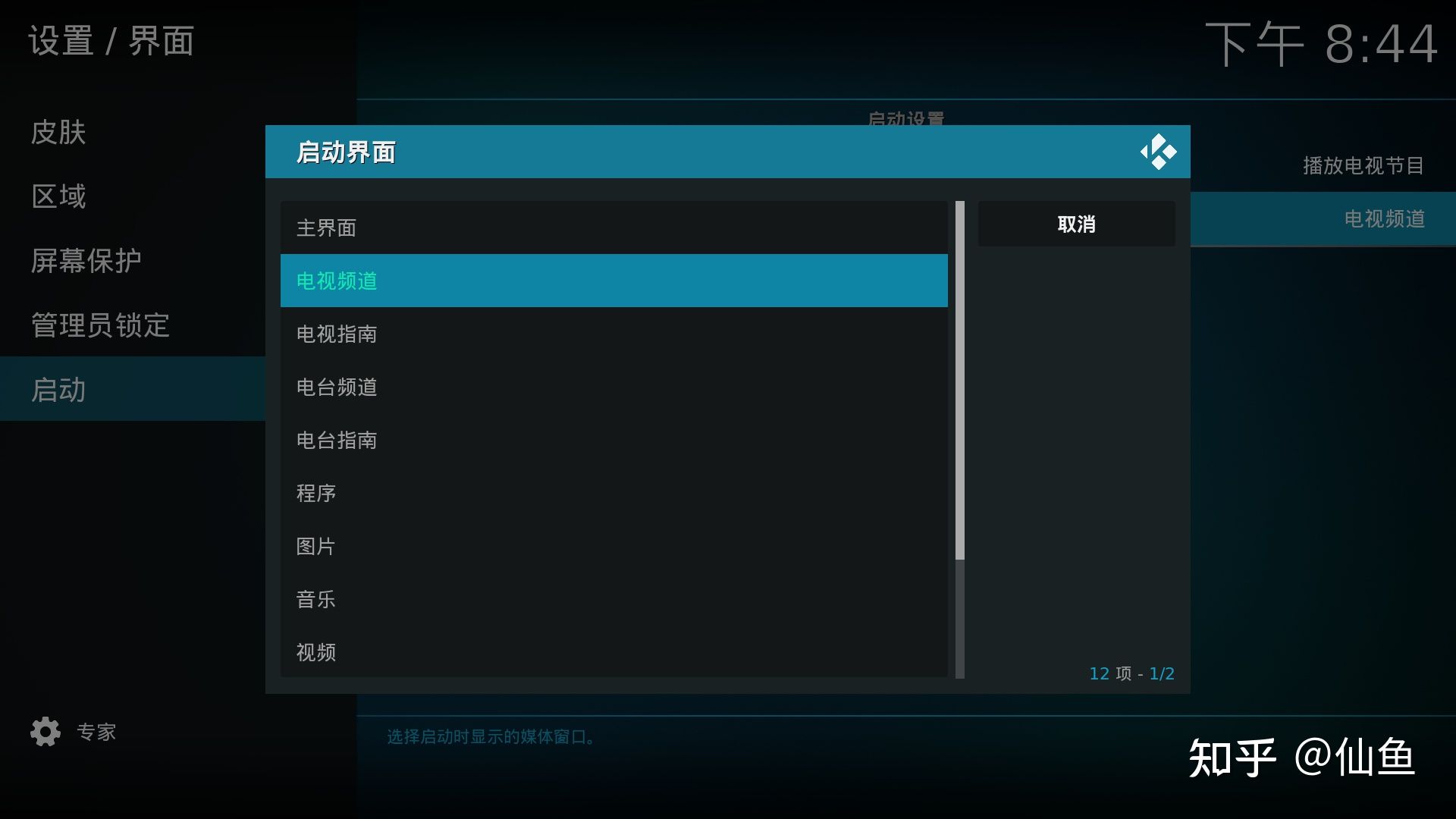
    启动界面可以选择“电视频道”


    启动显示电视频段

    PS:启动时执行和启动界面二选一,如果启动时执行电视节目,那么启动界面设置的意义就不大了,因为直接就播放电视节目了。

    KODI默认是要按“确定键”换台的,很多人都用不习惯,好在设置里可以改:

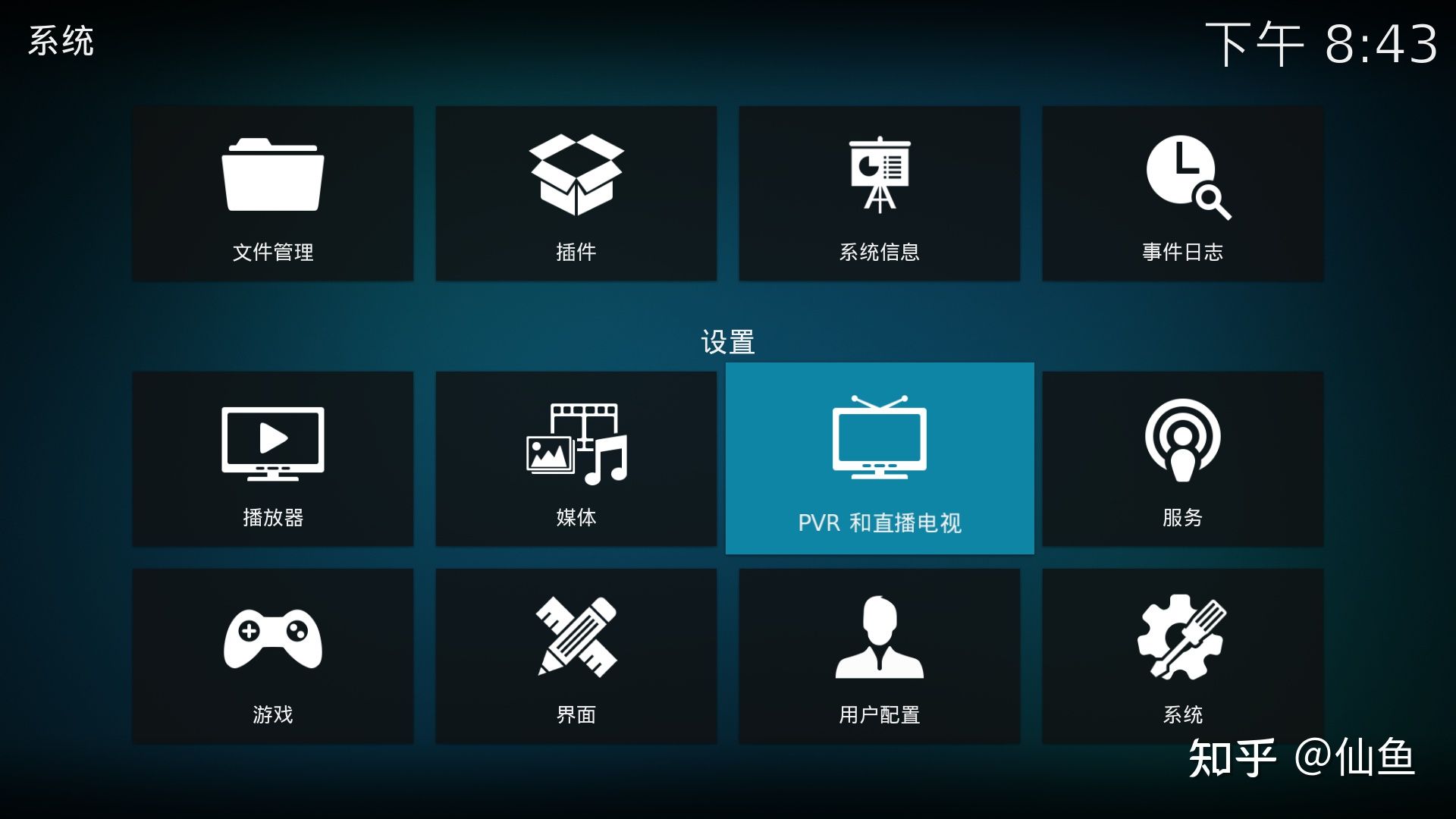
    在设置中选择PVR和直播电视:


    PVR和电视直播设置

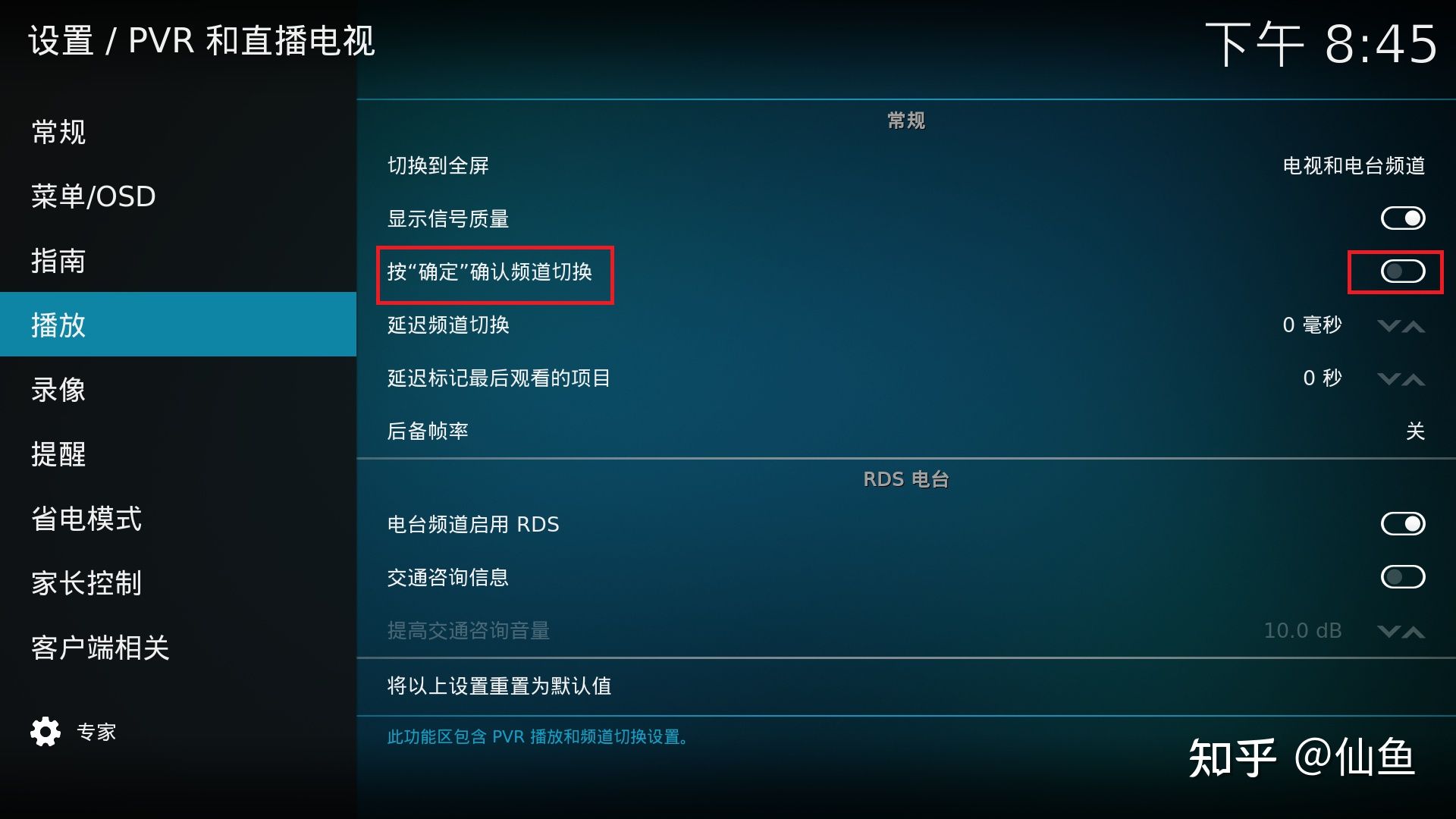
    在播放选项中,把下图中红框的选项取消掉即可:


    取消确定键频段切换

    设置完成后,就可以跟广电机顶盒一样按上下键直接可以换台。

    至此,教程全部结束。

  • 玩转「KODI」篇一:初始配置、电影刮削和无损音轨直通

    玩转「KODI」篇一:初始配置、电影刮削和无损音轨直通

    KODI是影音玩家低成本的影音库和媒体播放器,用的好,完全不输专业的播放器。

    我会从本期开始,用三到四期,分享一些使用KODI的经验与心得。

    1、KODI与平台

    KODI脱胎于Xbox上的XMBC,可以运行在多种操作系统和硬件平台,完全免费开源。

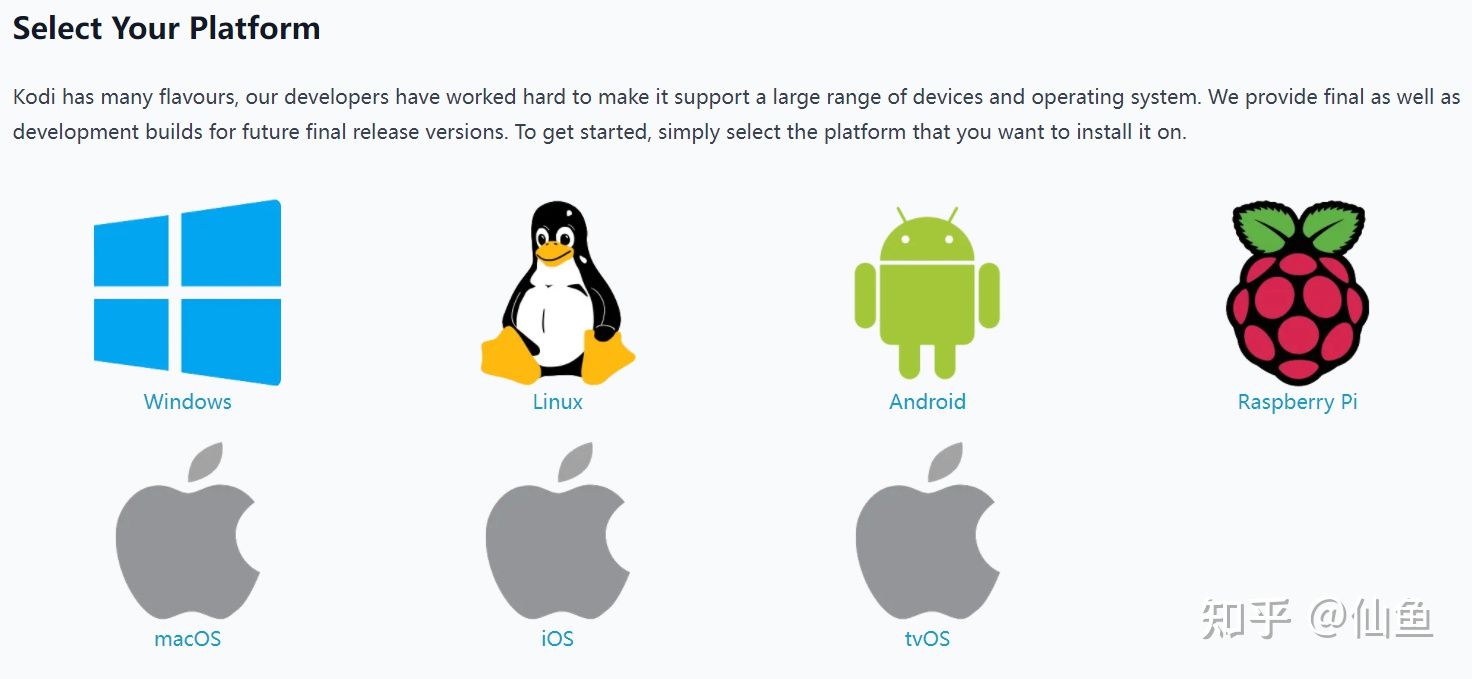
    KODI安装平台

    无论是Windows还是linux,安卓还是iOS,甚至树莓派都可以装KODI。

    索尼电视请下载32位安卓客户端

    安全起见,建议在Kodi官方下载,地址:

    https://kodi.tv/download

    2、初始化配置

    2.1 启用全中文界面

    KODI默认是英文界面,为了便于使用,推荐启用中文界面。

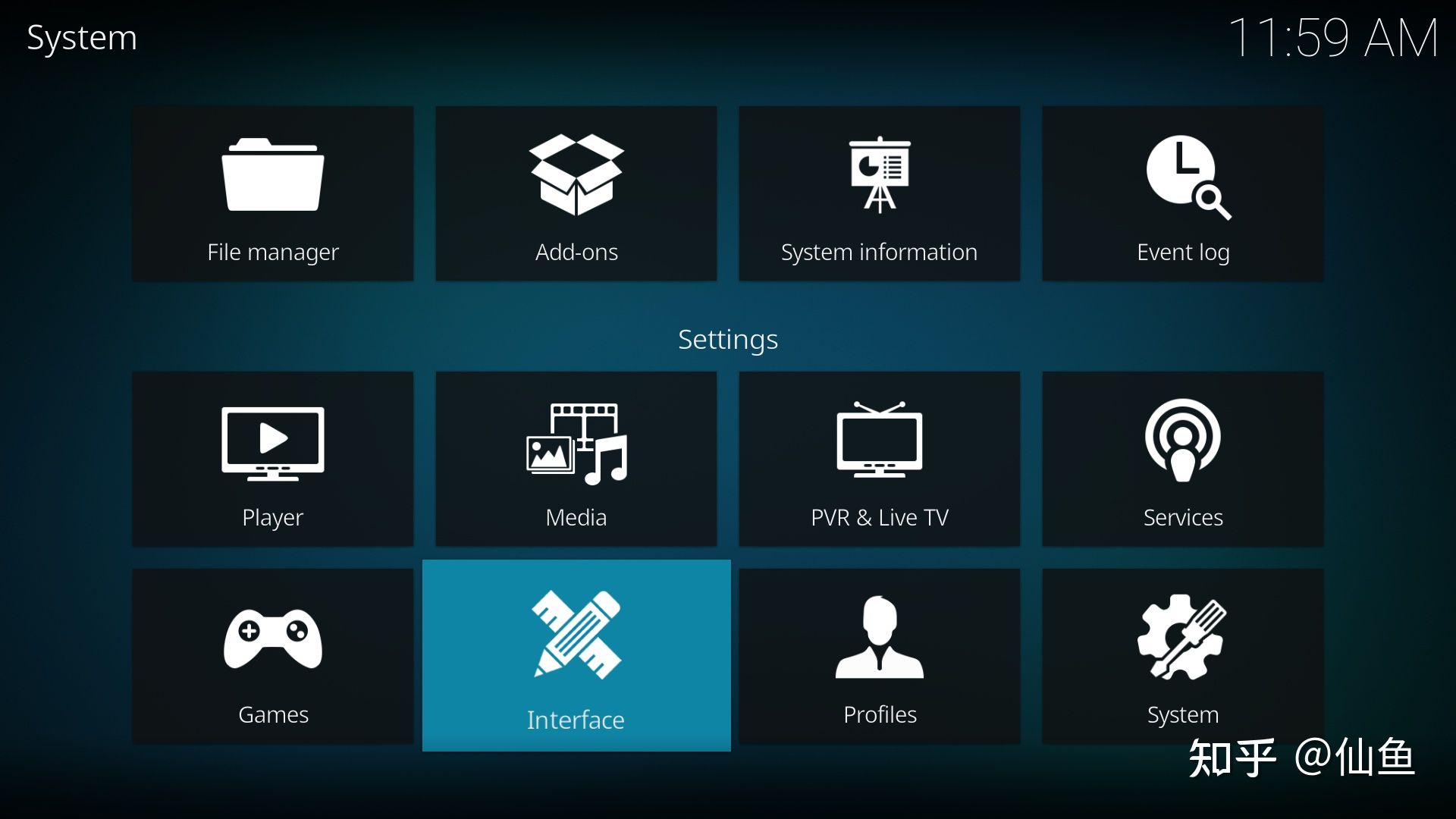
    首先在主界面的左上角找到“齿轮”图标,点击后进入设置界面。

    设置界面

    找到interface(上图蓝色高亮区域),依次找到Skin→Fonts,选择“Arial based”字体。

    这一步非常关键,如果没有选择Arial字体,那么调整为中文后会出现乱码。

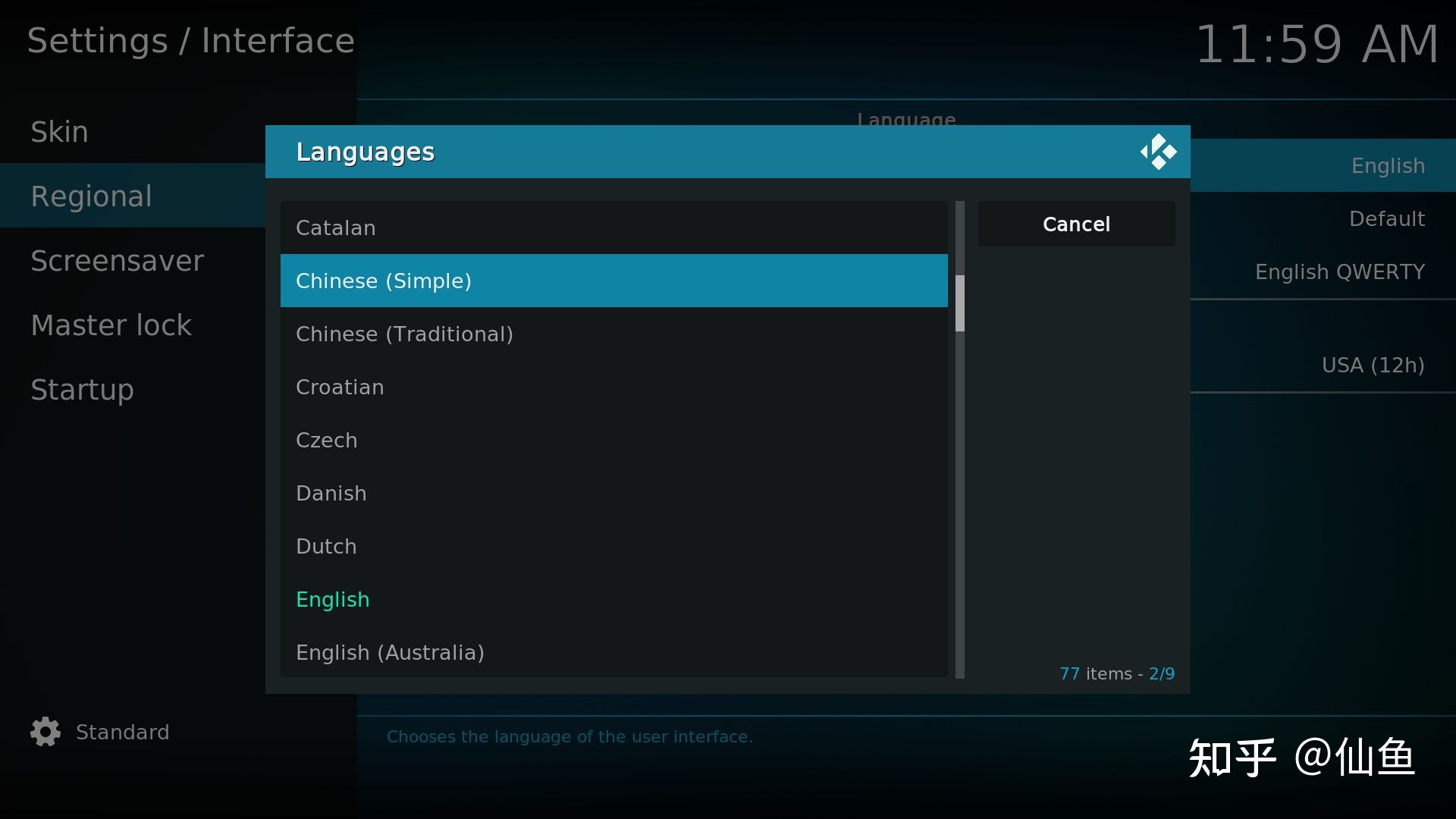
    接着,在Regional的Language里找到Chinese(Simple)简体中文语言,并选择。

    如果language里只有一个English,没有附带中文语言,也不用紧张,我们可以从插件库自行安装。

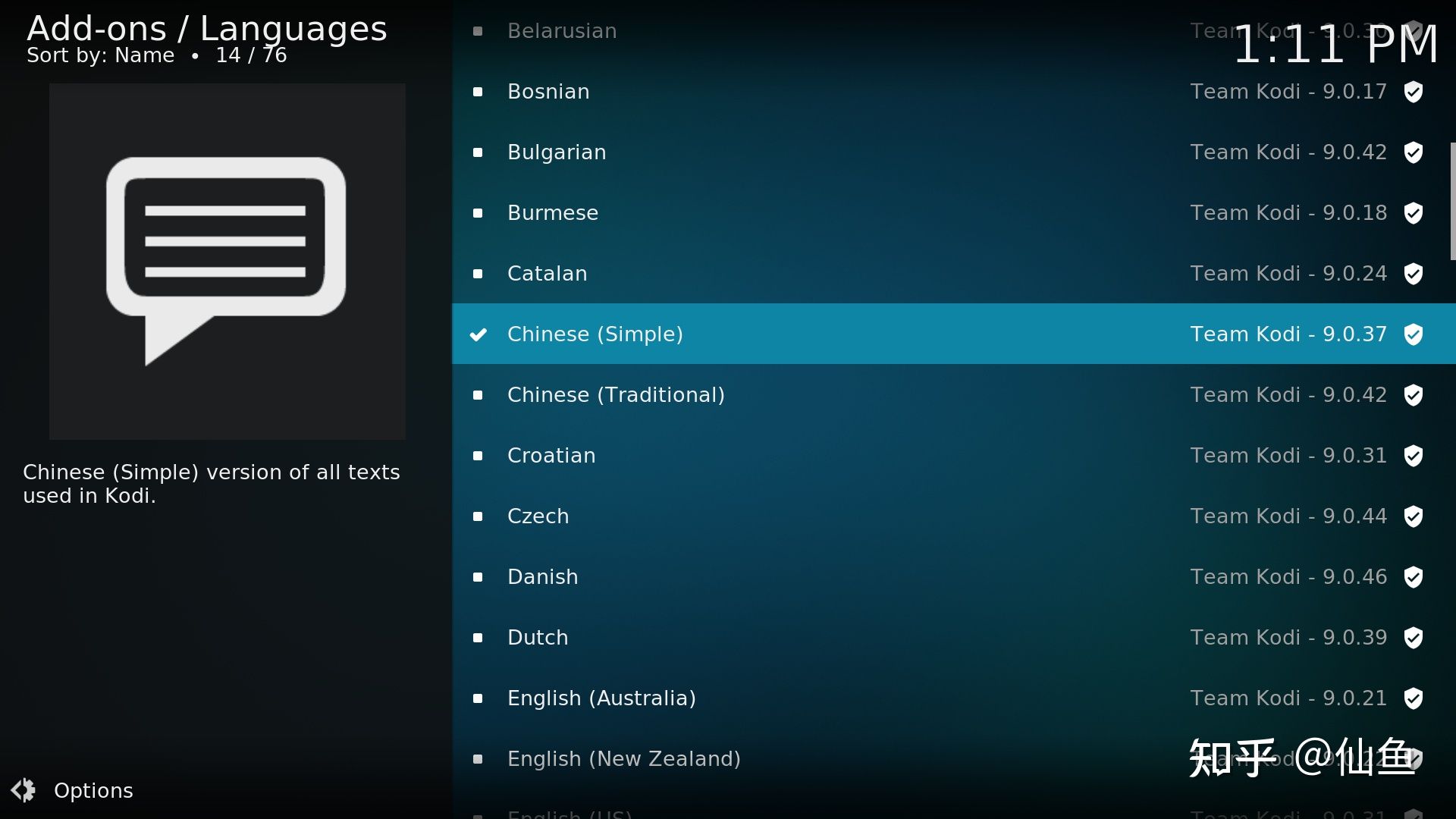
    此时返回到主界面,点击Add-on(插件),找到“Install From Repository”,再依次选择Look & feel→language,找到中文简体Chinese(Simple),安装后启用,即可启用中文界面。

    插件库安装中文语言

    2.2 音频声道数设置

    继续返回主界面,点击齿轮图标,找到系统设置。

    默认是基础设置,需要左下角的齿轮下点击3下后切换到专家模式。

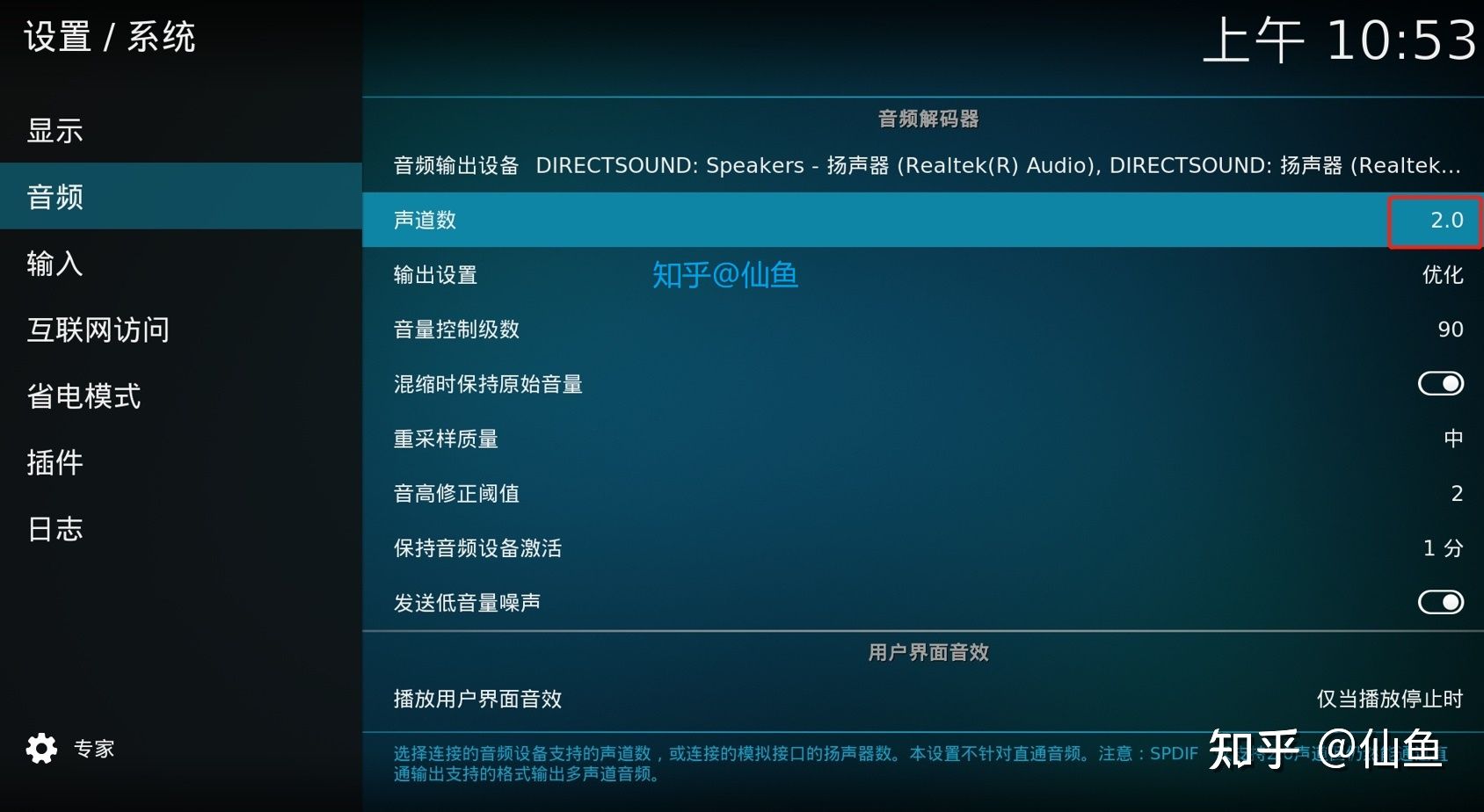
    KODI默认的声道数为2.0,如果就是用电视机喇叭,那么这里不需要调整:

    默认2.0

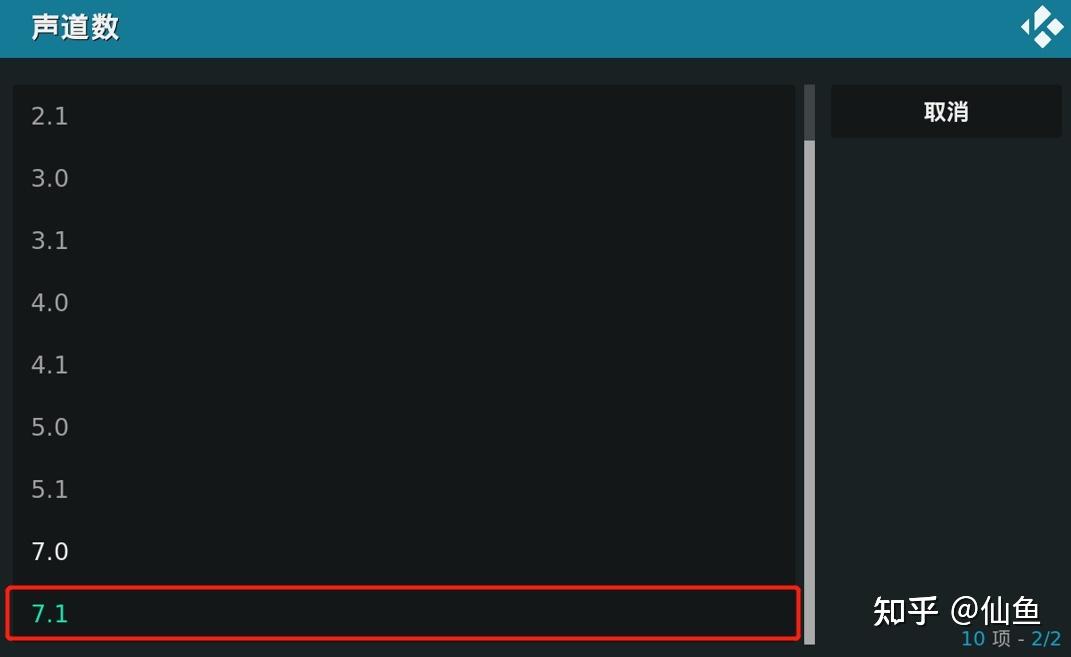
    如果使用回音壁或者家庭影院,需要修改成匹配所用家庭影院系统的声道数。

    例如,如果你正在使用7.1声道的回音壁或者家庭影院,就选择7.1声道,这个选项会影响LPCM和多声道AAC音轨的表现:

    声道数

    2.3 音频直通(关键)

    KODI的音频选项因设备不同而不同。

    KODI打开时,会读取设备HDMI 端口上的EDID信息,根据系统能力而匹配不同的音频设置选项。

    例如神盾是KODI官方开发机器,支持所有格式的音频直通,音频输出设备默认无法更改;

    索尼电视和部分安卓盒子,杜比Truehd和DTS-HDMA无损音轨API未公开,此类设备上的KODI就不支持Truehd和DTS-HDMA音轨直通,哪怕是2022年最新款的索尼X95EK;

    Windows和linux设备上的KODI,有多个音频输出设备可选,如果HDMI接口上连接了功放或者回音壁,那么选择后也可以直通相对应的音轨;

    安卓系统使用默认的就行,不需要设置

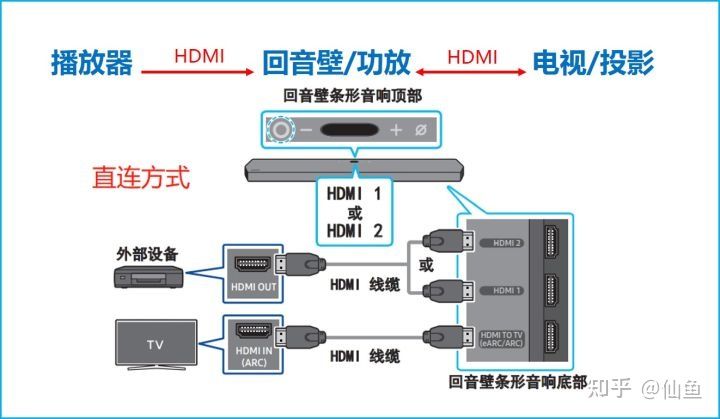
    这里以NAS端KODI+索尼X95J+三星Q990B回音壁直连方式为例:

    直连方式

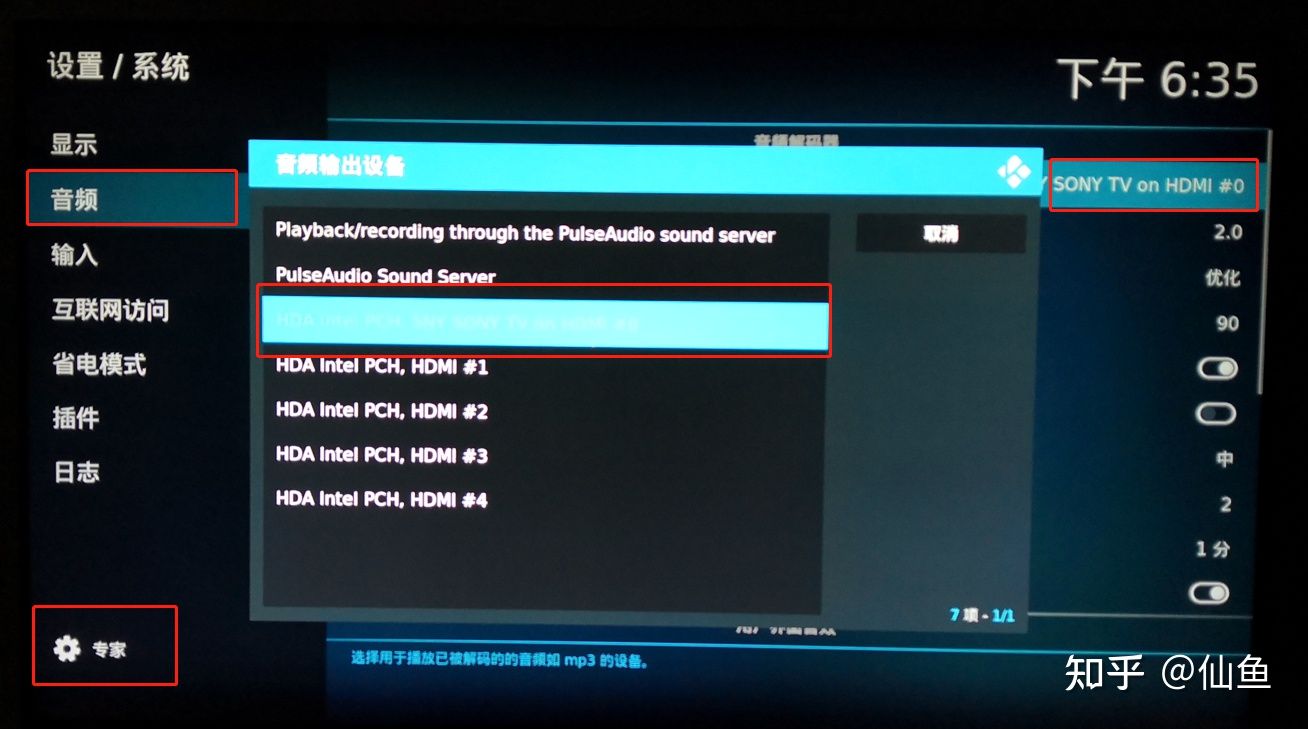
    首先选择HDMI #0,因为这个HDMI已经显示连接上了索尼电视,说明该HDMI口已经读取到了电视的EDID信息,HDMI连接通道已经完全打通;

    这一步是决定是否能直通次时代音轨的关键

    选择HDMI 0

    如果这里没有选择HDMI 0,那么在播放时大概率是没有声音输出的。

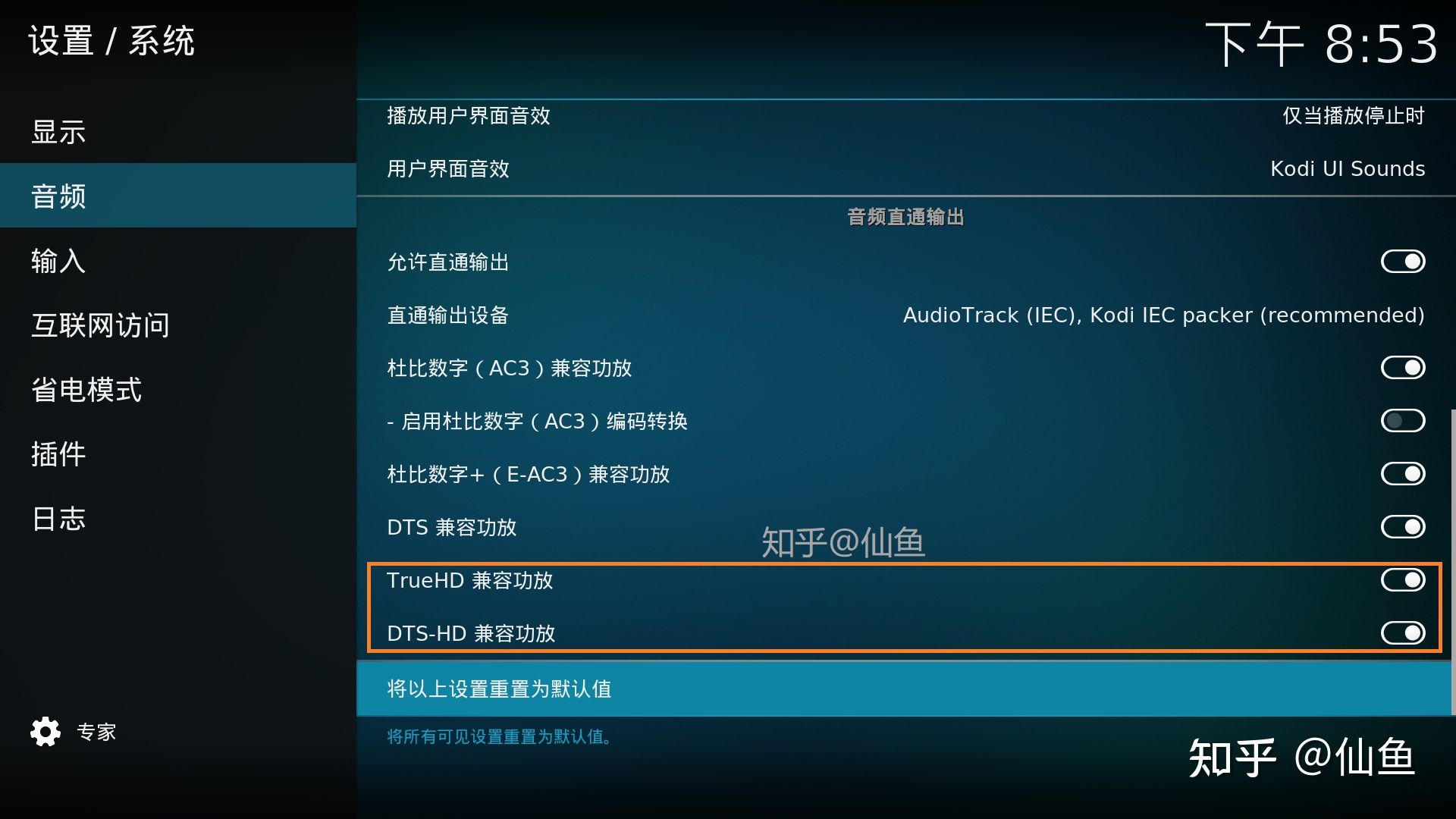
    设置完成后,页面往下滚动,打开允许音频直通,所有音轨全部打开,如下图所示:

    满血KODI

    其中:

    • 杜比数字+决定了是否能直通DDP格式的杜比全景声;
    • TrueHD 决定是否能直通TrueHD格式的杜比全景声;
    • DTS-HD决定了是否能直通DTS:X。

    2.4 开启帧率同步(电影模式)

    因为电影和大部分电视都是24P帧率,在使用4K 60hz的电视观看时会因为帧率不同而产生卡顿。

    (120hz电视可以做5:5 pulldown所以不会卡顿)

    不过大部分电视机都有电影模式,只要检测到24帧信号,就会自动激活电影模式。

    所以,我们要把KODI的帧率也打开。

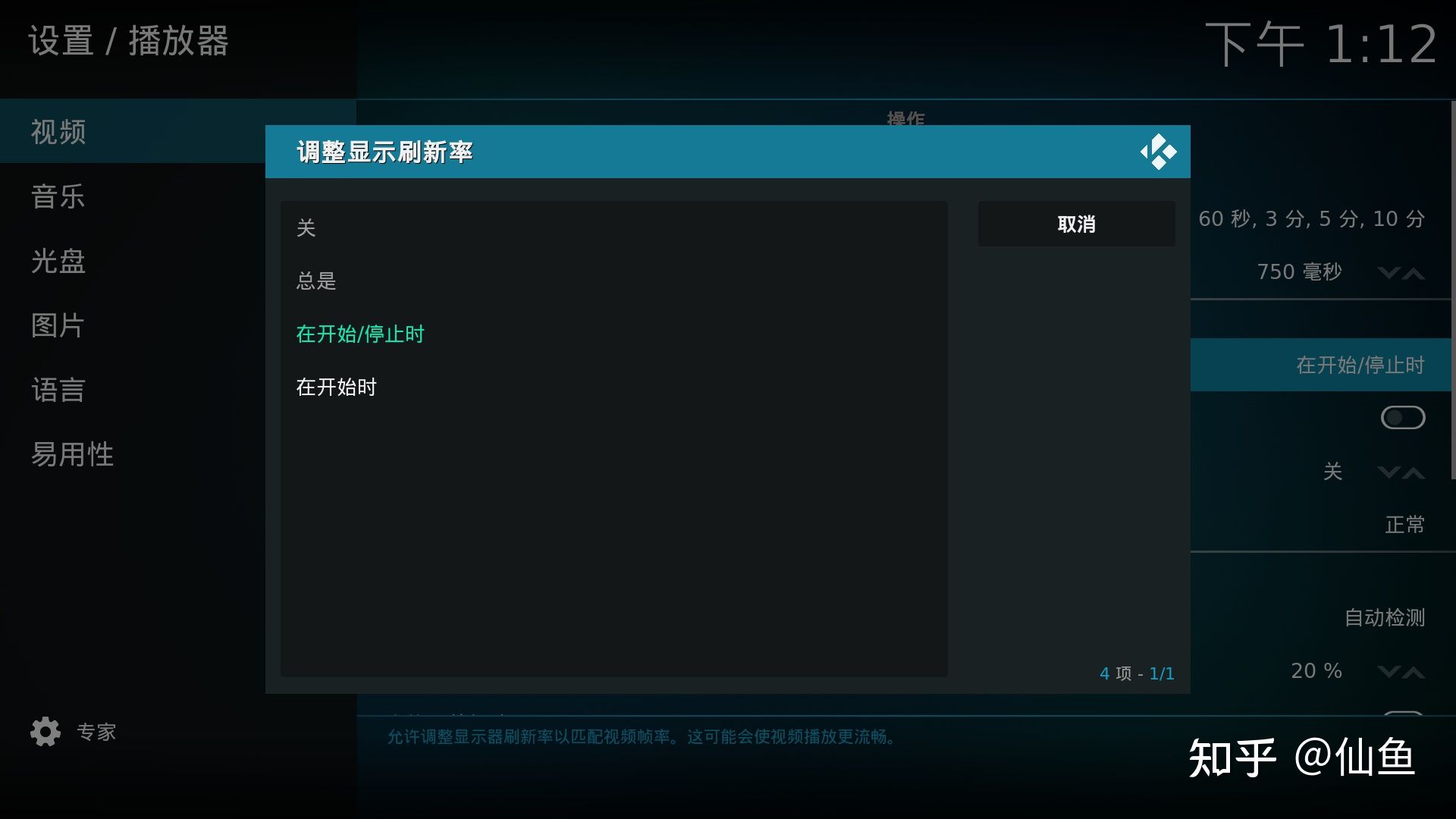
    开启方式是:设置→播放器→视频,调整显示刷新率,选择“开始和结束时”

    调整显示刷新率

    这样,播放电影时,电视机就能自动进入电影模式;在电影结束后,又会恢复60hz,UI更顺滑。

    3、电影/电视/音乐媒体库

    在完成基础设置后,就来到最后一步:电影/电视/音乐刮削。

    3.1 电影/电视媒体库

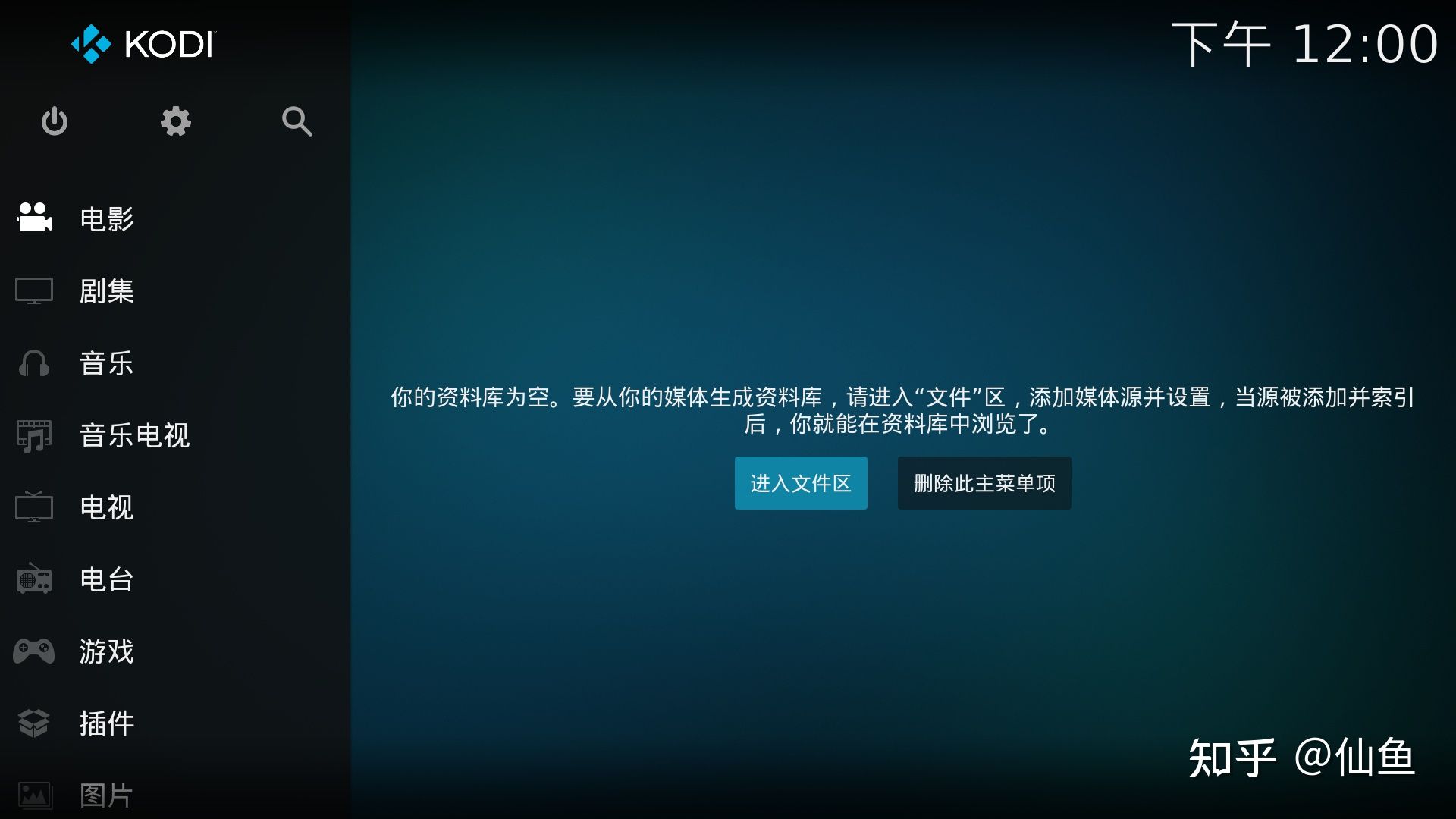
    在主界面选择「电影」,并进入文件区:

    选择电影

    这里根据文件所在位置不同可以很多有的添加方法:

    • 如果是NAS本机,那么可以选择“根文件系统”,进入后找到“Share”文件夹,里面就是共享文件夹;
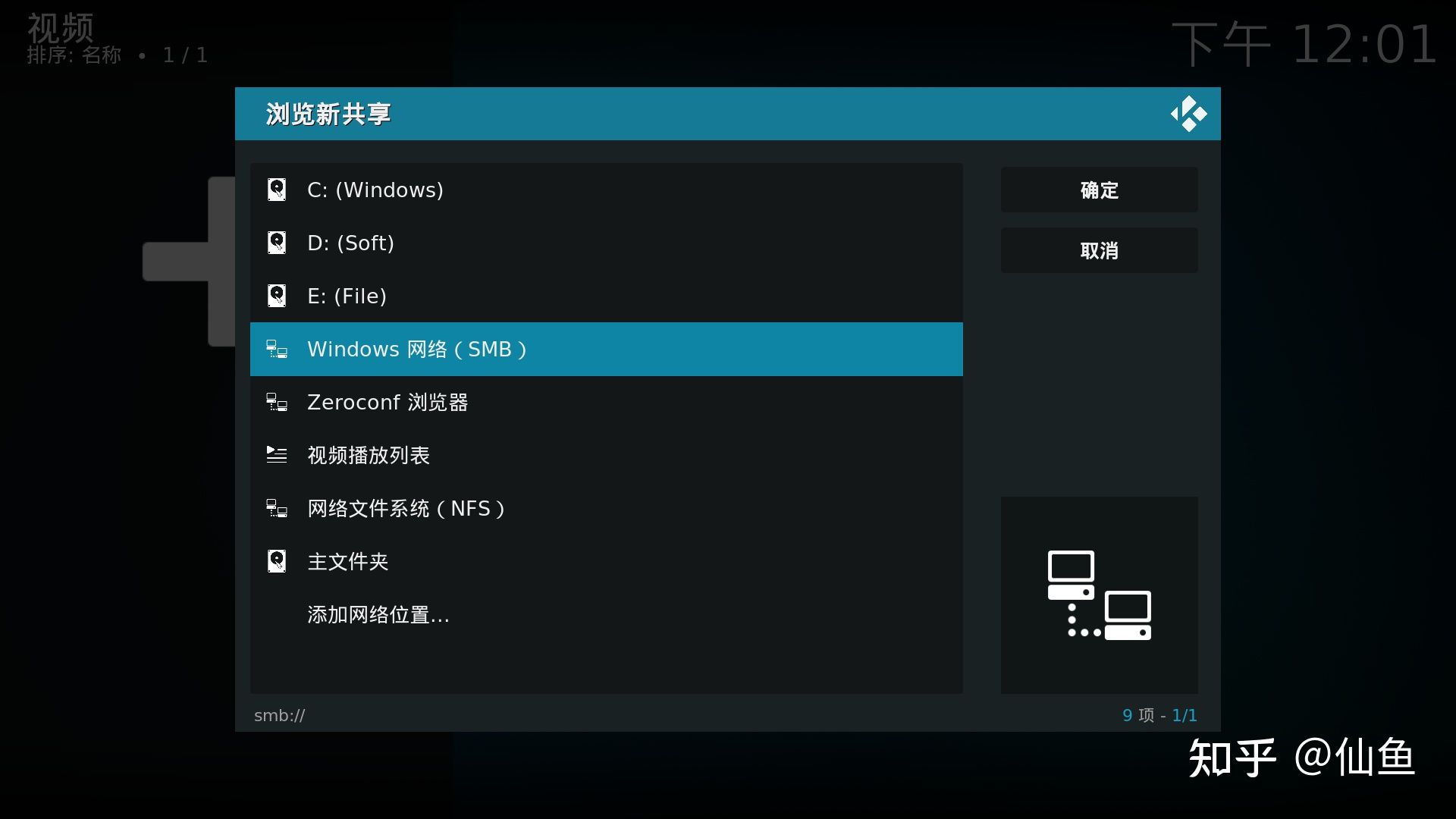
    • 如果是局域网NAS,可以选择“Windows网络(SMB)”,进入后就是NAS共享文件夹;
    • 如果局域网SMB里找不到NAS,那么可以通过“添加网络位置”,输入IP地址添加;

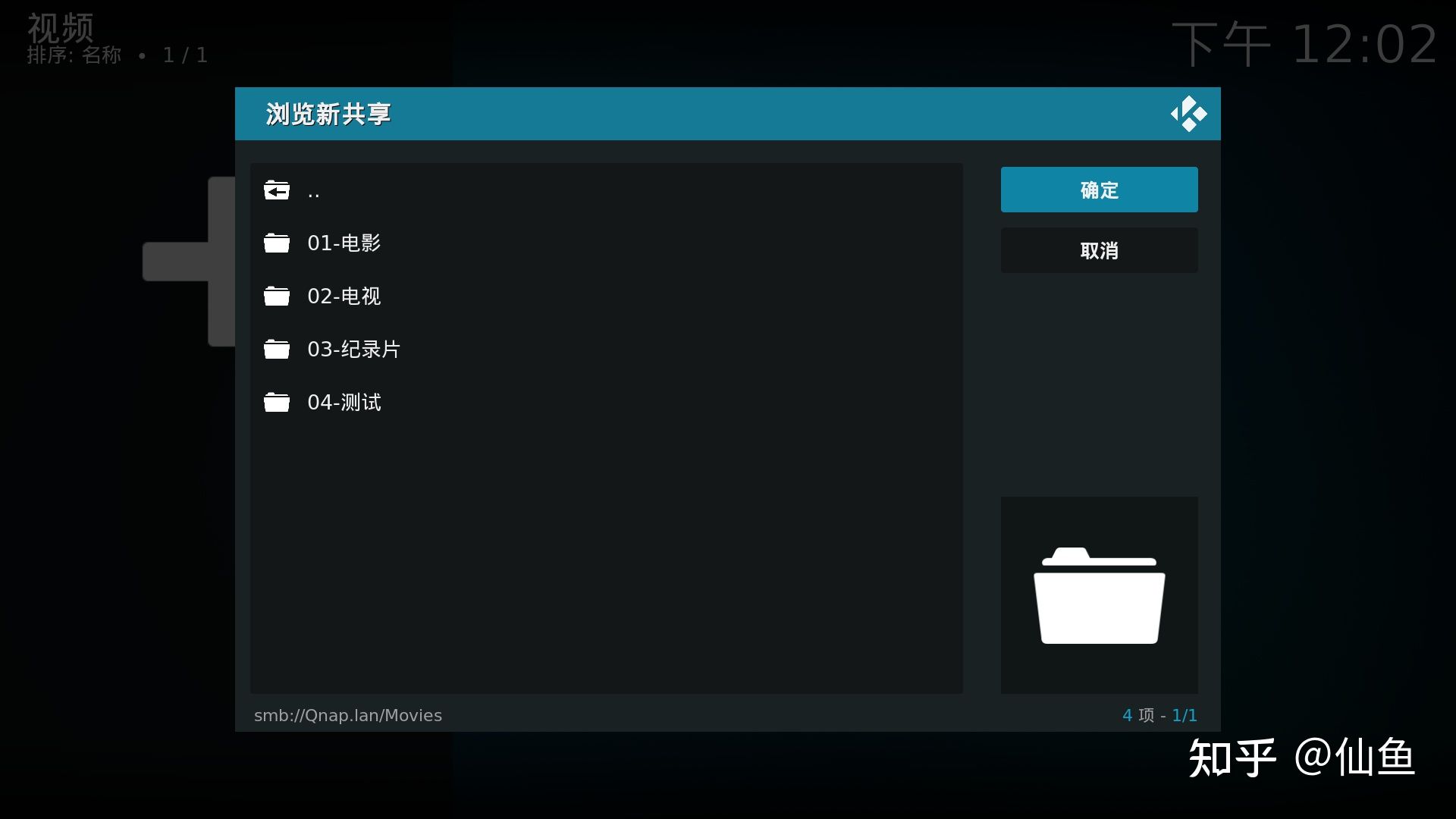
    我正在使用的NAS是威联通TS-564,电影均存储在NAS上的“Movie”文件夹;

    这里以SMB通过局域网添加NAS为例:

    SMB方式添加

    进入NAS共享文件夹后,找到你个人放电影的文件夹,比如我的电影和电视都放在“Movies”文件夹里;

    进入电影文件后,要注意电影和电视要分开刮削。

    电影刮削

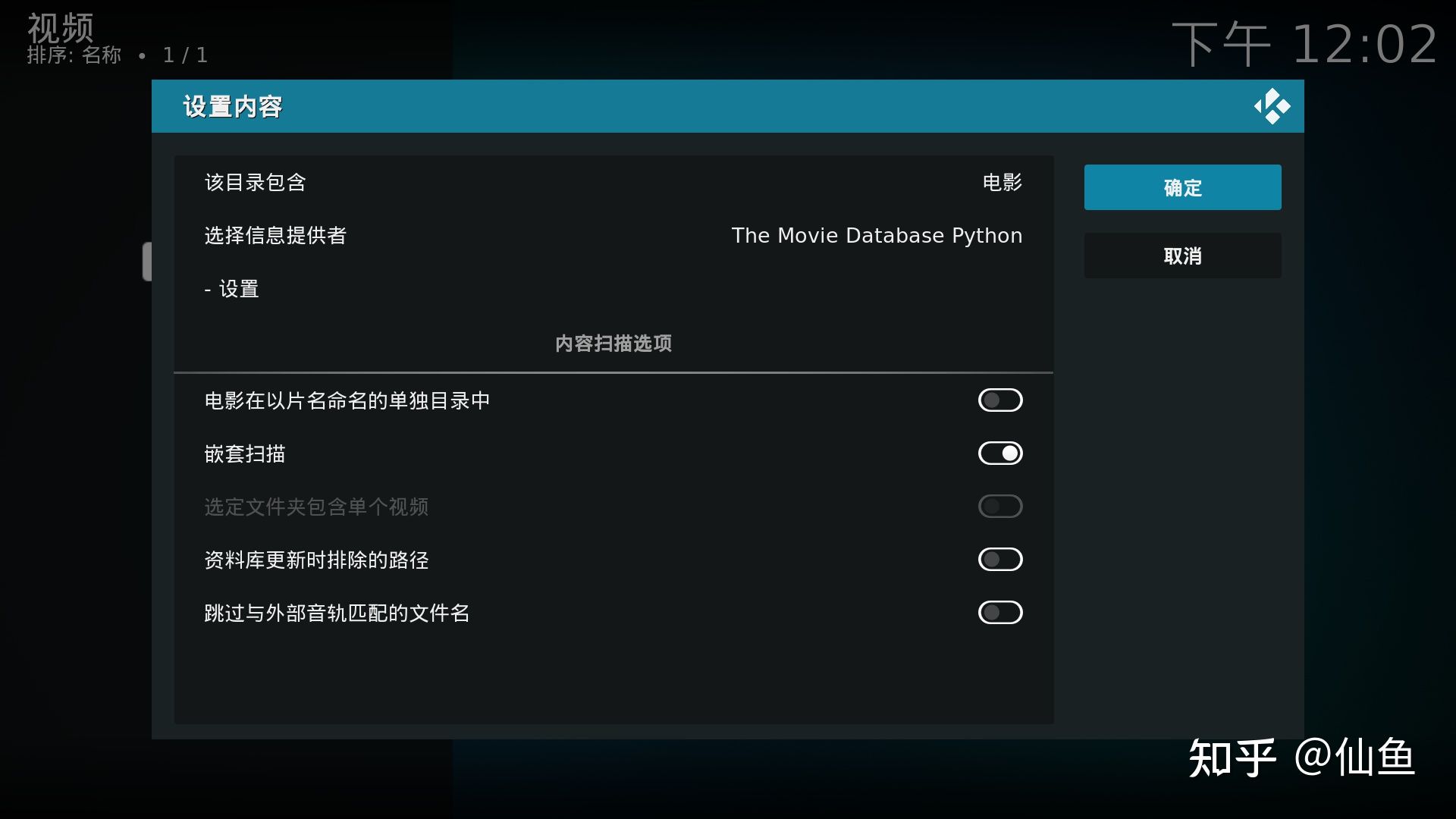
    点击确定后,会弹出配置刮削器的对话框。第一个目录选择电影:

    TMDB刮削器配置

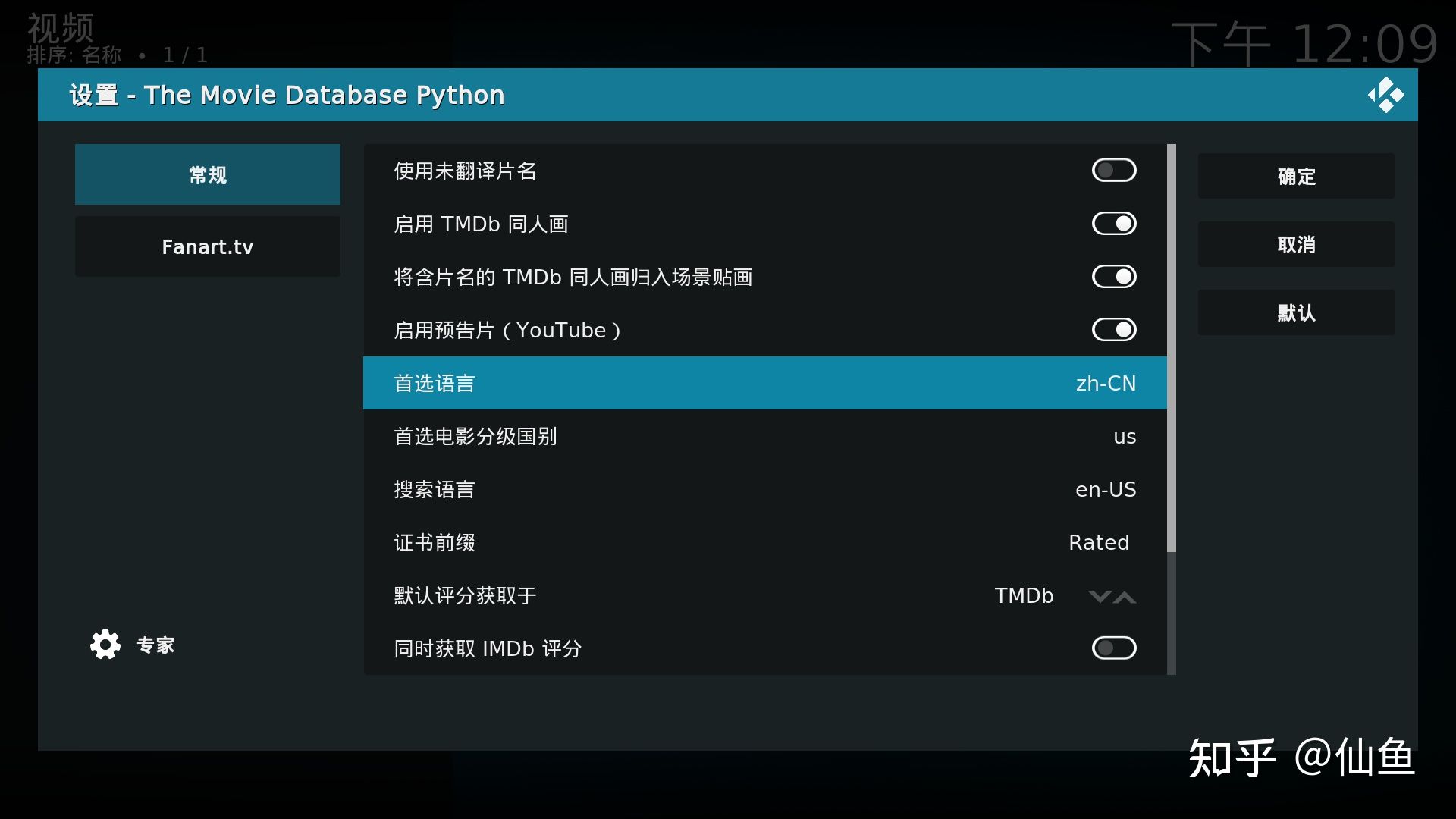
    “设置”里面首选语言推荐改成中文简体,其他可以不用动,然后再点击确定;

    首选语言选择中文简体

    配置完刮削器,会提示是否更新媒体库,选择“是”后,KODI会自动搜刮电影资料。

    KODI的TMDB搜刮效果取决于网络、电影命名是否规范。由于TMDB成功率不高,所以我的电影资料都已经提前用TMM软件搜刮好了,搜刮器我会单独出一期教程;

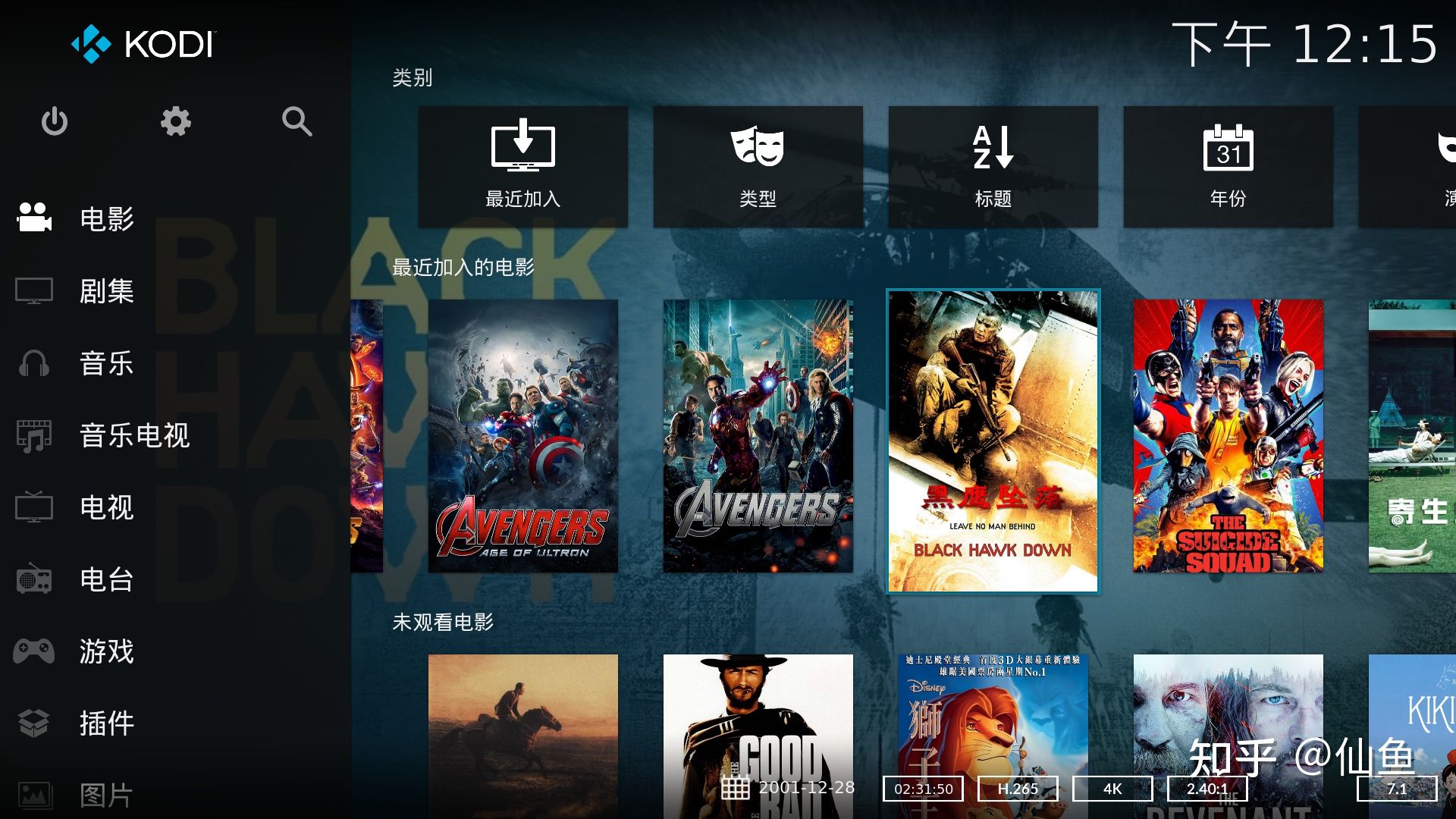
    稍等片刻后(取决于你电影的数量),主界面电影里就会出现海报墙:

    电影媒体库

    长按或者右键点击信息,就会显示电影的简洁和演职员表

    电影info

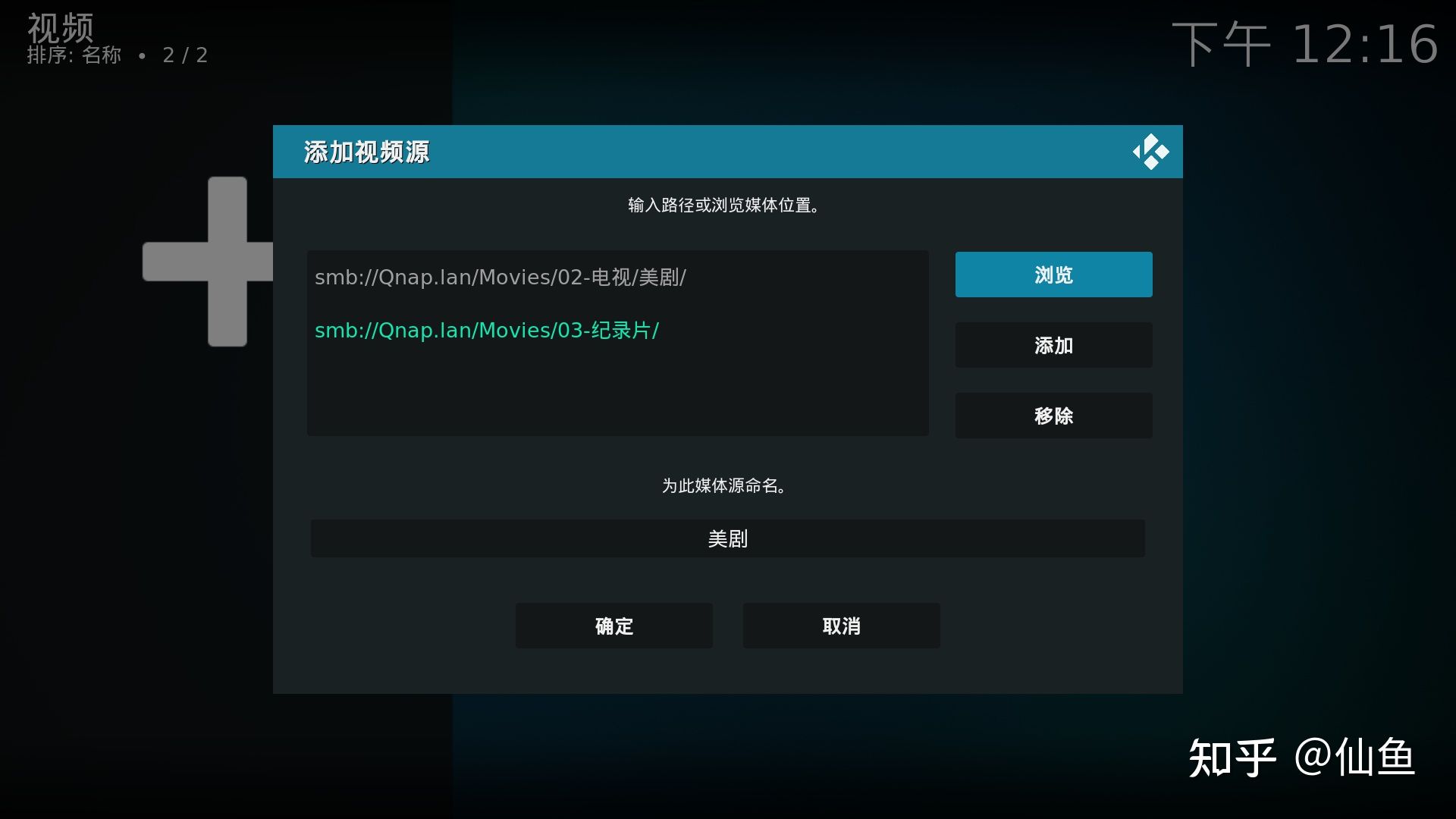
    电视剧的刮削方式也是一样,不过要注意的是,「剧集」包含纪录片和电视剧,如果你的纪录片和电视剧分开放的话,那么可以一起添加

    添加剧集

    不过刮削器要选择TMDb TV Shows,并在目录里选择“剧集”,首选语言同样选择中文。

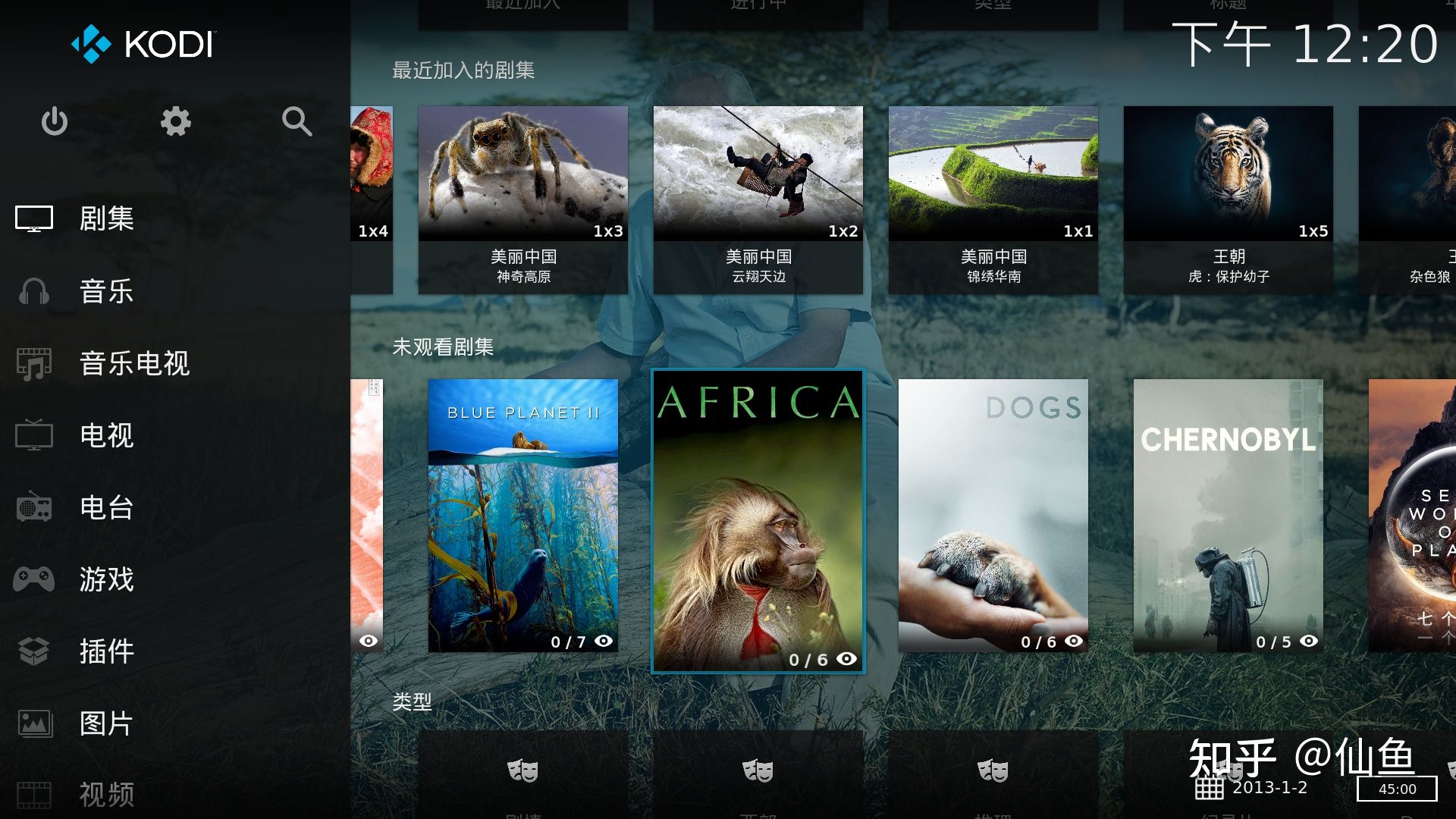
    刮削完的效果是这样的:

    剧集媒体库

    3.2 音乐媒体库

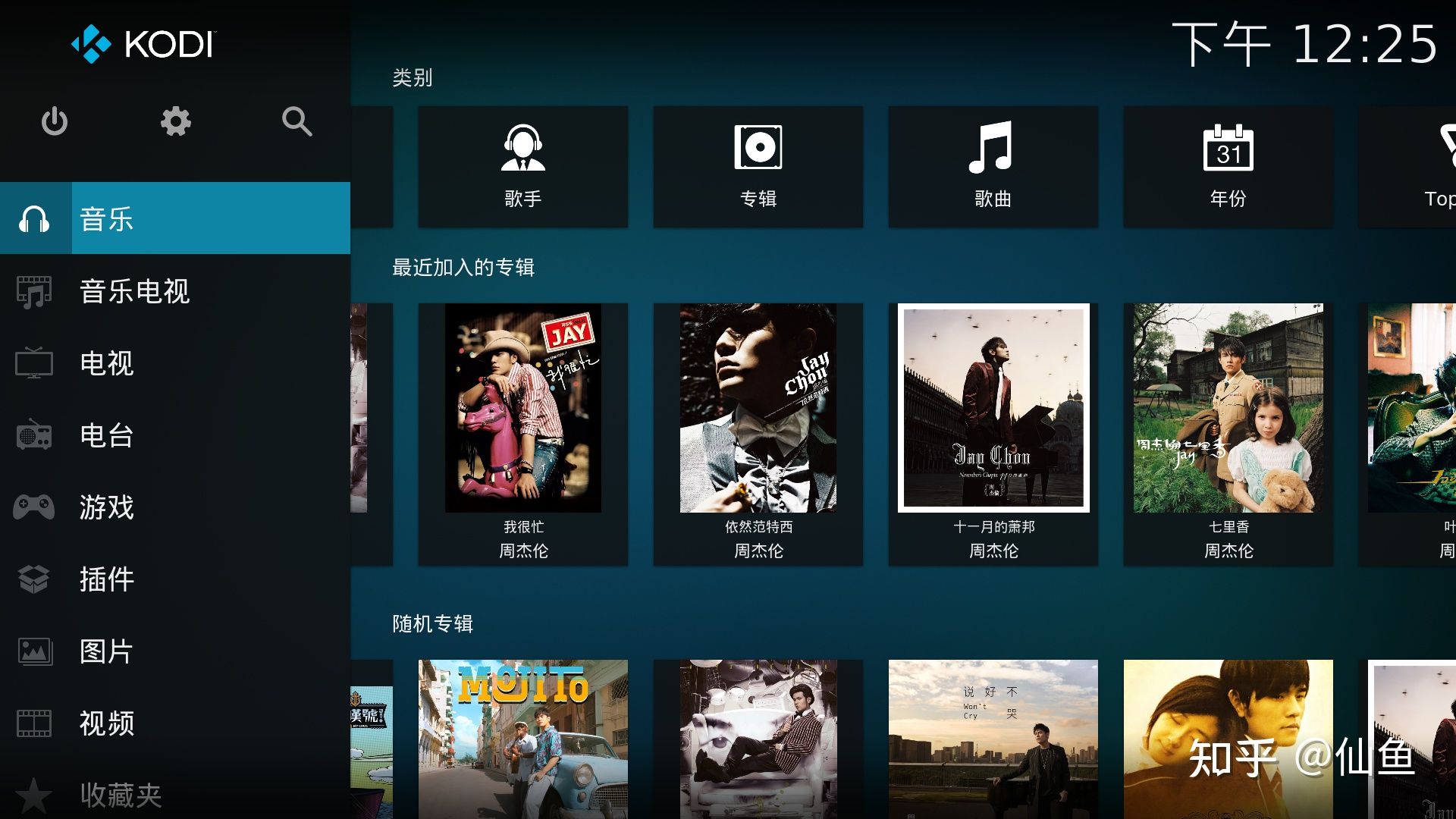
    音乐媒体库相对简单,只要找到对应的音乐文件夹即可,添加后的效果是这样的:

    音乐媒体库

    因为的音乐文件夹里专辑本来就已经整理过了,所以在媒体库里信息都是完整的。

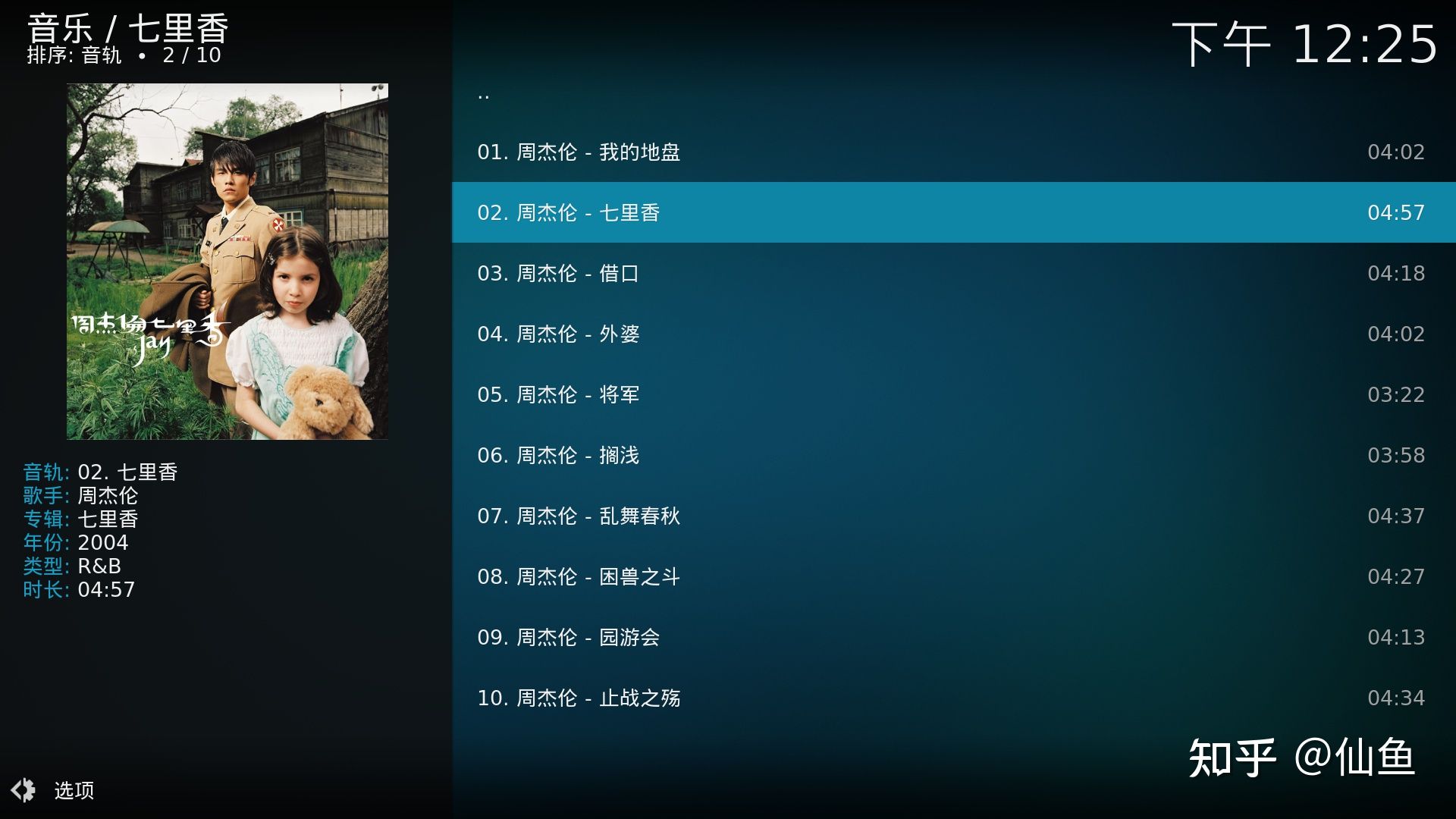
    单个专辑:

    专辑详情

    3.4 播放效果

    实际测试了下,视频解码和次时代音轨直通都正常。

    三星Q950a回音壁上,无论杜比全景声(含DDP和TrueHD),还是DTS:X都能正常点亮,电视也能正常进入电影模式。