博客

  • Openwrt软路由如何快速开启IPv6 | 开启宽带的IPV6地址 | 光猫和路由器设置教程

    Openwrt软路由如何快速开启IPv6 | 开启宽带的IPV6地址 | 光猫和路由器设置教程

    一、超级管理员登陆光猫

    常见的运营商超级管理员账号

    [alert]

    电信超级密码  用户名 telecomadmin  密码 nE7jA%5m

    移动超级密码 用户名 CMCCAdmin 密码 aDm8H%MdA

    联通超级密码 用户名 CUAdmin 密码 CUAdmin

    华为原版界面超级密码 用户名 telecomadmin 密码 admintelecom

    [/alert]

    二、设置光猫为桥接模式

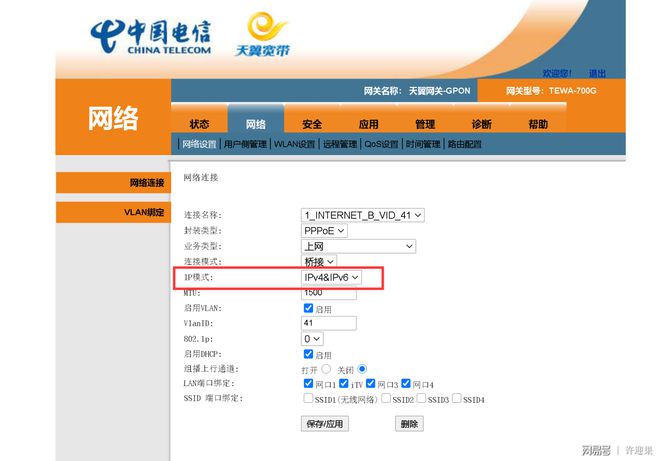
    登陆后设置光猫为桥接模式,打开IPV4/IPV6,如果设置不了,请截图保存,然后删除,再新建,然后按原来的设置(如何连接光猫,可观看前面的视频)

    三、设置软路由或者路由器

    1、有软路由情况

    • 网络——接口——IPV6 ULA清空
    • 网络——接口——WAN口——使用内置IPV6管理取消
    • 勾选——Obtain IPv6-Address项目确保是自动状态
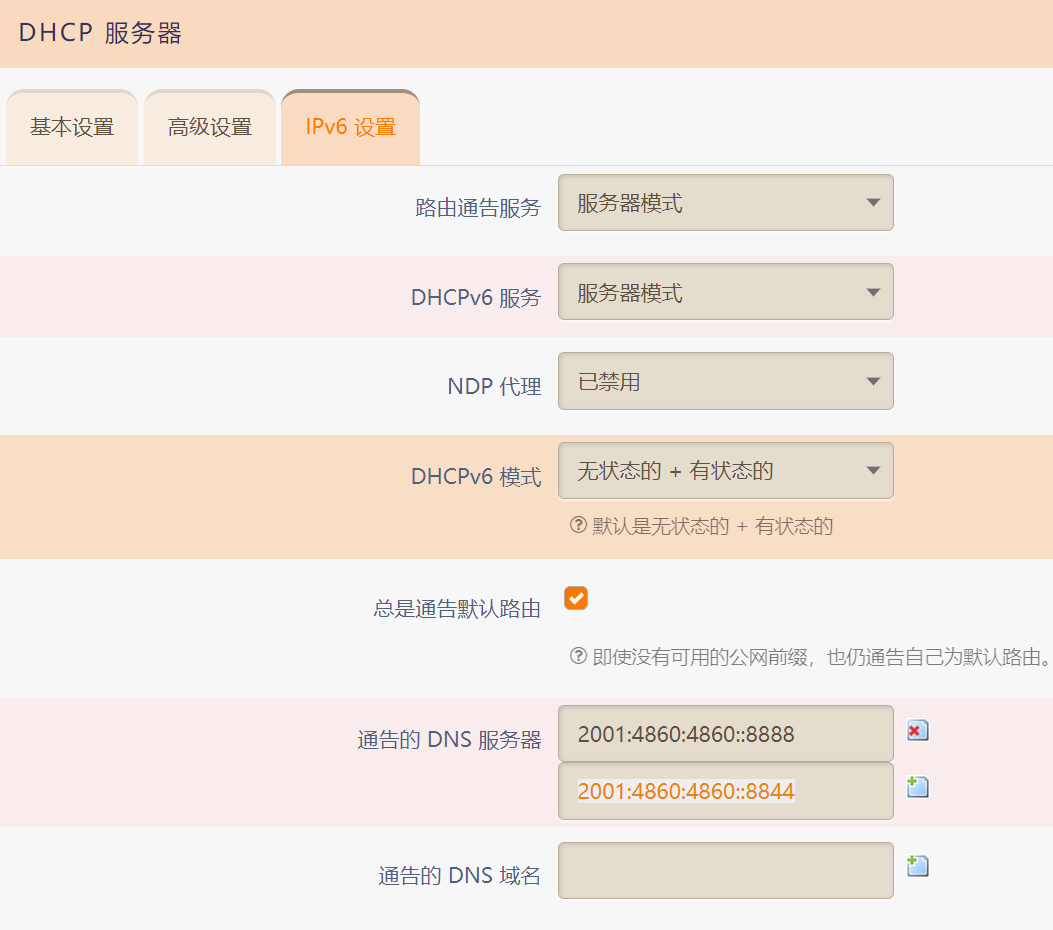
    • 网络——接口——lan口——DHCP——IPV6设置——高级设置——取消勾选使用内置IPV6管理——取消勾选强制链路
    • 通告的DNS服务器(添加谷歌IPV6DNS):2001:4860:4860::8888     2001:4860:4860::8844

    混合模式会根据配置自动选择使用中继还是服务器模式。(这里如果是主路由请选择服务器模式,旁路由选择中继模式)

    何时采用无状态、何时采用有状态,关键看应用场景。核心在于是否需要控制IP地址,比如保持IP不变,如果需要控制,就采用有状态;如果无需控制,就采用无状态。

    • 在DHCP/DNS——高级设置——取消勾选禁止解析IPV6 DNS记录
    • 设置完成后一定要重启软路由

    2、只有路由器的情况

    直接打开路由器的IPV6即可,如果有多个路由器,每个路由器都要打开

    设置完成后,电脑要禁用网络然后重新启用(目的是为了获取IPV6地址)

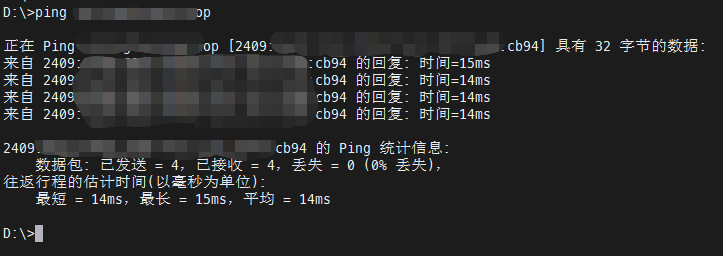
    测试IPV6:

    https://ipv6-test.com
    https://test-ipv6.com/index.html.zh_CN
  • Openwrt 一级路由访问二级路由 静态路由表设置方法

    Openwrt 一级路由访问二级路由 静态路由表设置方法

    路由器信息

    一级路由网关(openwrt):192.168.20.1

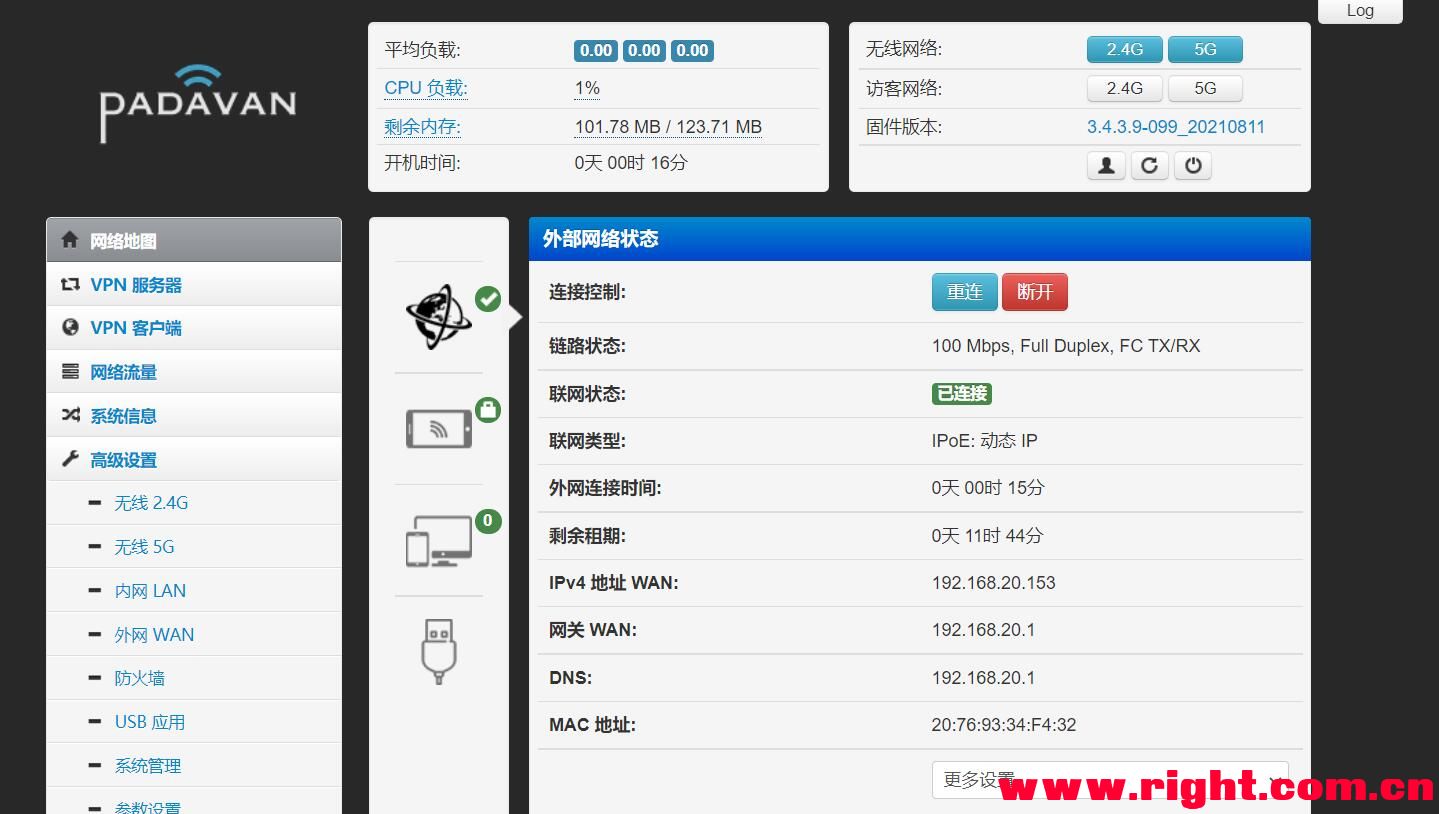
    二级路由网关(padavan):192.168.2.1, 二级路由wan ip:192.168.20.153

    设置方法

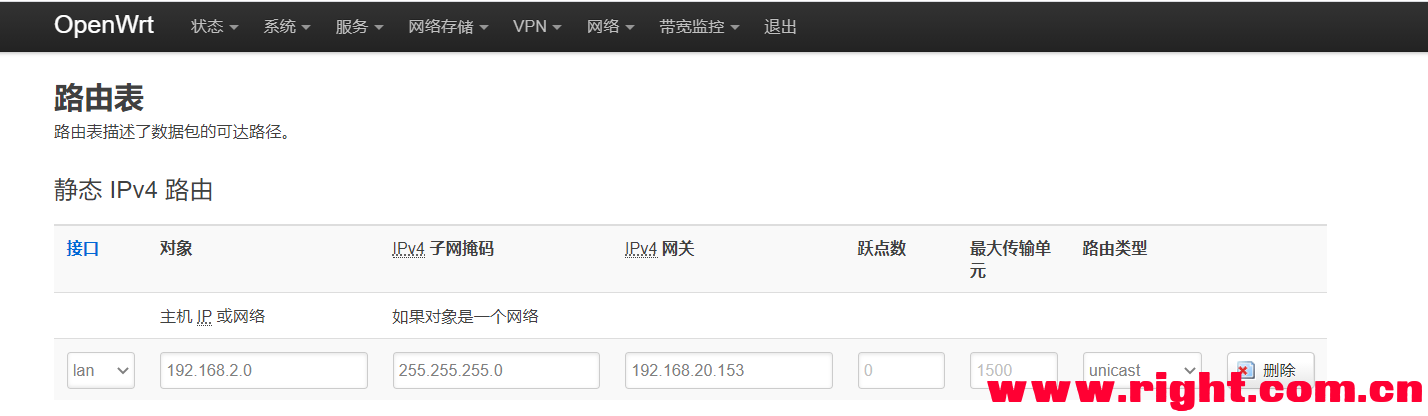
    一级路由(openwrt)设置静态路由表如下:

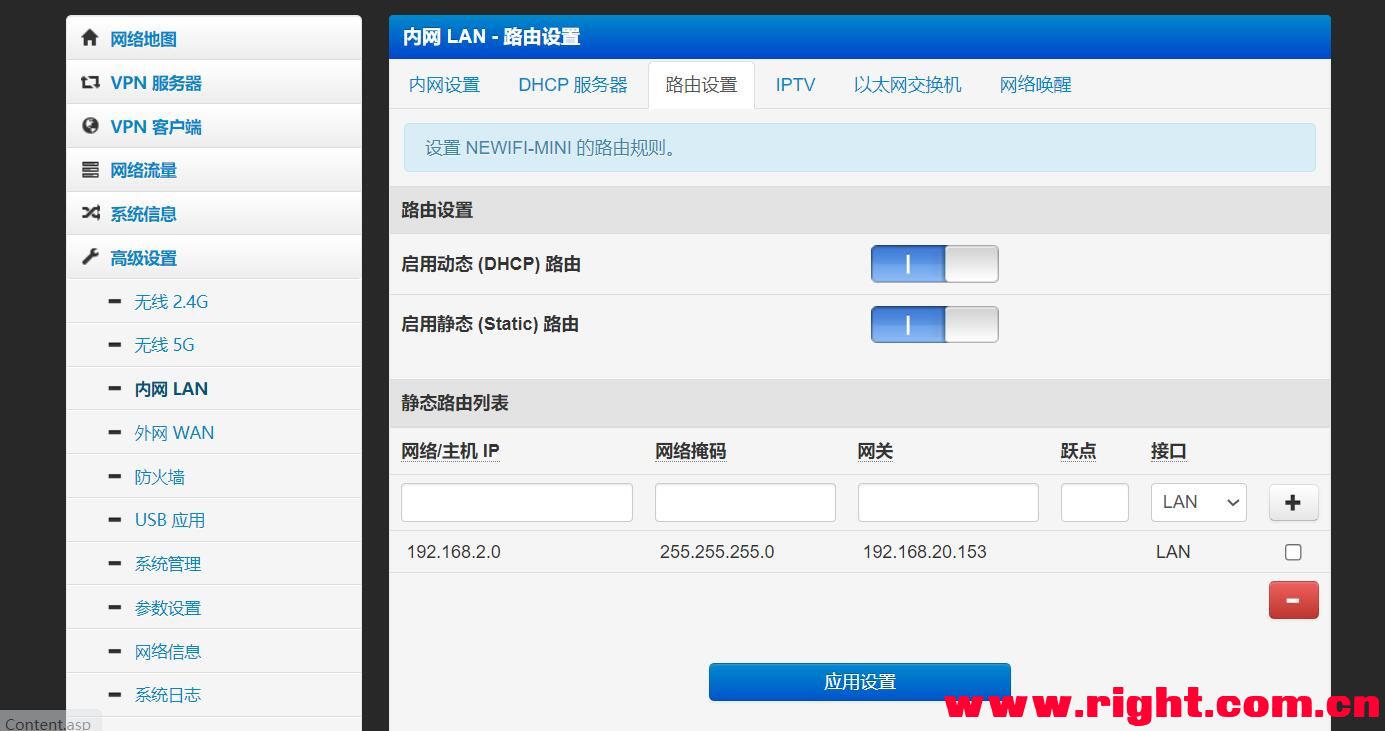
    主机IP:192.168.2.0  (#二级路由器的网段),子网掩码:255.255.255.0,IPV4网关:192.168.20.153(#二级路由wan ip)

    如果你的一级路由是padavan,也是类似设置,如下图:

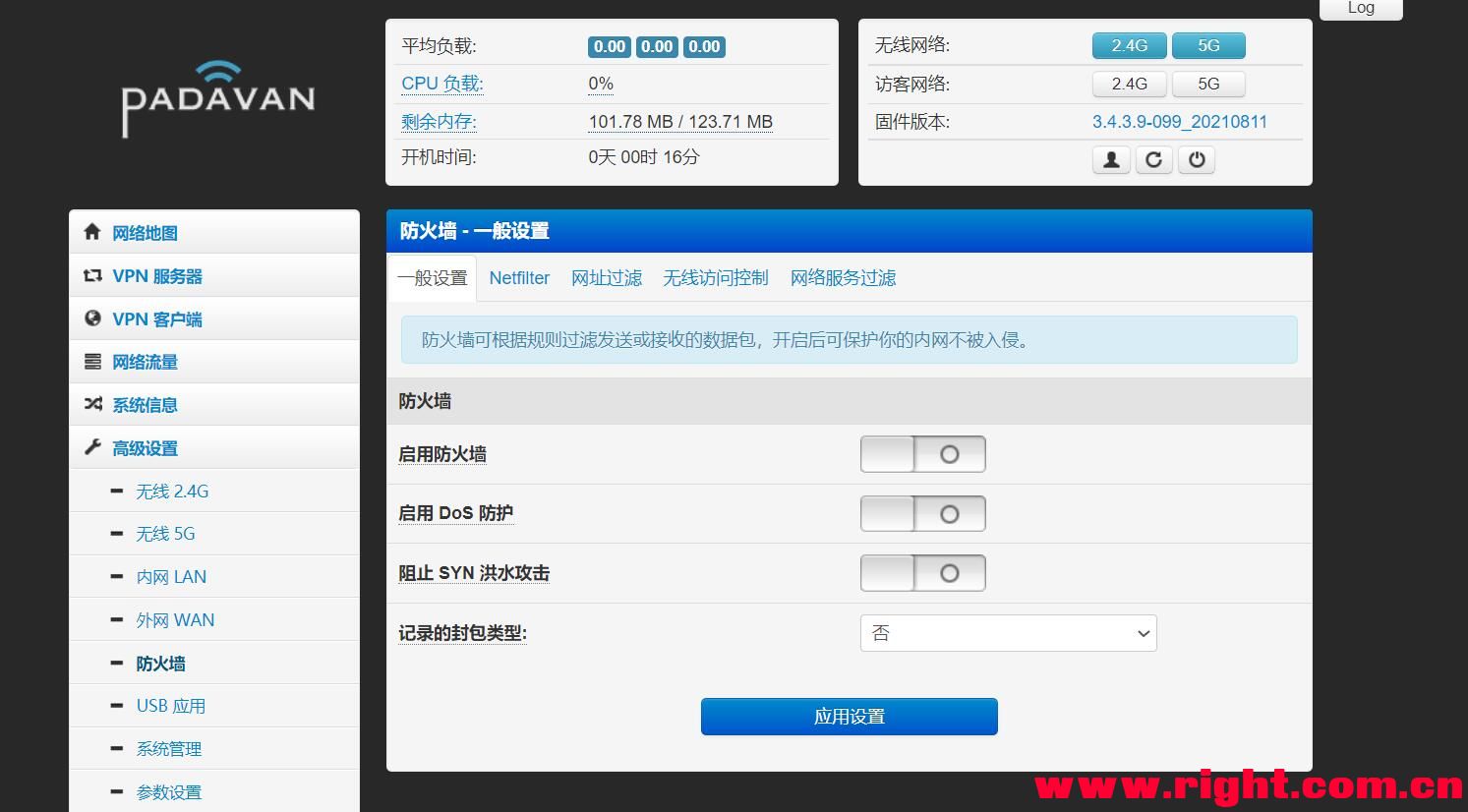
    二级路由设置防火墙:

    关闭防火墙或端口映射。

    具体映射方法如下:二级路由设置→端口映射→内网选择二级路由管理地址,端口80。外网选择二级路由在一级中的分配的IP,端口80以外的随意.

    附另一个视频教程:

    教程到此为止,可以实现一级路由访问二级路由下面的设备,但是如果一级路由要实现远程管理二级路由器,还需要进行如下设置:

    二级路由以360路由器为例

    远程管理二级路由

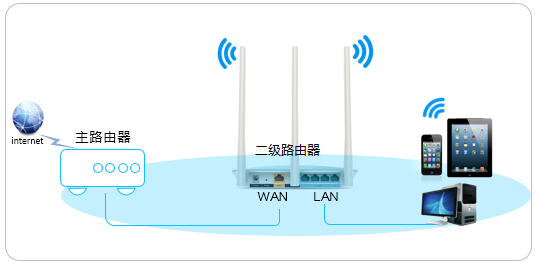
    局域网中使用多个路由器并采用了LAN-WAN级联的方式来组网,如下图:

    如果需要在外网远程登录管理二级路由器,可通过远端WEB管理+端口映射的方法实现需求,本文介绍新界面路由器LAN-WAN级联的情况下,从外网远程登陆和管理二级路由器的方法。

    注意:如果是LAN-LAN级联,只需将二级路由视为一台电脑或者服务器,在一级路由器中设置虚拟服务器即可。

    设置方法

    1. 二级路由器WAN口设置静态IP

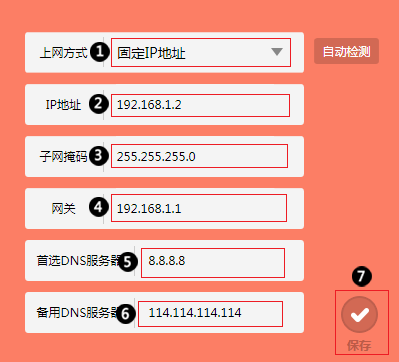
    修改二级路由器的WAN口上网方式为静态IP(如不会设置二级路由器,请点击参考文档:[新界面] 路由器LAN-WAN级联的设置方法),如下图:

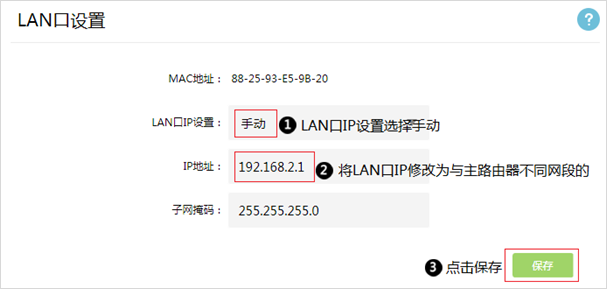
    注意:二级路由器设置静态IP之前,需修改二级路由器和主路由器LAN口IP在不同网段,假如主路由器的LAN口IP都是192.168.1.1,建议修改二级路由器LAN口IP为192.168.2.1,设置方法:登陆二级路由器管理界面,点击“高级设置”>“LAN口设置”,IP地址改为192.168.2.1,点击“保存”。如下图:

    2.开启远程WEB管理

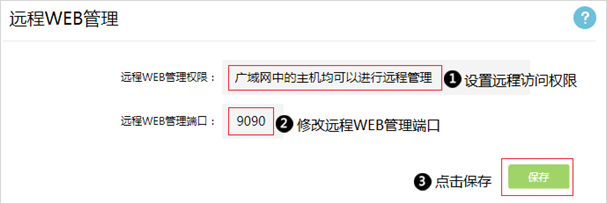
    登录二级路由器管理界面,点击“高级设置”>“WEB管理设置”,“远程WEB管理权限”选择“广域网中的主机均可进行远程管理”,“远程WEB管理端口”修改为“9090”,点击“保存”。如下图:

    注意

    1、WEB管理端口建议不要设置为常用端口,如80,443等,避免冲突。

    2、修改管理端口后,内网电脑使用http://IP:端口(如http://192.168.2.1:9090)管理。

    3.在主路由器中设置虚拟服务器

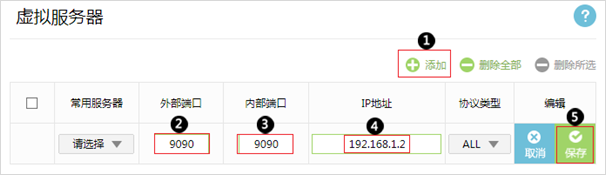
    在主路由器中设置虚拟服务器,将二级路由器WAN口的IP地址(本例为192.168.1.2)以及远端WEB管理中设置的端口号(本例为9090)映射到外网。登陆主路由器管理界面,点击“高级设置”>“虚拟服务器”,点击“添加”,“外部端口”、“内部端口”都填写9090,IP地址填写192.168.1.2,点击“保存”。如下图:

    注意:外部端口号可自定义设置外网访问的端口(可与内部端口不同),但不能与其他常用端口或其他虚拟服务器映射的端口冲突。

    4.远程管理路由器

    外网电脑可以通过您前端主路由器的WAN口IP和您虚拟服务器中设置的外部端口号 http://WAN IP:端口 远程登录和管理路由器,(本文以主路由器WAN口IP地址121.201.33.100为例):

    注意:如果您前端主路由器WAN口IP地址是变化的,可以在主/副路由器上登录DDNS动态域名,然后通过http://域名:端口 远程管理二级路由器。

    转载:https://www.right.com.cn/FORUM/forum.php?mod=viewthread&tid=5493924

    https://www.youtube.com/watch?v=WHVaydcqoV8&t=6s&ab_channel=%E7%BD%91%E7%AE%A1%E4%B8%96%E7%95%8C

    https://service.tp-link.com.cn/detail_article_3845.html 


  • 光猫桥接后,通过openwrt访问光猫管理界面

    光猫桥接后,通过openwrt访问光猫管理界面

    光猫桥接,openwrt拨号,如何通过openwrt访问光猫管理界面

  • 怎么看电脑支不支持5gwifi(win10搜不到5g频段wifi怎么办)

    怎么看电脑支不支持5gwifi(win10搜不到5g频段wifi怎么办)

    win10系统的电脑怎么查看支不支持5Gwifi连接?win10系统的电脑想要看看是否支持5g网络,该怎么查看呢?下面我们就来看看详细的教程,需要的朋友可以参考下

    win10系统想要查看电脑是否支持5Gwifi连接,该怎么查看呢?下面我们就来看看详细的教程。

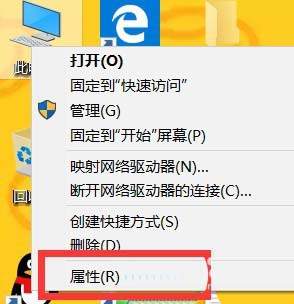
    1、在桌面找到【此电脑

    2、鼠标右击此电脑,在弹出来的菜单里点击【属性

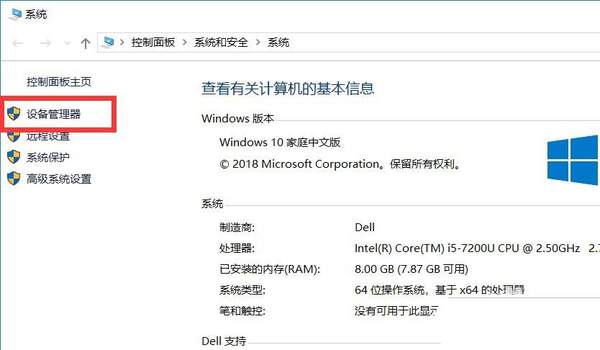
    3、在系统界面,点击左侧的【设备管理器

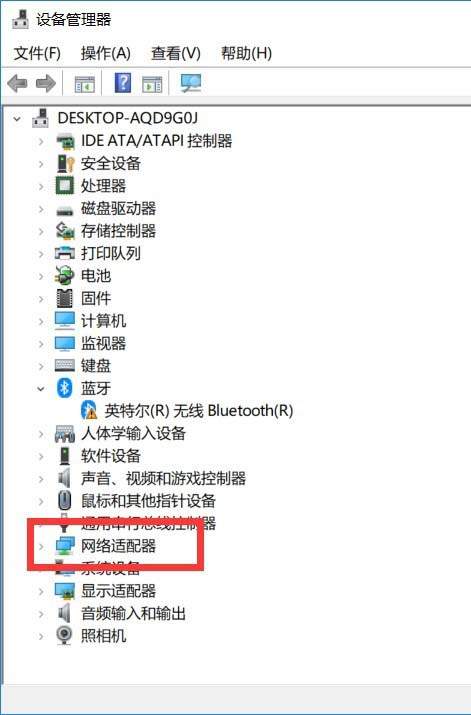
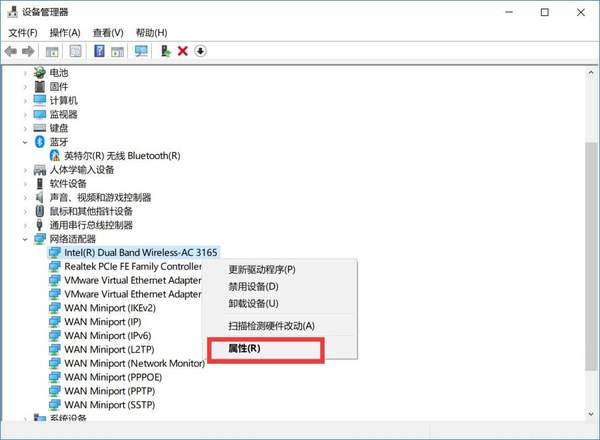
    4、在设备管理器里面找到【网络适配器

    5、点开网络适配器,右击无线网络,选择【属性

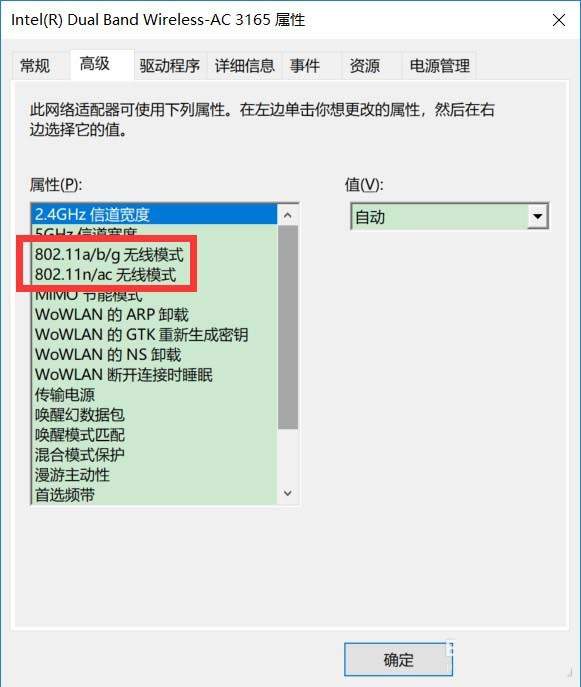
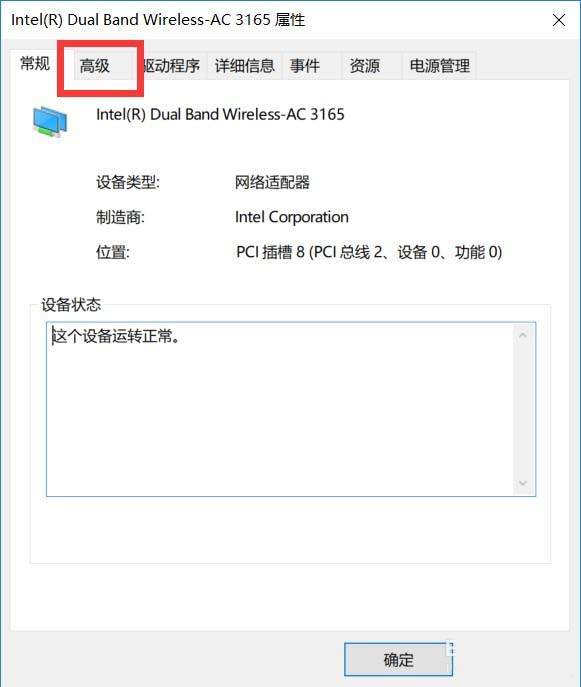
    6、点击【高级

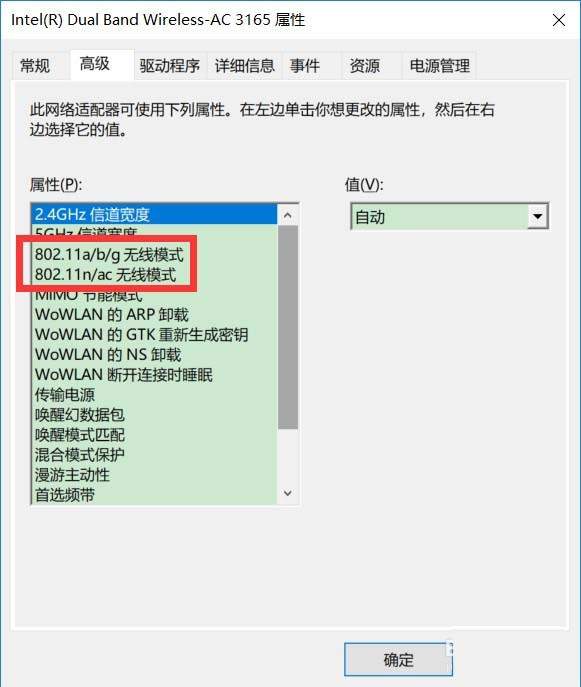
    7、在高级属性里面查看无线协议的标准,如果是802.11b、802.11g表示不支持5G如果是802.11a、802.11ac,则说明支持5G。

  • 一文详解 802.11a/b/g/n/ac/ax协议是什么 与Wi-Fi 4/5/6有什么关联

    一文详解 802.11a/b/g/n/ac/ax协议是什么 与Wi-Fi 4/5/6有什么关联

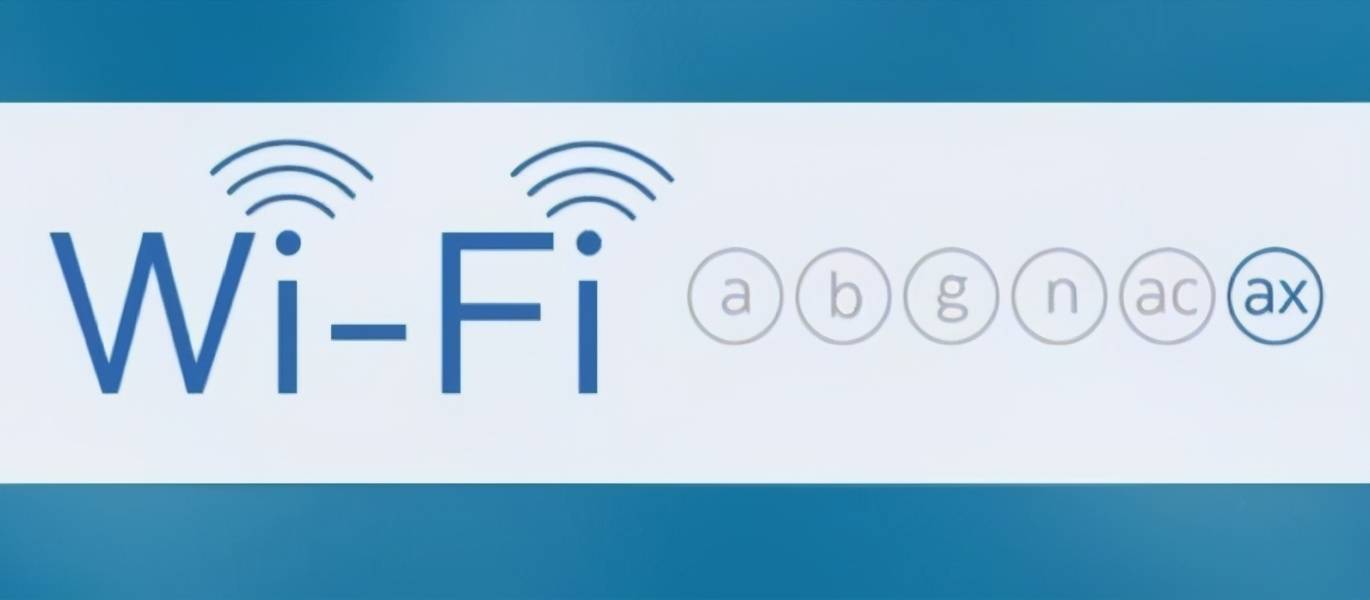
    今天,我们来了解Wi-Fi 802.11a/b/g/n/ac/ax协议是什么,与Wi-Fi 4/5/6有什么之间有什么关联?

    [h1]802.11简介[/h1]

    Wi-Fi是一种允许电子设备连接到一个无线局域网(WLAN)的技术,通常使用2.4G UHF或5G SHF ISM 射频频段。

    连接到无线局域网通常是有密码保护的;但也可是开放的,这样就允许任何在WLAN范围内的设备可以连接上。Wi-Fi是一个无线网络通信技术的品牌,由Wi-Fi联盟所持有。

    Wi-Fi的几项性能指标有传输距离、传输速率、网络容量和电池续航。随着技术与时代的发展,人们对速率和带宽的要求越来越高。


    802.11a/b/g/n/ac/ax

    802.11 是一种无线局域网标准。802.11 a/b/g/n/ac 都是由802.11 发展而来的。不同的后缀代表着不同的物理层标准工作频段和不同的传输速率,也就是说它们的物理层和传输速度不同。无线速率计算公式:
    速率=子载波数目*子载波携带的数据位*码率/每个OFDM符号持续时间*空间流数
    无线调制技术
    1.FHSS—跳频序列
    2.DSSS—直接序列扩频技术
    3.OFDM—正交频分复用
    基本原理:将信号分割为N个子信号,然后用N个子信号分别调制N个相互正交的子载波。OFDM 物理层将每个频宽20MHz 的频道划分52个子载波。其中有4 个子载波充当导波(pilot carrier),用以监控路径偏移与 ICI。至于其余 48 个子载波则是用来传递数据。子载波之问彼此相距0.3125MHz ,频道编号从一26 至 26。

    [h1]802.11a/b/g/n/ac区别[/h1]


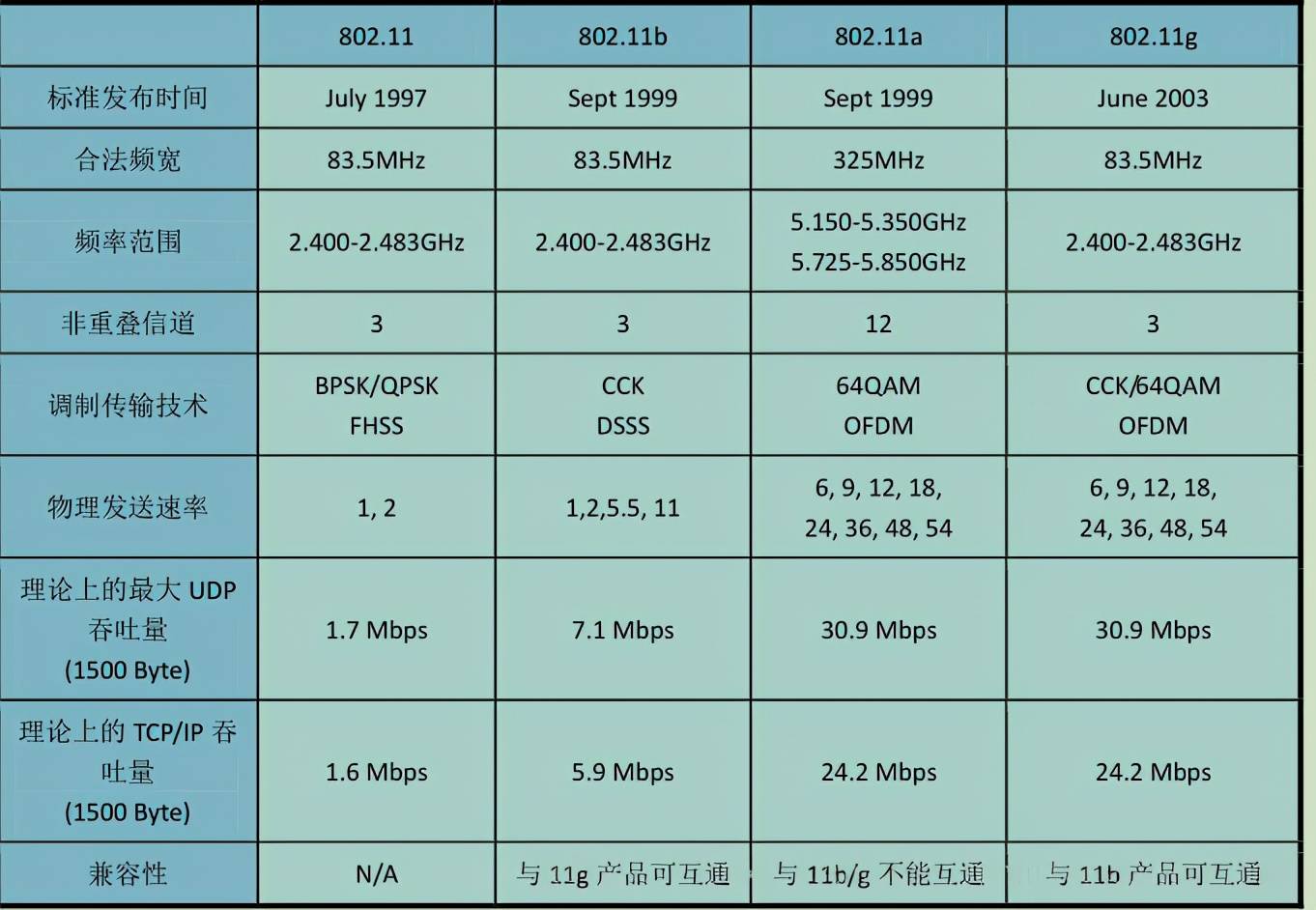
    802.11a/b/g区别

    [h1]802.11a协议 5GHz OFDM[/h1]

    802.11a协议凭借传输速度快,还因为使用了5GHz工作频率,所以受干扰比较少的特点,也被应用于无线局域网.但是因为价格比较昂贵,且相下不兼容,所以目前市场上并不普及.

    [h1]802.11b协议 2.4GHz[/h1]

    IEEE802.11b是无线局域网的一个标准。其载波的频率为2.4GHz,传送速度为11Mbit/s。
    IEEE802.11b是所有无线局域网标准中最著名,也是普及最广的标准。它有时也被错误地标为Wi-Fi。实际上Wi-Fi是无线局域网联盟(WLANA)的一个商标,该商标仅保障使用该商标的商品互相之间可以合作,与标准本身实际上没有关系。
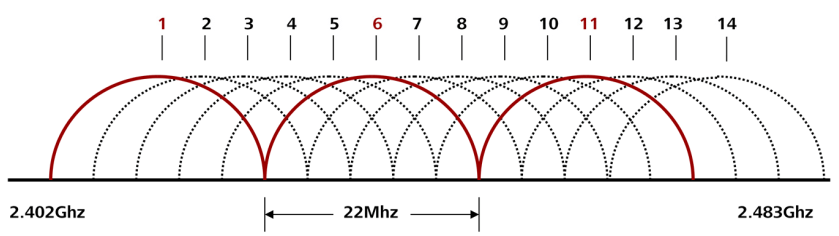
    在2.4-GHz-ISM频段共有14个频宽为22MHz的频道可供使用。IEEE802.11b的后继标准是IEEE802.11g;

    2.4-GHz-ISM频段

    [h1]802.11g协议 2.4GHz OFDM[/h1]

    IEEE 802.11g2003年7月,通过了第三种调变标准。
    其载波的频率为2.4GHz(跟802.11b相同),原始传送速度为54Mbit/s,净传输速度约为24.7Mbit/s(跟802.11a相同)。

    [h1]802.11n协议 (Wi-Fi 4)2.4/5GHz MIMO[/h1]

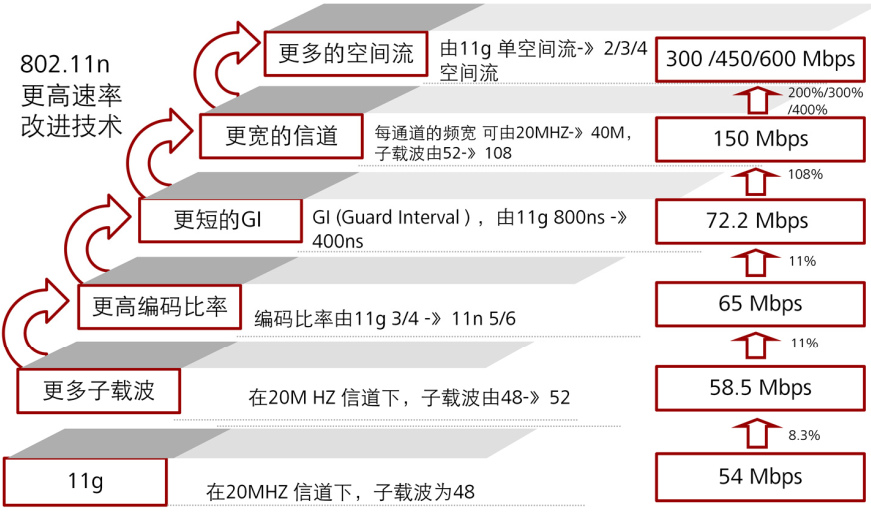
    802.11n是在802.11g和802.11a之上发展起来的一项技术,最大的特点是速率提升,理论速率最高可达600Mbps(目前业界主流为300Mbps)。
    802.11n可工作在2.4GHz和5GHz两个频段
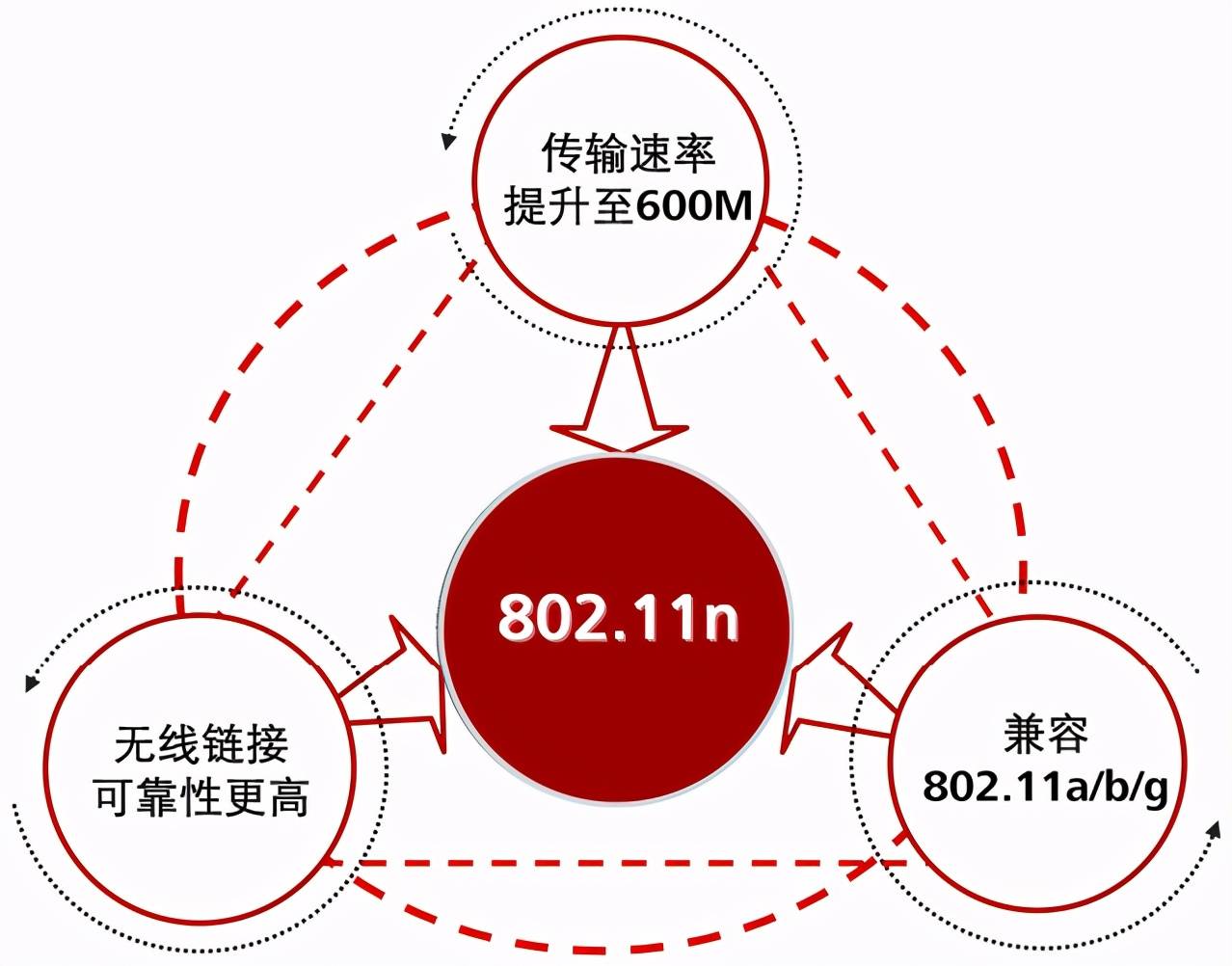
    优势如图:

    802.11n协议优势

    802.11n协议

    [h1]802.11ac协议 (Wi-Fi 5)5GHz MU-MIMO[/h1]

    IEEE 802.11ac,是一个802.11无线局域网(WLAN)通信标准,它通过5GHz频带(也是其得名原因)进行通信。理论上,它能够提供最多1Gbps带宽进行多站式无线局域网通信,或是最少500Mbps的单一连接传输带宽。802.11ac是802.11n的继承者。
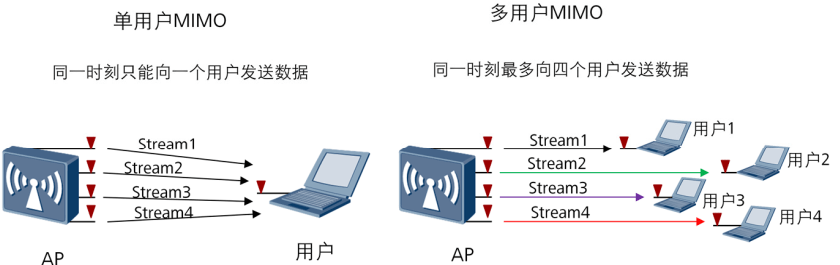
    优势如图:

    MU-MIMO优势

    [h1]802.11ax Wi-Fi6[/h1]

    第7代无线技术,也称为高效无线网络,通过一系列系统特性和多种机制增加系统容量,通过更好的一致覆盖和减少空口介质拥塞来改善Wi-Fi网络的工作方式,为更多的用户提供一致和可靠的数据吞吐量,其目标是将用户的平均吞吐量提高至少4倍。也就是说基于802.11ax的Wi-Fi网络意味着前所未有的高容量和高效率。
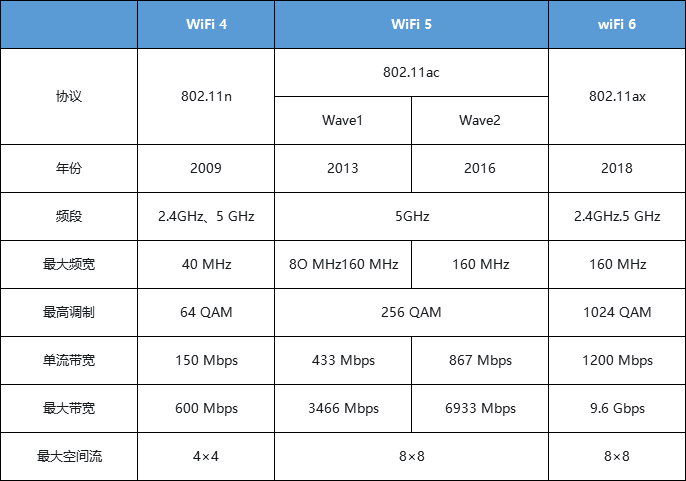
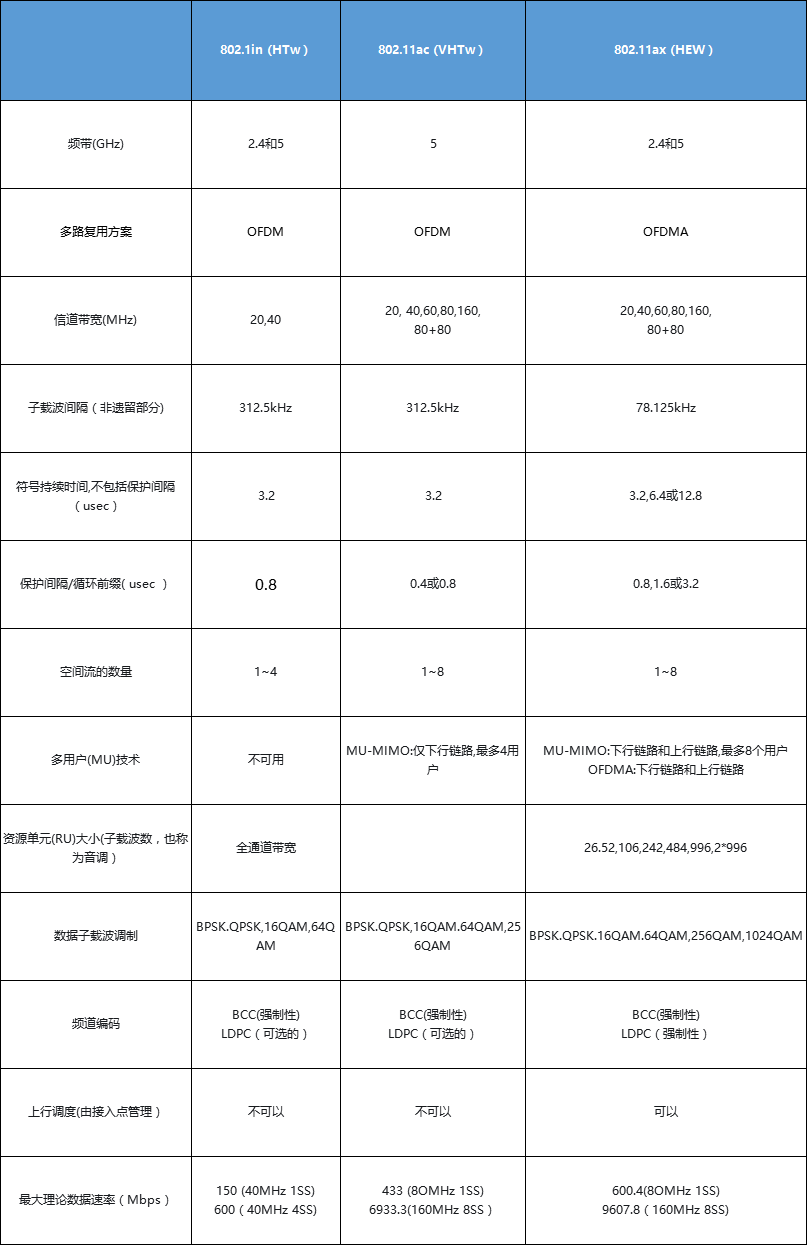
    附:802.1in/a/ax对比表

    802.1in/a/ax对比表


    转载:https://www.sohu.com/a/457926774_120070959

  • VS Code比较不同两个文件差异

    VS Code比较不同两个文件差异

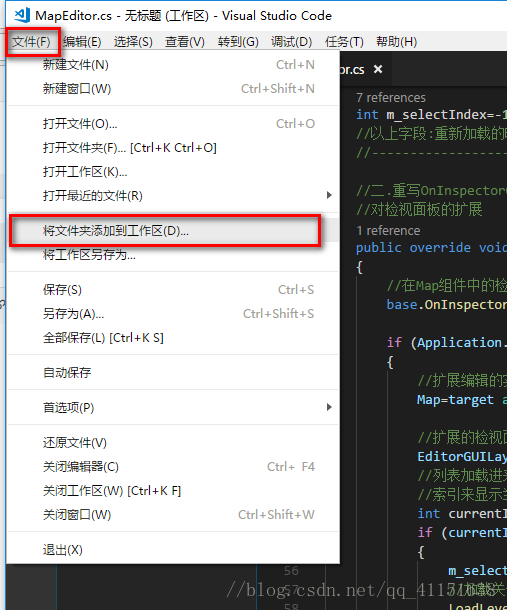
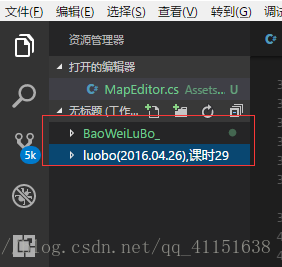
    1.将两个项目加入工作区

    效果:

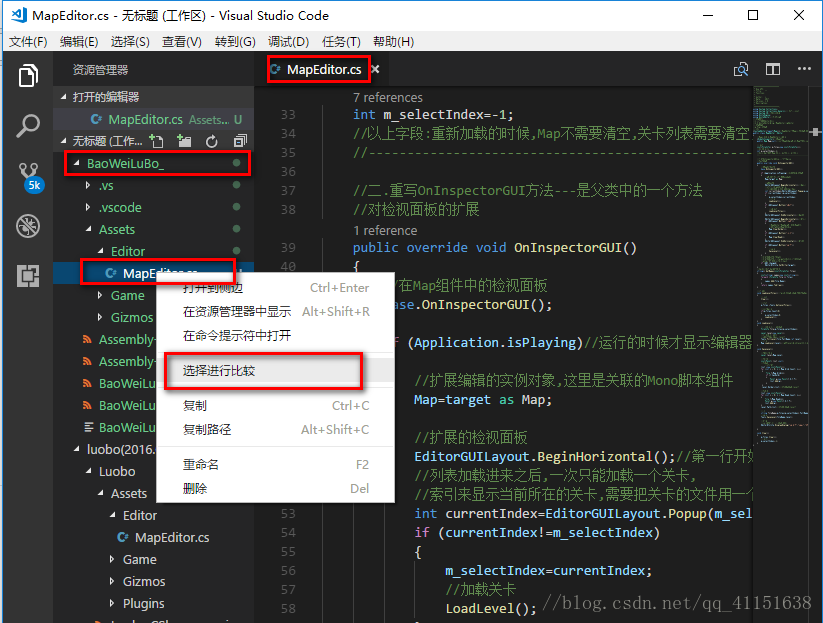
    2.在项目1中找到要比较的文件1,右击>>选择进行比较

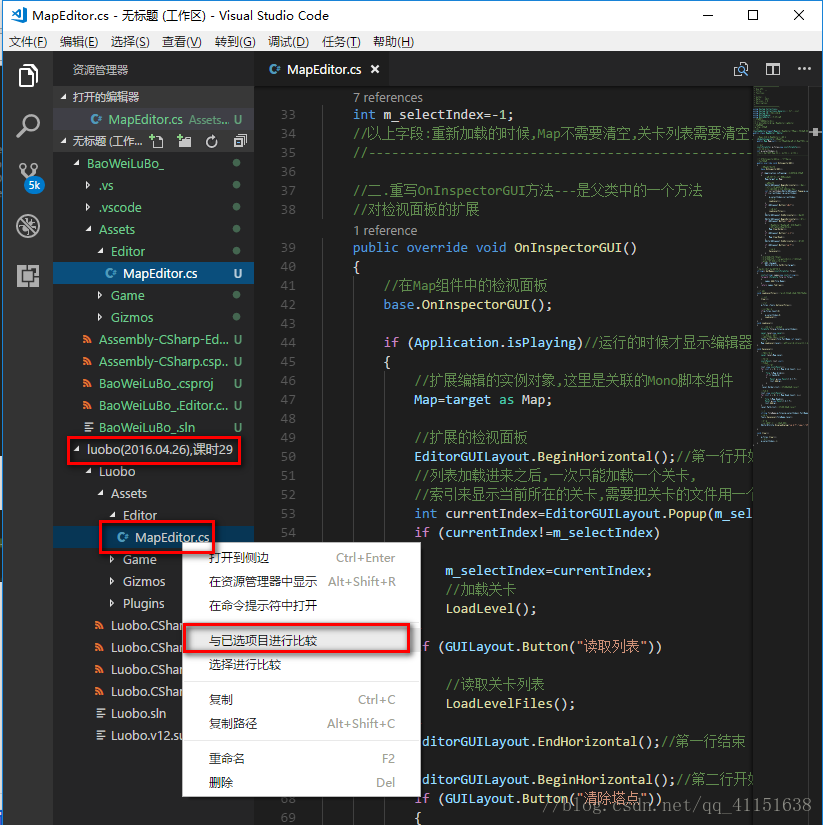
    3.在项目2中找到要比较的文件2,右击>>与已选项目进行比较

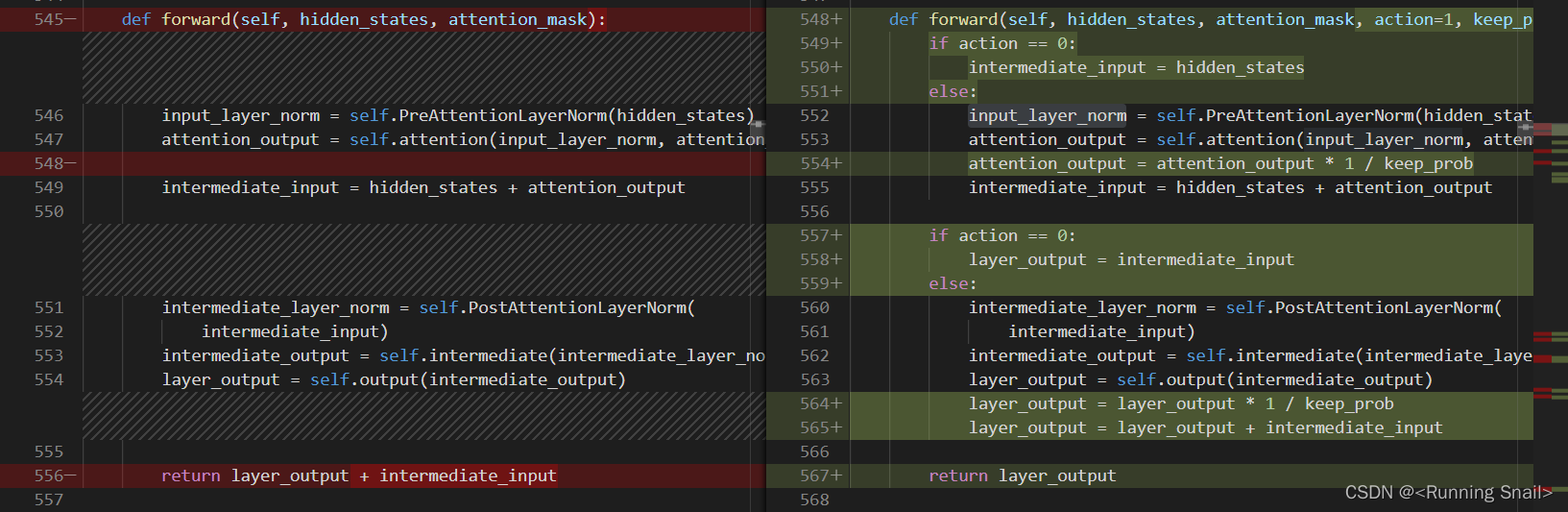
    4.比较地效果

  • 玩转「KODI」篇二:IPTV保姆级教程

    玩转「KODI」篇二:IPTV保姆级教程

    在上一期教程中,我们已经讲过了KODI初始化设置,影音媒体库刮削和次时代音轨直通的教程,相信已经有不少小伙伴体验到了影音的乐趣。

    在这一期的教程中,KODI将变成带有电视台图标和电子节目单的IPTV电视直播利器。

    本文不提供任何IPTV源文件。

    一、直播源文件制作与优化

    假如你手头正好有一份M3U格式的直播源文件,并且在你的宽带下播放十分流畅。

    但是,播放时没有电视台图标,而且有些频道也不是你想要的,那么该如何DIY你手里的直播源呢?

    我们用记事本或者notepad++打开文件后,会发现直播源是由一条条IP索引地址组成的,下图的代码,就是一个完整的频道,包含了频道名和频道地址:

    #EXTINF:-1 ,XXXX
    http://“IP地址”:8080/PLTV/88888***/2**/3221225***/index.m3u8

    不过上面的直播源,只包含了最基础的频道内容,没有电视台图标,没有频道编号,也无法订阅电子节目单。

    所以,我们要对直播源信息进行编辑,添加上图标和频道号。

    别着急,不用手动编辑,我们交给程序自己添加。

    浏览器里输入下面的地址:

    http://epg.51zmt.top:8000/ 

    在页面上点击“选择文件”,再点击“上传”;


    上传文件

    稍等片刻(等待时间取决于频道数量),程序会自动匹配数据库中存在的频道,并生产匹配好内容的文件。


    成功匹配

    此时如果再打开直播源文件,会发现里面的内容变成了:

    #EXTINF:-1 tvg-id="1" tvg-name="XXXX" tvg-logo="http://epg.51zmt.top:8000/tb1/XXXX/XXXX1.png" group-title="XX",XXXX1
    http://“IP地址”/PLTV/88888***/2**/3221225***/index.m3u8

    已经带有电视台编号、频道图标地址等信息。

    这时候可以把下载的直播源文件改个容易识别的名字,并存放在NAS或者机顶盒的任意一个文件夹内备用。

    PS:还有部分直播源用的是RTP组播,需要路由器上代开IPTV通道才能正常使用。

    接下来,就是KODI侧设置。

    二、IPTV安装与电子节目单设置

    KODI主页面上选择插件,点击「进入插件浏览」,在弹出的对话框中依次选择「从库安装」「PVR客户端」;


    插件界面

    进入PVR客户端后,往下翻,直到找到“PVR IPTV Simple Client”,点击安装:


    IPTV插件安装

    安装完成后,进入插件,点击“设置”:


    IPTV插件设置

    在“常规”中,设置M3U播放列表路径:如果你的直播源文件放在NAS里,也要选择“本地路径”;


    M3U文件地址设置

    路径选完后,别急着点确定,继续点击“电子节目单”,位置选择远程路径,并在URL一栏填入:

    http://epg.51zmt.top:8000/e.xml


    电子节目单地址设置

    完成后点击确定,退出插件设置。

    刚刚的设置,需要重启KODI后生效。

    (KODI支持打开就播放IPTV,极其适合老年人使用,设置方法详见第四章)

    三、老年人模式设置

    KODI的操作逻辑相对来说还是比较复杂的,菜单层层递进老年人用起来确实有点吃力。

    不过,KODI可以在启动时直接进入电视播放界面或者播放电视节目,从而极大的增强老年用户的体验。

    进入“设置”,选择“界面


    界面设置

    在“启动”选项里,“启动时执行”选择“播放电视节目”:


    启动播放电视节目

    启动界面可以选择“电视频道


    启动显示电视频段

    PS:启动时执行和启动界面二选一,如果启动时执行电视节目,那么启动界面设置的意义就不大了,因为直接就播放电视节目了。

    KODI默认是要按“确定键”换台的,很多人都用不习惯,好在设置里可以改:

    在设置中选择PVR和直播电视:


    PVR和电视直播设置

    在播放选项中,把下图中红框的选项取消掉即可:


    取消确定键频段切换

    设置完成后,就可以跟广电机顶盒一样按上下键直接可以换台。

    至此,教程全部结束。

  • 玩转「KODI」篇一:初始配置、电影刮削和无损音轨直通

    玩转「KODI」篇一:初始配置、电影刮削和无损音轨直通

    KODI是影音玩家低成本的影音库和媒体播放器,用的好,完全不输专业的播放器。

    我会从本期开始,用三到四期,分享一些使用KODI的经验与心得。

    1、KODI与平台

    KODI脱胎于Xbox上的XMBC,可以运行在多种操作系统和硬件平台,完全免费开源。

    KODI安装平台

    无论是Windows还是linux,安卓还是iOS,甚至树莓派都可以装KODI。

    索尼电视请下载32位安卓客户端

    安全起见,建议在Kodi官方下载,地址:

    https://kodi.tv/download

    2、初始化配置

    2.1 启用全中文界面

    KODI默认是英文界面,为了便于使用,推荐启用中文界面。

    首先在主界面的左上角找到“齿轮”图标,点击后进入设置界面。

    设置界面

    找到interface(上图蓝色高亮区域),依次找到Skin→Fonts,选择“Arial based”字体。

    这一步非常关键,如果没有选择Arial字体,那么调整为中文后会出现乱码。

    接着,在Regional的Language里找到Chinese(Simple)简体中文语言,并选择。

    如果language里只有一个English,没有附带中文语言,也不用紧张,我们可以从插件库自行安装。

    此时返回到主界面,点击Add-on(插件),找到“Install From Repository”,再依次选择Look & feel→language,找到中文简体Chinese(Simple),安装后启用,即可启用中文界面。

    插件库安装中文语言

    2.2 音频声道数设置

    继续返回主界面,点击齿轮图标,找到系统设置。

    默认是基础设置,需要左下角的齿轮下点击3下后切换到专家模式。

    KODI默认的声道数为2.0,如果就是用电视机喇叭,那么这里不需要调整:

    默认2.0

    如果使用回音壁或者家庭影院,需要修改成匹配所用家庭影院系统的声道数。

    例如,如果你正在使用7.1声道的回音壁或者家庭影院,就选择7.1声道,这个选项会影响LPCM和多声道AAC音轨的表现:

    声道数

    2.3 音频直通(关键)

    KODI的音频选项因设备不同而不同。

    KODI打开时,会读取设备HDMI 端口上的EDID信息,根据系统能力而匹配不同的音频设置选项。

    例如神盾是KODI官方开发机器,支持所有格式的音频直通,音频输出设备默认无法更改;

    索尼电视和部分安卓盒子,杜比Truehd和DTS-HDMA无损音轨API未公开,此类设备上的KODI就不支持Truehd和DTS-HDMA音轨直通,哪怕是2022年最新款的索尼X95EK;

    Windows和linux设备上的KODI,有多个音频输出设备可选,如果HDMI接口上连接了功放或者回音壁,那么选择后也可以直通相对应的音轨;

    安卓系统使用默认的就行,不需要设置

    这里以NAS端KODI+索尼X95J+三星Q990B回音壁直连方式为例:

    直连方式

    首先选择HDMI #0,因为这个HDMI已经显示连接上了索尼电视,说明该HDMI口已经读取到了电视的EDID信息,HDMI连接通道已经完全打通;

    这一步是决定是否能直通次时代音轨的关键

    选择HDMI 0

    如果这里没有选择HDMI 0,那么在播放时大概率是没有声音输出的。

    设置完成后,页面往下滚动,打开允许音频直通,所有音轨全部打开,如下图所示:

    满血KODI

    其中:

    • 杜比数字+决定了是否能直通DDP格式的杜比全景声;
    • TrueHD 决定是否能直通TrueHD格式的杜比全景声;
    • DTS-HD决定了是否能直通DTS:X。

    2.4 开启帧率同步(电影模式)

    因为电影和大部分电视都是24P帧率,在使用4K 60hz的电视观看时会因为帧率不同而产生卡顿。

    (120hz电视可以做5:5 pulldown所以不会卡顿)

    不过大部分电视机都有电影模式,只要检测到24帧信号,就会自动激活电影模式。

    所以,我们要把KODI的帧率也打开。

    开启方式是:设置→播放器→视频,调整显示刷新率,选择“开始和结束时”

    调整显示刷新率

    这样,播放电影时,电视机就能自动进入电影模式;在电影结束后,又会恢复60hz,UI更顺滑。

    3、电影/电视/音乐媒体库

    在完成基础设置后,就来到最后一步:电影/电视/音乐刮削。

    3.1 电影/电视媒体库

    在主界面选择「电影」,并进入文件区:

    选择电影

    这里根据文件所在位置不同可以很多有的添加方法:

    • 如果是NAS本机,那么可以选择“根文件系统”,进入后找到“Share”文件夹,里面就是共享文件夹;
    • 如果是局域网NAS,可以选择“Windows网络(SMB)”,进入后就是NAS共享文件夹;
    • 如果局域网SMB里找不到NAS,那么可以通过“添加网络位置”,输入IP地址添加;

    我正在使用的NAS是威联通TS-564,电影均存储在NAS上的“Movie”文件夹;

    这里以SMB通过局域网添加NAS为例:

    SMB方式添加

    进入NAS共享文件夹后,找到你个人放电影的文件夹,比如我的电影和电视都放在“Movies”文件夹里;

    进入电影文件后,要注意电影和电视要分开刮削。

    电影刮削

    点击确定后,会弹出配置刮削器的对话框。第一个目录选择电影:

    TMDB刮削器配置

    “设置”里面首选语言推荐改成中文简体,其他可以不用动,然后再点击确定;

    首选语言选择中文简体

    配置完刮削器,会提示是否更新媒体库,选择“是”后,KODI会自动搜刮电影资料。

    KODI的TMDB搜刮效果取决于网络、电影命名是否规范。由于TMDB成功率不高,所以我的电影资料都已经提前用TMM软件搜刮好了,搜刮器我会单独出一期教程;

    稍等片刻后(取决于你电影的数量),主界面电影里就会出现海报墙:

    电影媒体库

    长按或者右键点击信息,就会显示电影的简洁和演职员表

    电影info

    电视剧的刮削方式也是一样,不过要注意的是,「剧集」包含纪录片和电视剧,如果你的纪录片和电视剧分开放的话,那么可以一起添加

    添加剧集

    不过刮削器要选择TMDb TV Shows,并在目录里选择“剧集”,首选语言同样选择中文。

    刮削完的效果是这样的:

    剧集媒体库

    3.2 音乐媒体库

    音乐媒体库相对简单,只要找到对应的音乐文件夹即可,添加后的效果是这样的:

    音乐媒体库

    因为的音乐文件夹里专辑本来就已经整理过了,所以在媒体库里信息都是完整的。

    单个专辑:

    专辑详情

    3.4 播放效果

    实际测试了下,视频解码和次时代音轨直通都正常。

    三星Q950a回音壁上,无论杜比全景声(含DDP和TrueHD),还是DTS:X都能正常点亮,电视也能正常进入电影模式。

  • 路由器当无线AP(无线交换机)使用设置教程

    应用背景

    我们先了解以下信息:

    什么情况下需要当交换机使用?

    如果现有的网络设备都是有线设备,手机电脑没办法无线上网,但是又不方便直接拆除替换。这样的环境下,需要将增加的无线路由器当做交换机(又叫无线AP)使用。比如,在家里或者办公室只有一台有线路由器,要增加无线信号,如下图:

    设置步骤

    详细的设置步骤如下:

    我们把当做交换机用的路由器叫做AP路由器,已经有的路由器叫做主路由器或前端路由器。

    1、登录AP路由器

    给需要当交换机使用的路由器供电(暂不要连接到前端网络),操作电脑连接到LAN口,在浏览器中输入192.168.1.1并进入管理界面。

    2、修改无线信号与主路由一样

    进入 无线设置 >> 基本设置,在 SSID号 中设置无线网络名称。

    进入 无线安全设置,选择 WPA-PSK/WPA2-PSK,并在 PSK密码 中设置不小于8位的无线密码。

    3、关闭DHCP服务器

    点击 DHCP服务器,选择 不启用。

    4、修改管理地址

    进入 网络参数 >> LAN口设置,将 IP地址 修改为与主路由器的LAN口IP在同一网段但不冲突。

    比如前端路由器的IP地址为192.168.1.1,那么无线路由器的IP地址修改为192.168.1.X(X位于2-254之间)。保存并重启路由器。

    5、Lan口连接主路由

    将该路由器的任意LAN口(即1~4号接口)与前端路由器的任意LAN口连接。需要上网的台式机可以连接任何LAN口上网,无线终端搜索到设置好的无线信号即可上网。

    疑问解答

    1、重点设置那些参数呢?

    答:严格按照设置指导操作即可,重点关注:

    • WiFi名称与密码与主路由一致。
    • 因为主路由器已经有DHCP服务器,所以需要关闭DHCP。
    • 修改管理IP地址是为了防止默认地址与主路由器冲突,导致上不了网,而且后续使用该地址来管理。

    2、线路连接要注意什么?

    设置前不要将路由器接入前端网络,待设置完成后再连接,避免地址冲突。

    当做交换机使用后,切勿将两个路由器WDS桥接,避免形成环路(会导致广播风暴、网速卡慢现象)。

    3、当做交换机后,WAN口能否当做LAN口用?

    答:不可以。

    当做交换机使用后,连接WAN口无法上网。

    4、什么是同一网段不冲突的地址?

    答:IP地址格式为A.B.C.D,如192.168.1.1。一般小型网络环境下,两个IP地址的最后一位不同,即表示在同一网段且不冲突。如192.168.1.10与192.168.1.20。

    以上仅表示子网掩码默认为255.255.255.0的网络环境下,更复杂的地址分类此处不作讲解。

    5、如果有多台路由器需要当做交换机,怎么办?

    答:设置方法与以上提供的设置步骤相同,只是在设置IP地址的时候,需要设置为与其他设备不冲突的IP地址。比如,需要将A、B均作为交换机使用,先设置A地址为192.168.1.2,A作为交换机设置完成后,再设置B,将地址设置为192.168.1.3,其他操作均相同。

  • 百度网盘手机APP登录没有邮箱验证

    百度网盘手机APP登录没有邮箱验证

    百度网盘只有手机验证, 没有邮箱怎么办?如图:

    最多人问的问题,是因为最新APP限制的,底部链接下载旧版APP可以解决此问题+限速/申诉/冻结等问题

    解决方法:登录手机网页版百度网盘(会有邮箱验证的),登录后再回到APP登录该账号即可直接登入无需再验证。