博客

  • IOS14手机配合fiddler抓包方法

    IOS14手机配合fiddler抓包方法

    fiddler配合IOS14信任证书还是抓不到流量包的问题

    1. fiddler 下载安装

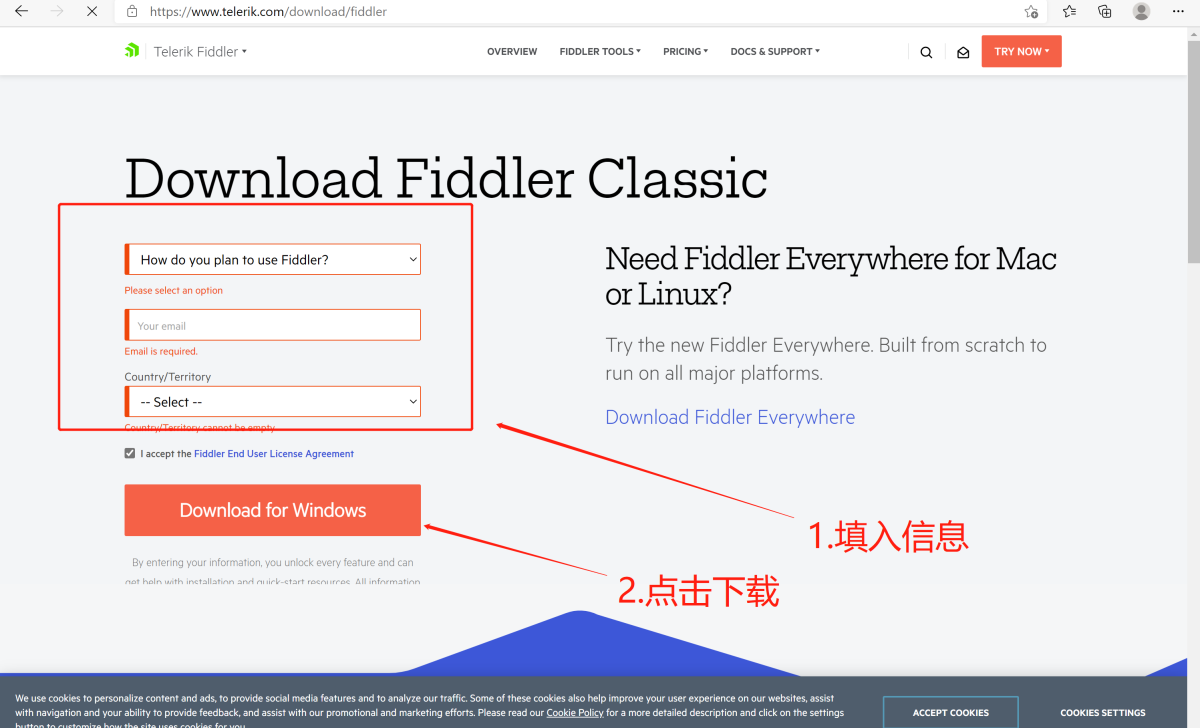
    建议去官网下载,官网下载地址是https://www.telerik.com/download/fiddler

    安装过程:点击下载的文件并运行,一路点击同意,安装,下一步,完成等操作就好,最 后一步长这样

    1. fiddler 打开运行

    1. fiddler 证书重装(这里是重点)

    如果你的手机是IOS14,请先关闭你的fiddler,请看下面:

    浏览器输入:https://www.telerik.com/fiddler/add-ons

    下载好了之后运行这个文件:


    1. 手机连接网络并设置代理

    再次运行你的fiddler,配置好tools,就绪

    1. 手机安装fiddler证书并信任证书

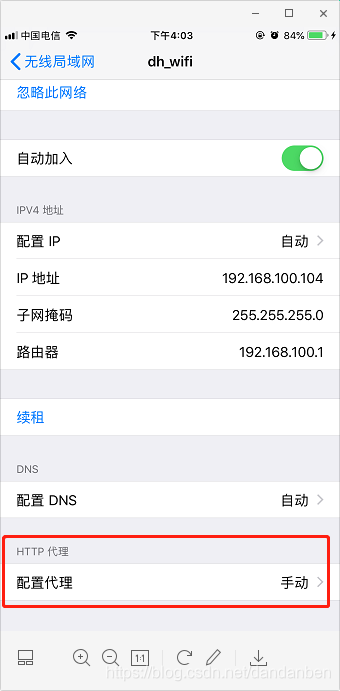
    查看你的电脑WIFI网关地址,打开你的IOS苹果

    手机WIFI,关闭流量,链接你的 电脑发出的WIFI:

    接下来安装证书:

    1. 浏览器打开百度验证配置

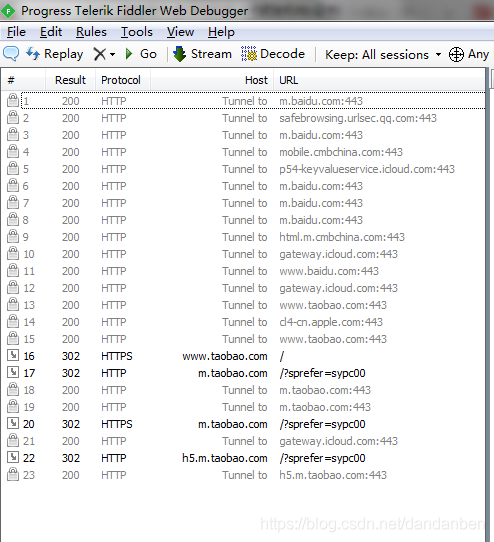
    1. 查看你的fiddler是不是抓到了手机流量包呢(应该是的)

  • WordPress删除文章后自动删除文章附件图片

    WordPress删除文章后自动删除文章附件图片

    需求说明

    WordPress删除文章时,文章内所上传的图片并不会自动删除,久而久之占用了存储空间。虽然有其他批量删除未被文章调用的方法,但日常删除一篇文章也那样操作就过于笨拙。

    因此下面将通过几行代码的简单方式实现在删除文章时自动删除缩略图以及图片附件,这样就不用手动去媒体库寻找并删除,准确而且效率高。

    实现代码

    //删除文章时删除图片附件开始
    function delete_post_and_attachments($post_ID) {
        global $wpdb;
        //删除特色图片
        $thumbnails = $wpdb->get_results( "SELECT * FROM $wpdb->postmeta WHERE meta_key = '_thumbnail_id' AND post_id = $post_ID" );
        foreach ( $thumbnails as $thumbnail ) {
            wp_delete_attachment( $thumbnail->meta_value, true );
        }
        //删除图片附件
        $attachments = $wpdb->get_results( "SELECT * FROM $wpdb->posts WHERE post_parent = $post_ID AND post_type = 'attachment'" );
        foreach ( $attachments as $attachment ) {
            wp_delete_attachment( $attachment->ID, true );
        }
        $wpdb->query( "DELETE FROM $wpdb->postmeta WHERE meta_key = '_thumbnail_id' AND post_id = $post_ID" );
    }
    add_action('before_delete_post', 'delete_post_and_attachments');
    //删除文章时删除图片附件 

    将下面代码插入到主题根目录 functions.php即可【推荐使用Code Snippets插件来对functions.php插入自定义代码,这样更换主题才不会失效】

    代码说明

    before_delete_post:在后台永久删除文章前触发:在彻底删除文章前会先执行这段函数内容来删除特色图片以及图片附件、接着才会永久删除文章;

    因此如果是使用 action delete_post 而不是 before_delete_post 将导致先删除了文章后因媒体附件与文章关联已取消而无法正确删除。

    [alert]注意:如果你的特色图片是用来作封面,并且经常复用的话,请删除 // 删除特色图片 下面的那段代码。[/alert]

  • fiddler抓苹果手机上app包的方法,解决https连接只抓到Tunnel to的问题_fiddler 手机 此连接非私人连接

    fiddler抓苹果手机上app包的方法,解决https连接只抓到Tunnel to的问题_fiddler 手机 此连接非私人连接

    今天需要用fiddler抓iphone上安装的app包,ios 12.3.1

    电脑端用的360浏览器,手机端用的safari

    具体步骤如下

    [h1]1、电脑连入wifi,记下电脑端的ip地址备用[/h1]

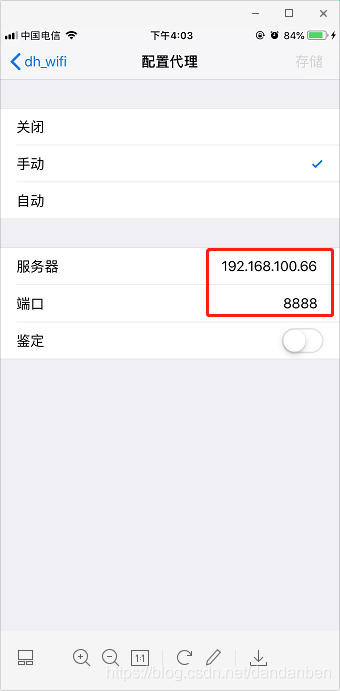
    [h1]2、手机与电脑连入同一个wifi,代理服务器IP填电脑IP,端口8888[/h1]

    [h1]3、打开fiddler,菜单栏依次点击Tools –>Options –>HTTPS[/h1]

    按下图操作,完成电脑端证书的安装

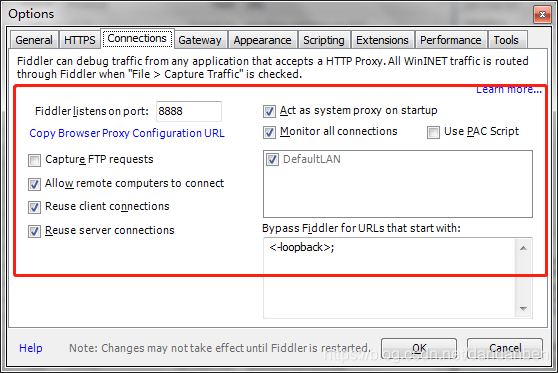
    [h1]4、Tools –>Options –>Connections如下图设置,完成后重启fiddler。[/h1]

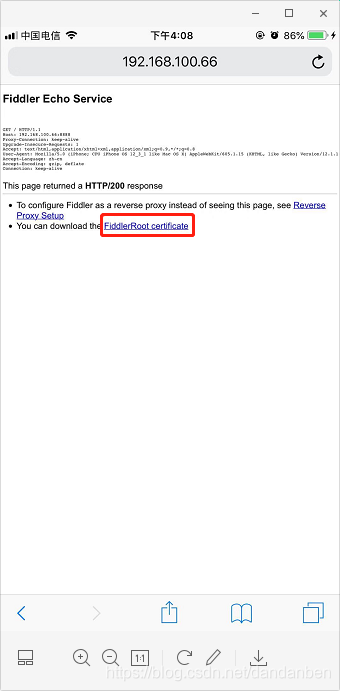
    [h1]5、iphone手机端用safari浏览器访问 http://192.168.100.66:8888,[/h1]

    点击连接下载证书到手机

    [h1]6、手机设置 –>通用 –>描述文件与设备管理,安装证书[/h1]


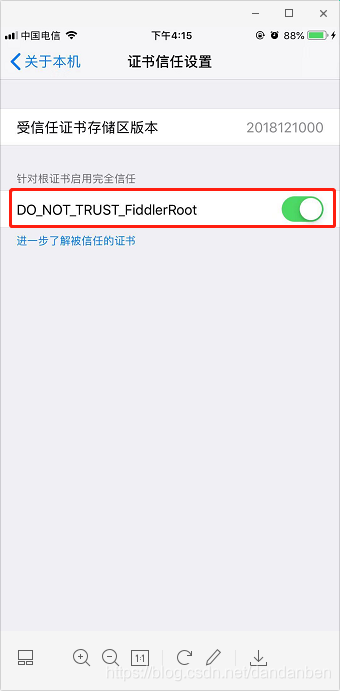
    [h1]7、设置 –>通用 –> 关于本机 –>证书信任设置,打开开关[/h1]


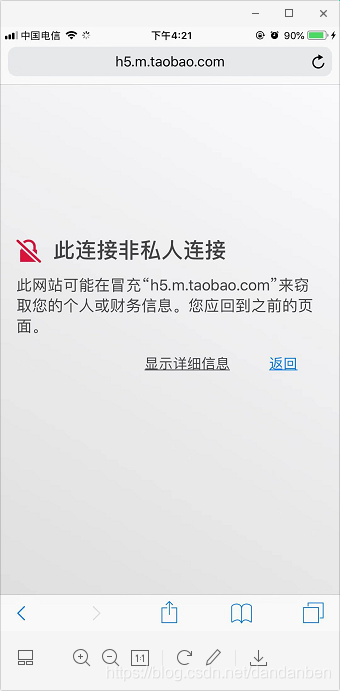
    [alert]网上文章都没说到iphone需要打开这个开关才能抓到app中的https数据

    否则抓包显示Tunnel to,无法获取数据,手机浏览器打开https网址报非私人连接

    [/alert]

    版权声明:本文为博主原创文章,遵循 CC 4.0 BY-SA 版权协议,转载请附上原文出处链接和本声明。

  • 什么叫穿衣显瘦,脱衣有肉。

    什么叫穿衣显瘦,脱衣有肉。

    什么叫穿衣显瘦,脱衣有肉,这两张照片完美诠释了这句话的精髓。哈哈。


  • 利用路由器端口映射+个人域名,设置电脑远程桌面连接

    利用路由器端口映射+个人域名,设置电脑远程桌面连接

    [h1]步骤一:域名设置,个人域名利用花生壳作动态域名解析到本机[/h1]

    1如果路由器自带花生壳DDNS,个人域名DNS解析到花生壳,登陆花生壳护照即可。

    2如果不带此功能,下载花生壳客户端,使用免费域名。

    [h1]步骤二:电脑端设置[/h1]

    电脑设置远程桌面访问

    在“远程设置处”设置为允许连接到计算机,但是上面有一个警告“必须为远程桌面启用Windows防火墙例外”,就是没有获得防火墙的允许权限。

    于是打开防火墙:控制面板—–Windows 防火墙—–允许的程序:

    发现防火墙允许的程序中确实没有“远程桌面”,而虽然用户已是管理员身份,但“更改设置”按钮不可用:

    解决方法:

    开始—— > 运行 —– > gpedit.msc

    打开“本地组策略编辑器”,按如下设置:计算机配置—–>管理模板—–>网络—–>网络连接—–>Windows防火墙—–>标准配置文件—–>Windows防火墙允许入站远程桌面例外(默认为未配置),选择“已启用”,并在下面的IP地址框中输入*号(可根据需要添加相应的IP)

    设置完后,发现Windows防火墙允许的程序中已有了“远程桌面”,当然原先的警告“必须为远程桌面启用Windows防火墙例外”也已消失

    [h1]步骤三:电脑电源设置[/h1]

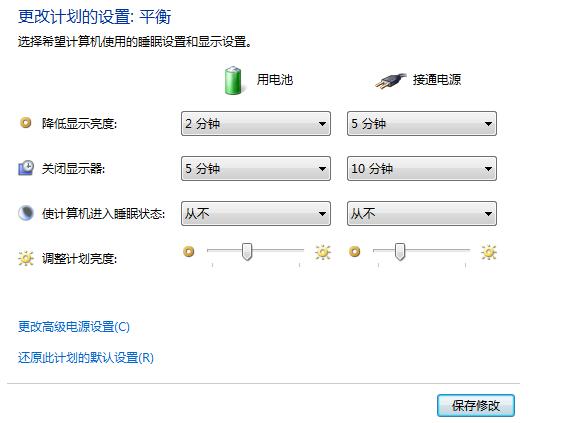
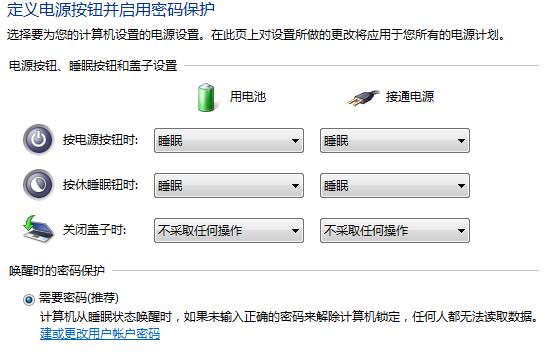
    电脑设置关闭盖子时电源选项防止电脑休眠,不同电脑设置稍不同
    [h1]步骤四:电脑网络设置[/h1]
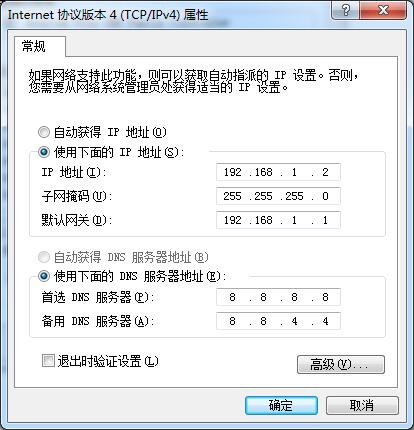
    [h1]步骤五:路由器作端口映射操作[/h1]
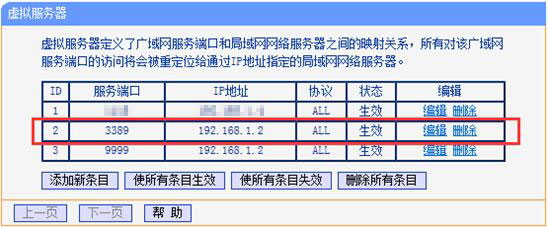
    [h1]步骤六:进阶操作[/h1]

    如果要修改默认的3389端口,方法如下(同时路由器要作端口映射):

    1,打开“开始→运行”,输入“regedit”,进入以下路径:

    HKEY_LOCAL_MACHINE \ SYSTEM \ CurrentControlSet \ Control \ Terminal Server \ Wds \ rdpwd \ Tds \ tcp,修改PortNamber值,默认值是3389,修改成所希望的端口即可,例如9999,注意使用十进制。
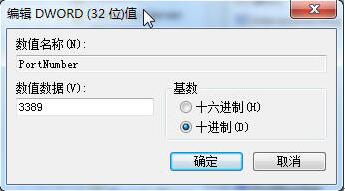
    2,再打开HKEY_LOCAL_MACHINE \ SYSTEM \ CurrentControlSet \ Control \ Terminal Server \ WinStations \ RDP-Tcp,将PortNumber的值(默认是3389)修改成端口9999

    XP用户到此已经修改完毕,因为Win7加强了自带防火墙的功能,防火墙入站规则里的远程桌面策略默认是不能修改的,所以只有通过修改注册表的方式来修改防火墙策略

    1. 打开 HKEY_LOCAL_MACHINE \ SYSTEM \ CurrentControlSet \ services \ SharedAccess \ Defaults \ FirewallPolicy \ FirewallRules,将RemoteDesktop-In-TCP的值LPort=3389改成LPort=9999

    2. 接着再打开HKEY_LOCAL_MACHINE \ SYSTEM \ CurrentControlSet \ services \ SharedAccess \ Parameters \ FirewallPolicy \ FirewallRules,将RemoteDesktop-In-TCP的值LPort=3389改成LPort=9999

    3. 重新启动系统

    [h1]步骤七:其它问题[/h1]

    进行连接测试,连接界面可以出来,输入正确的用户名密码,连接时却出现“您的凭据不工作”的错误,还是无法连接

    解决方法:

    再次进入“本地组策略编辑器”,进行如下设置:计算机配置—–>管理模板—–>系统—–>凭据分配—–>允许分配保存的凭据用于仅NTLM服务器身份验证,选择已启用,显示—–>输入:“TERMSRV/*”。(确保 TERMSRV 为大写)

    重启电脑 测试成功

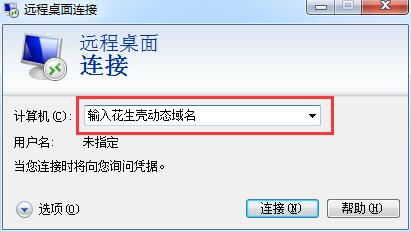
    [h1]步骤八:设置完成[/h1]
  • 利用路由器端口映射+个人域名,搭建WEB服务器站点

    利用路由器端口映射+个人域名,搭建WEB服务器站点

    [h1]步骤一:域名设置,个人域名利用花生壳作动态域名解析到本机[/h1]

    1,如果路由器自带花生壳DDNS,个人域名DNS解析到花生壳,登陆花生壳护照即可。

    2,如果不带此功能,下载花生壳客户端,使用免费域名。

    [h1]步骤二:电脑端设置[/h1]

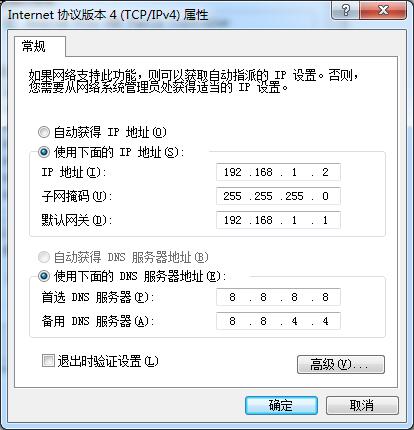
    1,更改电脑IP地址为固定IP


    ‍‍2,电脑设置关闭盖子时电源选项防止电脑休眠,不同电脑设置稍不同

    ‍‍

    [h1]步骤三:路由器作端口映射操作[/h1]

    如果80端口被封,则要作端口映射到当前电脑内网IP(目前基本全国所有电信服务商都封了80端口),

    所以这里用9999端口演示。


    [h1]步骤四: 本地电脑IIS服务器设置[/h1]

    本地IIS服务器上的WEB站点上,绑定端口及主机名(即花生壳动态解析的域名)

    [h1]步骤五:防火墙设置一,WEB服务器端口加入防火墙入站规则中[/h1]

    如果开启电脑防火墙,则要把端口加入防火墙入站规则中。别人需要连到你的本机进行网站的访问,防火墙会阻止外界的访问,你可以开放端口,让别人可以访问。

    [h2]1、找到防火墙[/h2]

    [h2]2、点击高级设置[/h2]

    [h2]3、点击“入站规则”,再点击“新建规则”:[/h2]

    [h2]4、点击“端口”[/h2]

    [h2]5、填写你要开放的端口号,9999(请填写WEB服务绑定的端口):[/h2]

    [h2]6、默认下一步[/h2]

    下一步,最后给你的设置取个名字,随便你,我这里用pass9999point,就是让9999端口通过

    [h2]7、点击完成,你可以在列表中看到你设置的规则,然后这个端口就可以被外界访问了,而不必将防火墙全部关闭:[/h2]


    [h1]步骤五:防火墙设置二,启用“BranchCache内容检索(http-in)”防火墙入站规则[/h1]

    在Window7操作系统中安装配置好IIS后,本地发布测试网站程序没有问题,但是局域网等远程用户不能正常访问网站程序,提示“Internet Explorer 无法显示该网页”。本地可以正常访问IIS但是远程不能访问IIS,这种情况原因很简单,是由防火墙引起的:

    由于Win7自带的防火墙阻止了网站程序的端口,使得远程用户不能访问IIS。这里有两种方法解决。

    A、关闭防火墙。控制面板-Windows防火墙-打开或关闭Windows防火墙(不推荐)

    B、打开:控制面板-Windows防火墙-高级设置-入站规则,在入站规则窗口中找到”BranchCache内容检索(http-in)“选项,此时你会发现这个选项是灰色的!因为这条规则现在没有启用!这就是导致你无法通过外网访问的原因!你所要做的就是右键选择”启用此规则”,让它变成彩色的即启用状态即可!。

    这时候只要你的域名没错 100%保证从外网可以访问本机!


    [h1]步骤六:搭建完成,访问站点[/h1]

    搭建完成后,用域名+端品访问,比如:www.你的域名.com:9999  大功告成!

  • J River Media Center 使用技巧

    J River Media Center 使用技巧


    [h2]1、媒体库[/h2]

    第一次使用软件,需要导入媒体库,软件第一次运行会自动导入电脑里的音乐文件和CD封面,如果没有导入的话,可以自己选。从左边的驱动器与设备中,选择要导入的文件夹或者硬盘,然后右键选择添加到媒体库即可。

    [h2]2、添加CD封面[/h2]

    只需要进入音频栏,点击专辑或artist,再在右边全选,右键->封面->从互联网获取,即可自动添加CD封面。一般欧美的专辑封面都能下载到,中文的都不可以,只好自己添加了。自己添加的话,到各大搜索引擎,复制图片,然后选择封面->从剪切板粘贴,即可添加封面。

    [h2]3、修改文件信息[/h2]

    右键选择标签,即可修改文件信息。不过要注意的是,软件只能添加最基本的几个信息,如果音频文件原来的备注或者其他项被人修改了的话,就需要用千千或者foobar修改才能正确显示文件信息。

    [h2]4、音效[/h2]

    软件默认使用了音效,要关掉的话在播放器->回放选项->DSP工作室中可以关掉。

    [h2]5、软件设置[/h2]

    选择播放器->回放选项->回放选项,推荐设置如下图输出模式中,声卡不支持ASIO的可以不用设置。

    [h2]6、剧院视图[/h2]

    ctrl+4即可进入剧院视图模式,如果封面够多的话,确实非常漂亮非常好玩,动态效果太赞了,祝大家玩的开心!还可以看视频哦~

    [h2]7、更新标签[/h2]

    选择“更新媒体库(从标签)”意思是用音频文件自带的标签更新并写入媒体库,一般mp3等文件可以自动更新写入,而CUE+WAV等无损音频修改CUE后需要手动操作;‍‍选择“更新标签(从媒体库)”意思是用媒体库里面保存的标签来更新音频文件,此方法弊端较大,操作后会修改本地音频文件,慎用,以免各种悲剧的发生!

    ‍‍如果FLAC和APE格式带id3v1等标签,软件会优先显示自带的标签,如果要使用CUE标签,可先操作“媒体库工具”-“删除标签”即可。请注意备份媒体库和更新媒体库!

    8、如果迁移了音频文件目录(比如从电脑A转到电脑B,或D盘转到E盘等)并且想要保留智能播放列表和星级评价,一定要先备份媒体库,然后在“媒体库选项”,“配置自动导入”里添加新的文件夹路径,然后媒体库会自动更新路径与星级,如果没自动更新,手动选择“媒体导入”。

    9,另外建议CD封面和音乐文件放在同一个文件夹,不设置的话会自动保存到C盘的文件夹中,重装系统后会消失!

    10、最重要的一条设置,关闭软件的自动更新功能。具体设置:  “设置”-“选项”-“启动”-“更新通道”, 点击下拉菜单选择: “禁用自动更新(不推荐)”,保存即可。


  • 公园拍摄小集合

    公园拍摄小集合

    家附近的大公园,天天下班后都会带他玩一会儿。。最近用单反拍了一组照片,简单后期处理。

  • 7月21日洞头游玩

    7月21日洞头游玩

    小家伙第一次下海游玩,一点也不胆怯啊。