作者: sirenyan_owner

  • 百度网盘手机APP登录没有邮箱验证

    百度网盘手机APP登录没有邮箱验证

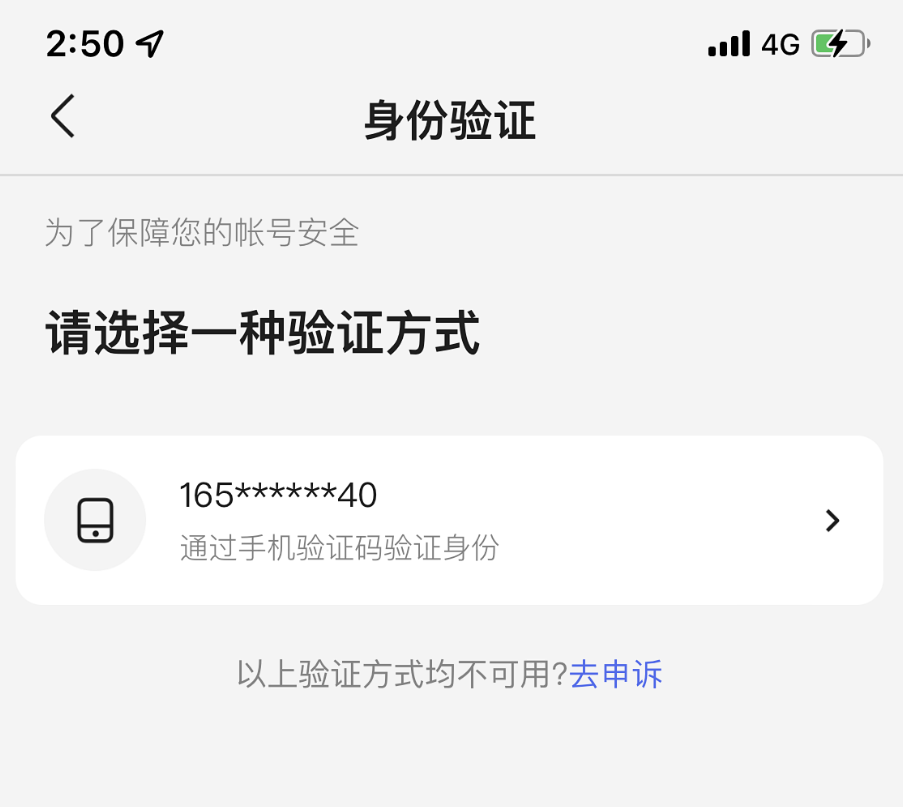
    百度网盘只有手机验证, 没有邮箱怎么办?如图:

    最多人问的问题,是因为最新APP限制的,底部链接下载旧版APP可以解决此问题+限速/申诉/冻结等问题

    解决方法:登录手机网页版百度网盘(会有邮箱验证的),登录后再回到APP登录该账号即可直接登入无需再验证。

  • 用ChatGPT写了一个关于以图片中心点为准自动缩放裁切居中显示的网页代码

    用ChatGPT写了一个关于以图片中心点为准自动缩放裁切居中显示的网页代码

    闲来无事,突然想起用ChatGPT写了一个关于以图片中心点为准自动缩放裁切居中显示的网页代码

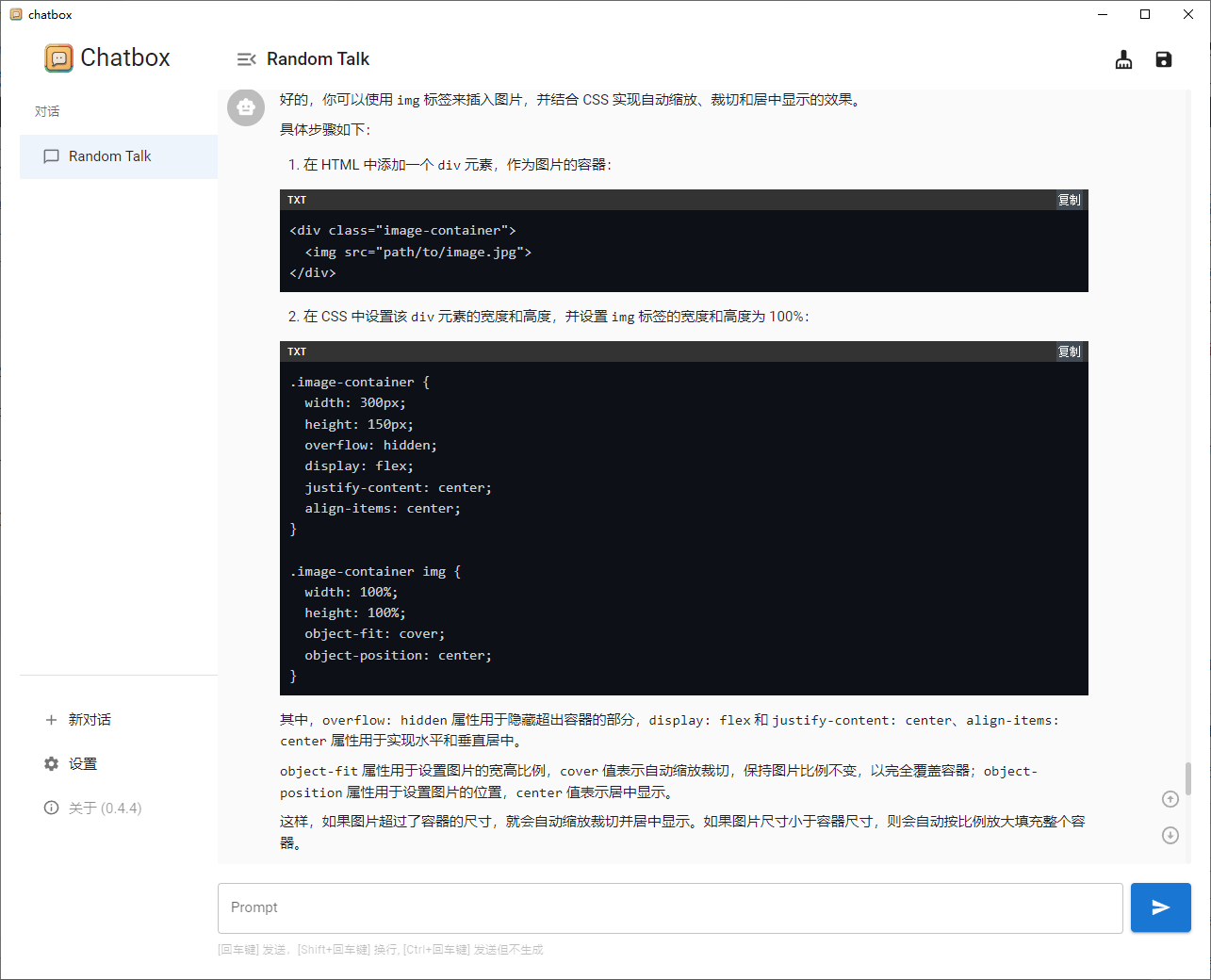
    我问它,我说要在网页上实现一个图片展示的效果,要求是我设定一个显示大小,比如宽300px,高150px,如果图片超过这个尺寸,以图片中心点为准自动缩放裁切居中显示,然后它直接给出了代码,并给出具体步骤:

    1.在 HTML 中添加一个 div 元素,作为图片的容器:

    <div class="image-container">
    <img src="path/to/image.jpg">
    </div>

    2.在 CSS 中设置该 div 元素的宽度和高度,并设置 img 标签的宽度和高度为 100%:

    .image-container {
      width: 300px;
      height: 150px;
      overflow: hidden;
      display: flex;
      justify-content: center;
      align-items: center;
    }
    
    .image-container img {
      width: 100%;
      height: 100%;
      object-fit: cover;
      object-position: center;
    }
    

    其中,overflow: hidden 属性用于隐藏超出容器的部分,display: flex 和 justify-content: centeralign-items: center 属性用于实现水平和垂直居中。

    object-fit 属性用于设置图片的宽高比例,cover 值表示自动缩放裁切,保持图片比例不变,以完全覆盖容器;object-position 属性用于设置图片的位置,center 值表示居中显示。

    这样,如果图片超过了容器的尺寸,就会自动缩放裁切并居中显示。如果图片尺寸小于容器尺寸,则会自动按比例放大填充整个容器。

  • Navicat Premium实现mysql数据库还原备份

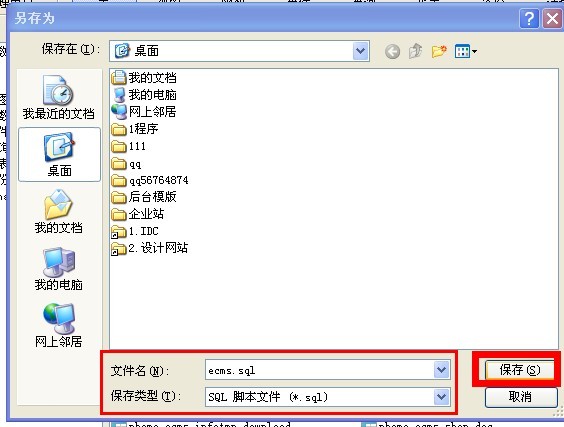
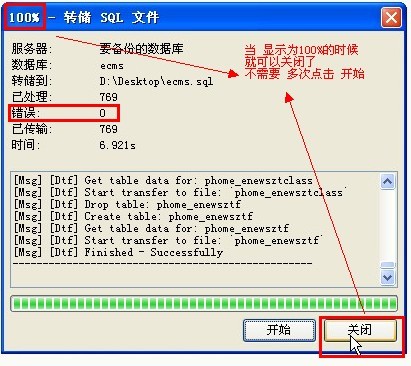
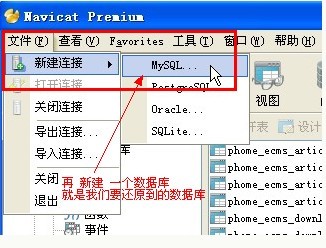
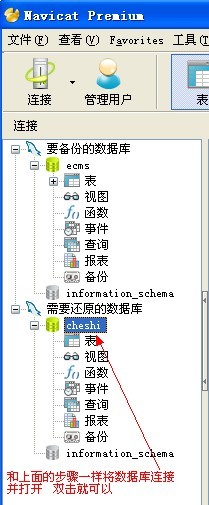
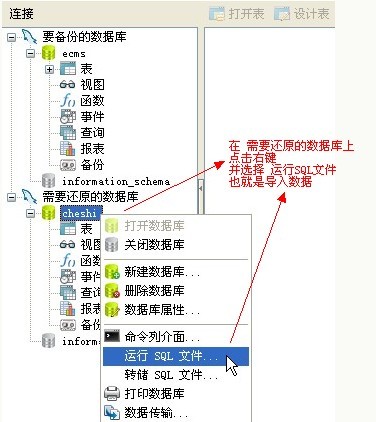
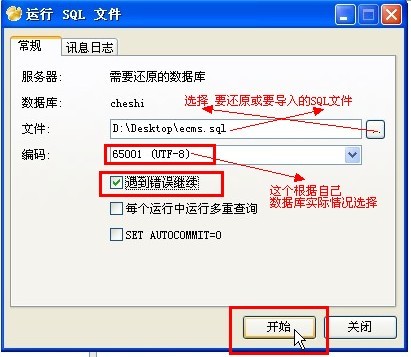
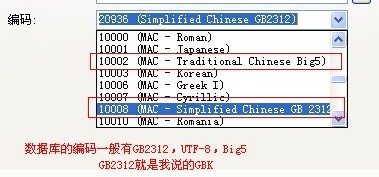
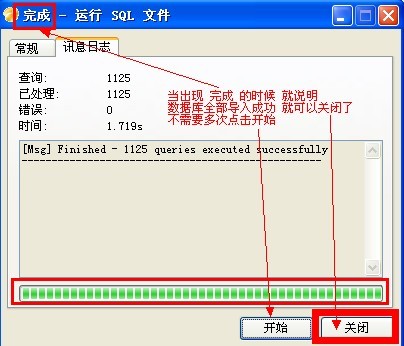
    Navicat Premium实现mysql数据库还原备份

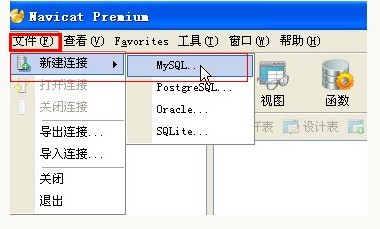
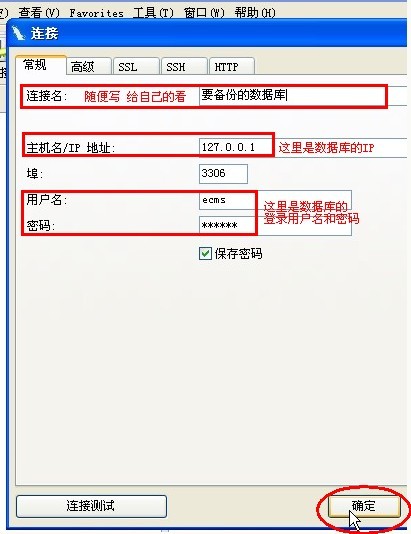
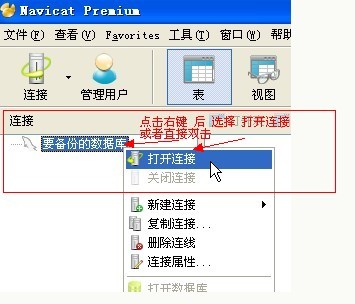
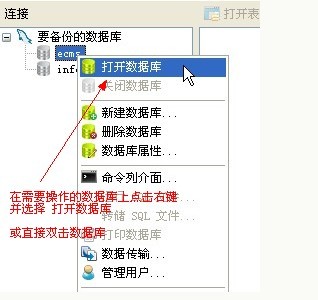
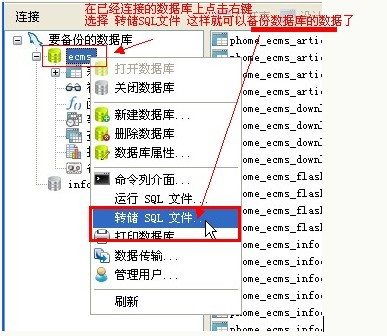
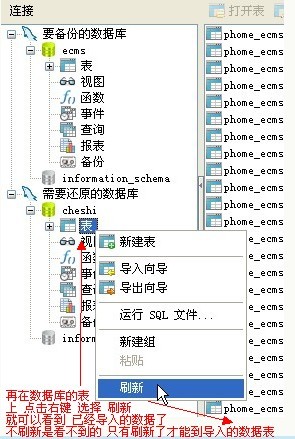
    如果是使用我们的MYSQL,在使用Navicat Premium前,我们要在数据库管理平台设置要远程连接的许可IP,要不本地是远程连接不了服务器数据库的。

  • Navicat Premium15中文正式版 v15.0.23 32/64位

    Navicat Premium15中文正式版 v15.0.23 32/64位

    navicat premium15正式版是数据库可视化连接工具,小编还带来了详细的安装教程、正式教程和使用教程,注册码和激活工具都有。这个是15的全新版本,为了满足各个程序开发的需求和满足基本的功能,操作看起来简单了不少,加入了很多简便的小功能,方便用户学习,需要的用户不要错过了。

    [h1]官方介绍[/h1]

    非常功能强大的多连接数据库管理工具,我们这款软件就是提供了简单数据库开发的基本和必需的功能,可以为专业开发人员提供满足他们所有特定需求的功能,而且对于刚接触数据库服务器的用户来说也很容易学习。用于商业用途,并支持 mysql、MariaDB、sql server、PostgreSQL、oracle 和 sqlite 数据库。

    [h1]navicat premium15正式教程[/h1]

    1.下载并解压缩navicat premium15,压缩包中包括了32位和64位,请根据自己的电脑选择安装

    2.一直下一步,中间会有个提示设置路径的地方,可以修改路径,不建议c盘,会影响电脑允许速度,然后继续一直下一步,直到安装完成

    3.安装完成后不要运行navicat premium15,将“Navicat Keygen Patch v5.6.0.zip”解压出来(解压密码:www.downcc.com,这是navicat premium的注册机,360安全卫士等杀毒软件会误报,最好激活前先关闭杀软),右键选择“以管理员身份运行”Navicat Keygen Patch v5.6.0.exe

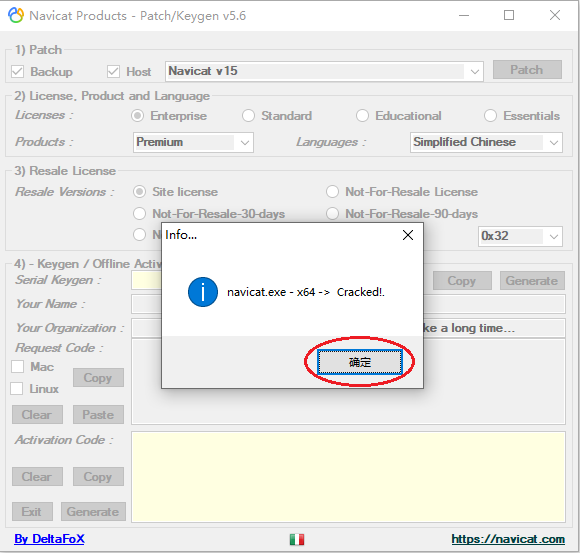
    4.注册机打开后,Patch勾选Backup、Host,选择Navicat v15,然后点击Patch按钮

    然后找到navicat premium15安装路径下的navicat.exe,选择并点击右下角的打开

    过一会就会有个navicat.exe – x64 -> Cracked!.的弹窗,点击“确定”

    然后回到注册机,确保以下几个选项是对应的

    License为Enterprise

    Products为Premium

    Languages为Simplified Chinese(简体中文,其它语言版本请自选)

    Resale Version为Site license

    Your Name和Your Organization可以任意填写或者默认

    上面几项设置好后,点击“Generate”,会自动生成一个注册码,如下图

    5.这个时候就可以打开navicat premium15,将上面生成的注册码复制到注册窗口中(注册窗在头部“帮助”选项下面),点击激活,

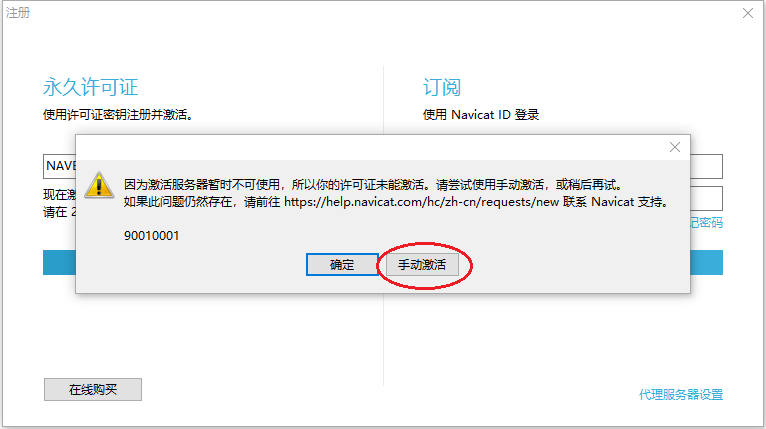
    会提示因为激活服务器暂时不可使用…..我们选择“手动激活”

    会生成一个请求码

    6.将请求码复制到注册机中的Request Code框中,然后点击Generate按钮

    Activation Code框中会生成一个激活码

    7.将上面的激活码复制到手动激活窗口中,并点击“激活”

    这个时候就会弹出Navicat 现已激活

    我们运行看看是不是激活了

  • 视频有水印怎么去掉

    视频有水印怎么去掉

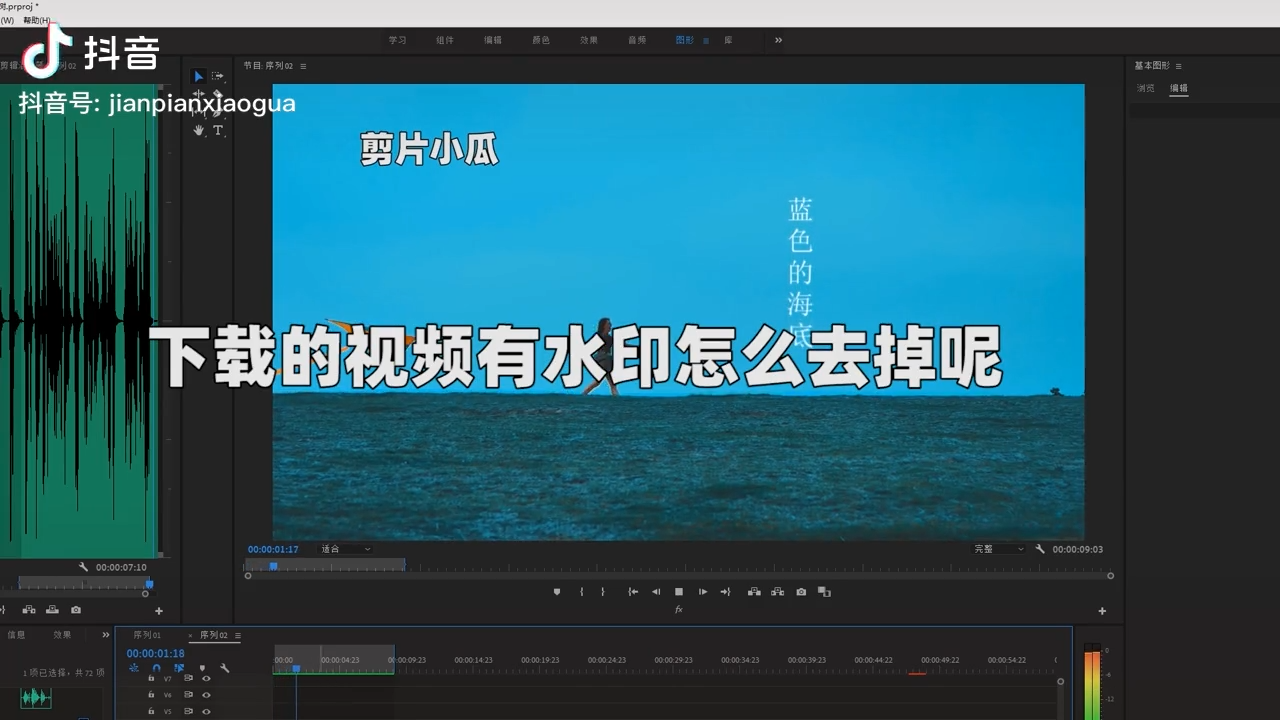
    视频有水印怎么去掉,二步解决。

  • fiddler 抓包 mumu 模拟器详细配置步骤

    fiddler 抓包 mumu 模拟器详细配置步骤

    一、基本配置

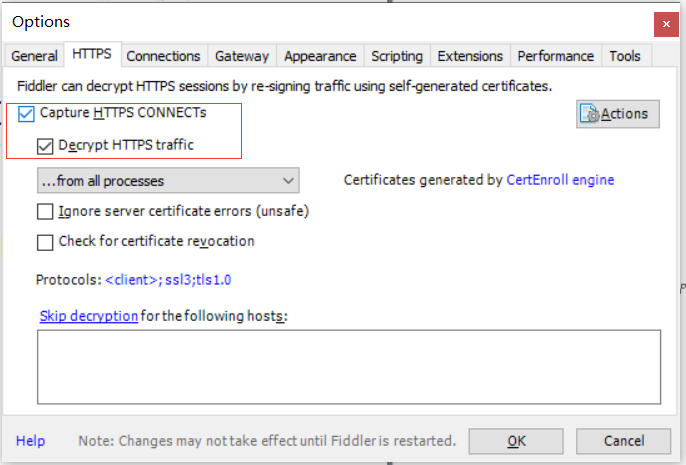
    • 进入配置选项中https中勾选以下内容
    • Capture HTTPS CONNECTS:抓取https协议的链接
    • Decrypt HTTPS traffic:对https协议的传输进行解密
    • from all processes:选项有仅从浏览器,客户端等,这里选择所有进程中抓取
    • Ignore server certificate errors:忽略服务器证书错误

    二、导出证书

    • 因为你要抓包https协议的内容,必然需要安装证书
    • 选择Actions选项中的将证书导出到桌面选项
    • 这个证书等会需要安装到mumu模拟器中

    三、设置监听端口

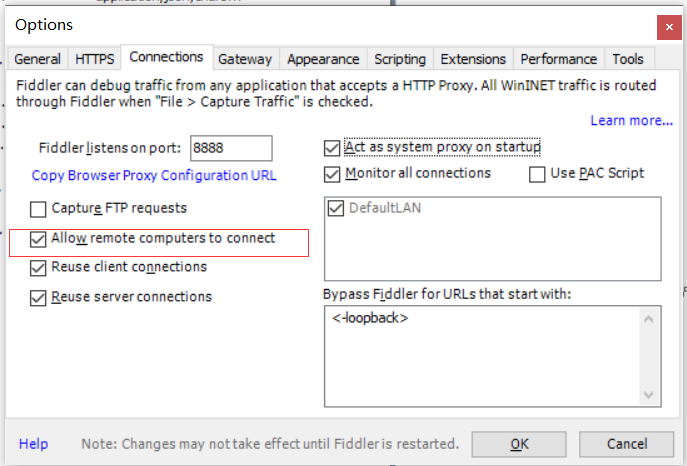
    • 进入配置选项中Connections中进行以下配置
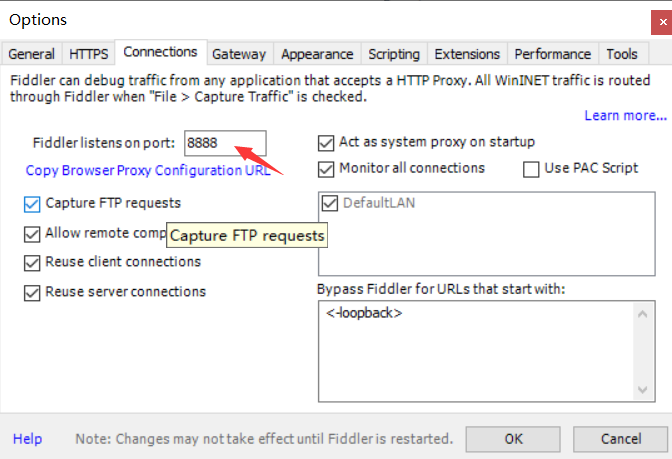
    • 抓包软件的监听端口:8888
    • Allow remote computers to connect:允许远程计算机连接
    • Reuse client connections:开启客户端连接
    • Reuse server connections:开启服务端连接

    四、将证书放到共享文件夹

    • 共享文件夹其实是mumu模拟器与电脑共享文件的一个位置
    • 我们将刚刚导出到桌面的证书放到共享文件夹
    • 等会安装的时候就可以找到了

    五、设置代理

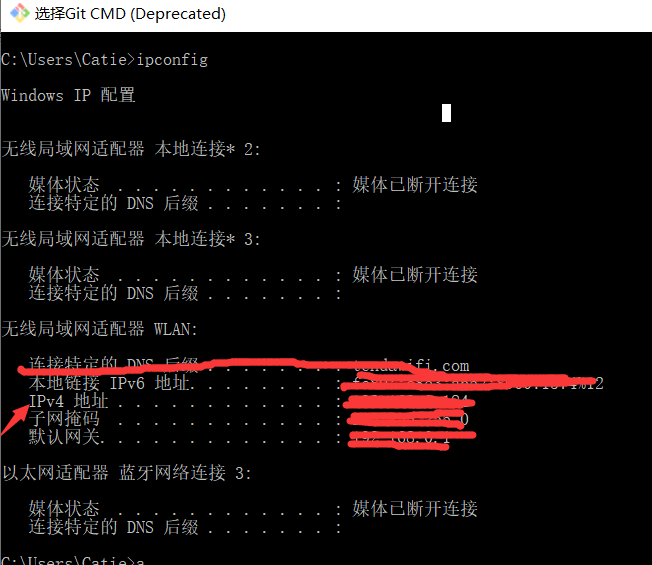
    • 使用命令查看当前电脑的IPv4地址
    • 请选择本地链接的IPv4地址,下面的不用管,这是因为我安装了虚拟机,下面是虚拟机的IPv4
    • 然后进去mumu模拟器中的设置,进行设置代理

    六、安装证书

    • 进去numu模拟器的安全选项中选择从SD卡中安装证书
    • 进去共享文件夹选择刚刚的证书
    • 点击即可安装,按照操作提示即可完成安装

    七、重启fiddler

    • 安装证书过程中需要设置锁屏密码,按照提示操作即可
    • 安装证书完成后,重启抓包软件即可
  • Fiddler IOS手机App抓包

    Fiddler IOS手机App抓包

    1、Fiddler设置允许远程主机进行连接

    具体步骤:点击菜单栏的“Tools”,选择“Options”,默认进入General选项,选择“Connections”选项,勾选“Allow remote computers to connet”


    2、Fiddler设置允许抓取https协议

    具体步骤:点击菜单栏的“Tools”,选择“Options”,默认进入General选项,选择“HTTPS”选项,同时勾选“Capture HTTPS CONNECTS”“Decrypt HTTPS traffic”。(安装证书:https://www.cnblogs.com/purelavender/p/14122418.html)

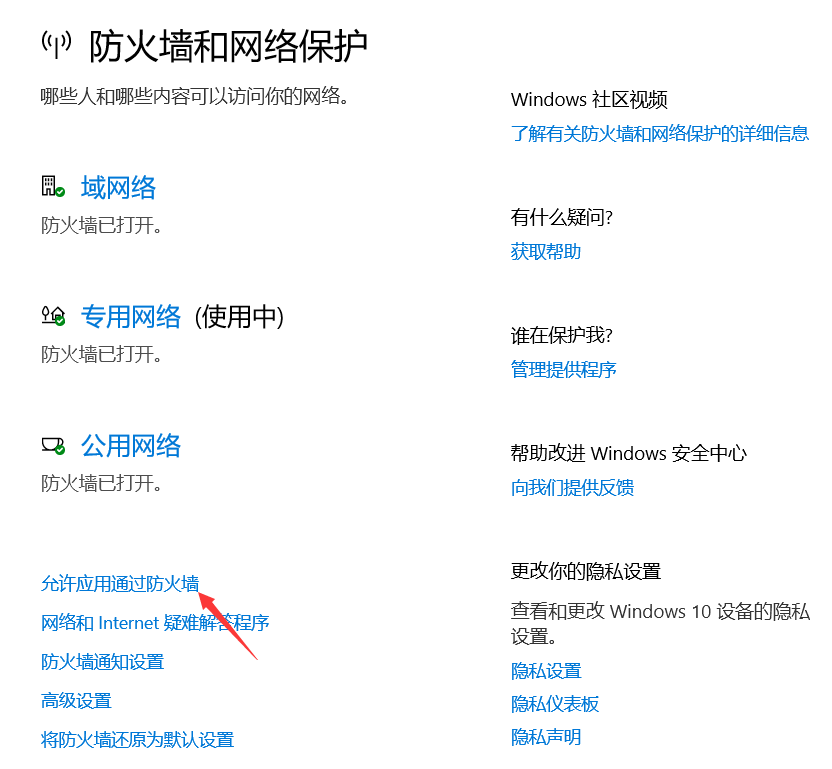
    3、确保防火墙允许Fiddler进程可以远程连接。

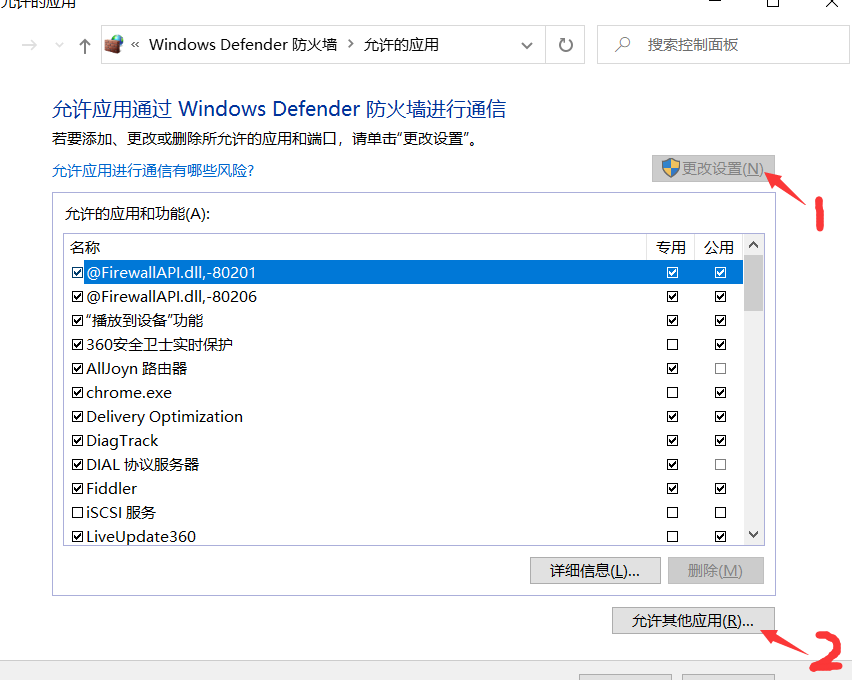
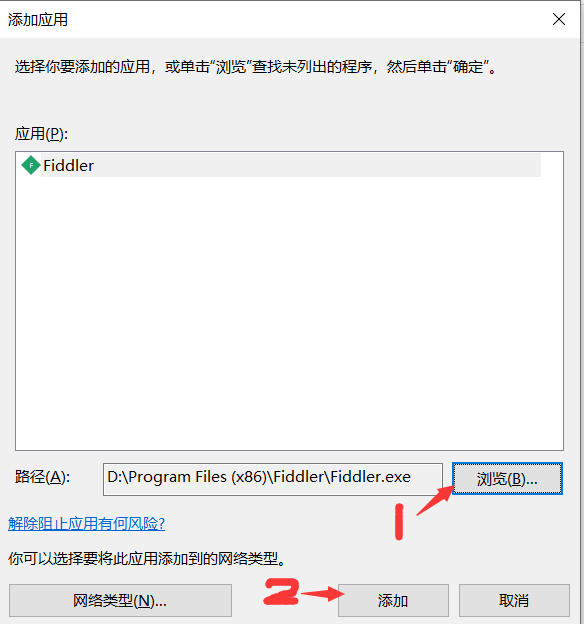
    有2种方法,第一种方法是直接关闭防火墙,第二个方法是设置允许Fiddler应用通过防火墙进行通信,具体步骤:打开“防火墙和网络保护”,点击“允许应用通过防火墙”,页面右上角点击“更改设置”,再点击右下角的“允许其他应用”,点击“浏览”,找到Fiddler安装路径,打开fiddler.exe,最后点击“添加”按钮,在Fiddler一栏,将“专用”“共用”均打勾。


    4、IOS设备设置代理

    具体步骤,选择“与电脑相同的wifi”进行连接,单击连接的wifi,点击“配置代理”,选择“手动”服务器位置填写IPv4地址端口处填写fiddler监听的端口(默认8888)

    IPv4地址可通过cmd指令,打开命令提示符界面,在命令提示符里输入ipconfig,查看内网ip地址,或者Fiddler工具的“Online”查看。端口在Fiddler工具中点击“Tools”,选择“Options”,选择“Connections”“Fiddler listens on port”即为Fiddler监听的端口。

    5、IOS手机安装Fiddler证书

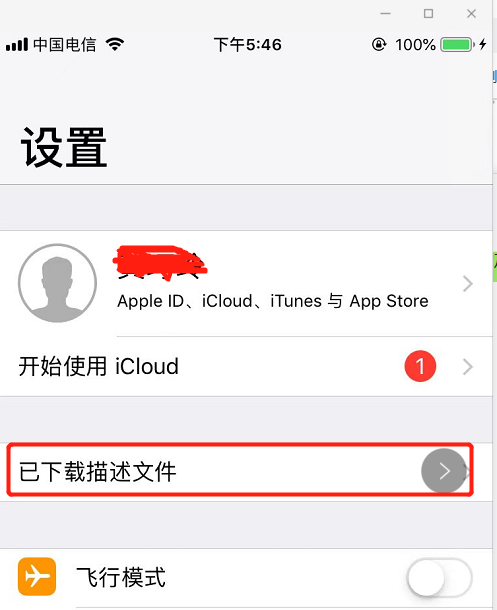
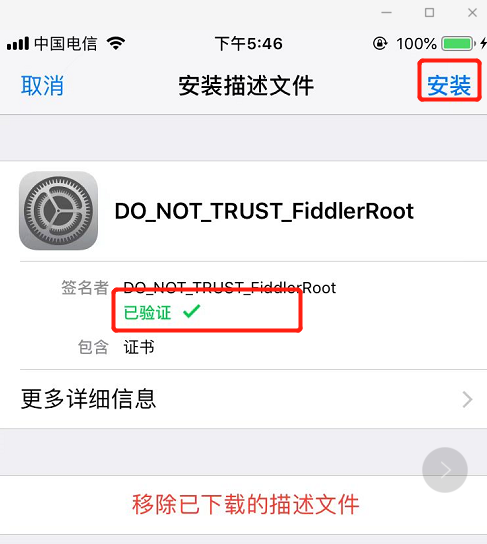
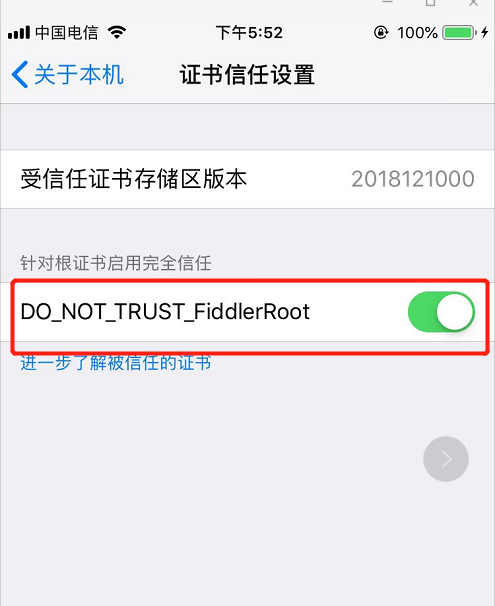
    苹果浏览器输入“IPv4:8888”并打开,点击“FiddlerRoot certificate”允许下载配置文件,文件下载成功后,点击“设置”,点击“已下载描述文件”,点击“安装”,待DO_NOT_TRUST_FiddlerRoot签名者位置变为“已验证”,点击“完成”

    6、IOS手机信任Fiddler证书

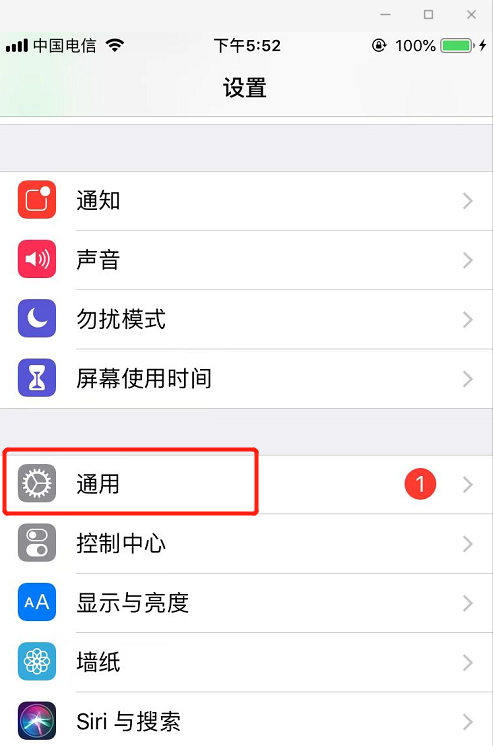
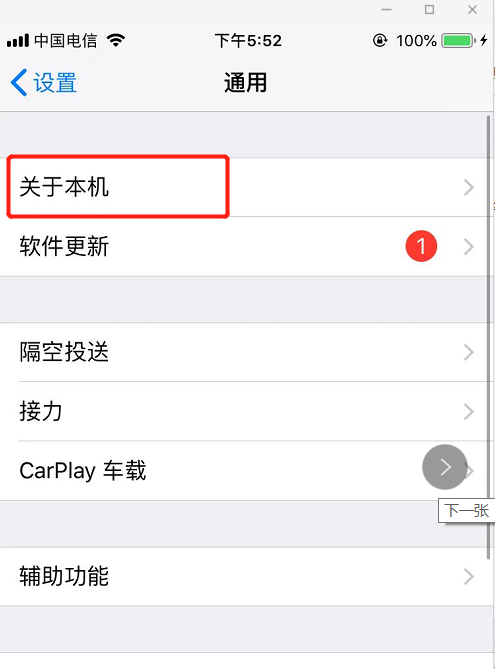
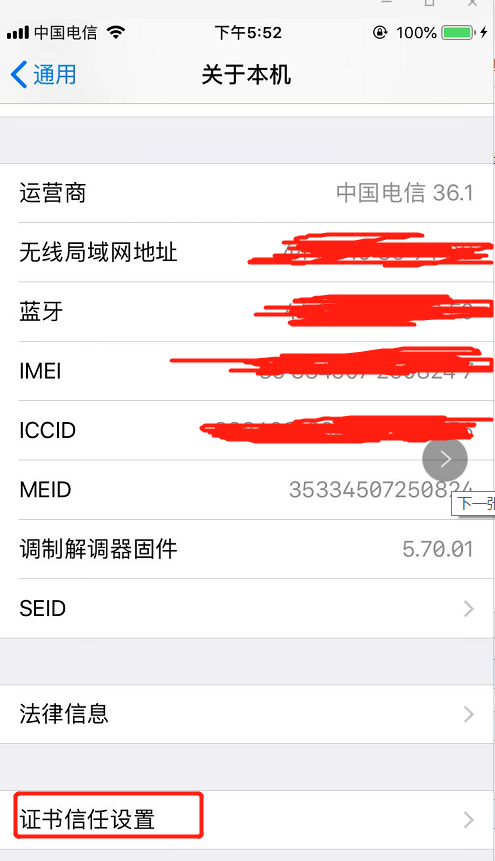
    点击“设置”,点击“通用”,通用页面下点击“关于本机”,页面滑至底部,点击“证书信任设置”,将DO_NOT_TRUST_FiddlerRoot开关打开

  • IOS14手机配合fiddler抓包方法

    IOS14手机配合fiddler抓包方法

    fiddler配合IOS14信任证书还是抓不到流量包的问题

    1. fiddler 下载安装

    建议去官网下载,官网下载地址是https://www.telerik.com/download/fiddler

    安装过程:点击下载的文件并运行,一路点击同意,安装,下一步,完成等操作就好,最 后一步长这样

    1. fiddler 打开运行

    1. fiddler 证书重装(这里是重点)

    如果你的手机是IOS14,请先关闭你的fiddler,请看下面:

    浏览器输入:https://www.telerik.com/fiddler/add-ons

    下载好了之后运行这个文件:


    1. 手机连接网络并设置代理

    再次运行你的fiddler,配置好tools,就绪

    1. 手机安装fiddler证书并信任证书

    查看你的电脑WIFI网关地址,打开你的IOS苹果

    手机WIFI,关闭流量,链接你的 电脑发出的WIFI:

    接下来安装证书:

    1. 浏览器打开百度验证配置

    1. 查看你的fiddler是不是抓到了手机流量包呢(应该是的)

  • WordPress删除文章后自动删除文章附件图片

    WordPress删除文章后自动删除文章附件图片

    需求说明

    WordPress删除文章时,文章内所上传的图片并不会自动删除,久而久之占用了存储空间。虽然有其他批量删除未被文章调用的方法,但日常删除一篇文章也那样操作就过于笨拙。

    因此下面将通过几行代码的简单方式实现在删除文章时自动删除缩略图以及图片附件,这样就不用手动去媒体库寻找并删除,准确而且效率高。

    实现代码

    //删除文章时删除图片附件开始
    function delete_post_and_attachments($post_ID) {
        global $wpdb;
        //删除特色图片
        $thumbnails = $wpdb->get_results( "SELECT * FROM $wpdb->postmeta WHERE meta_key = '_thumbnail_id' AND post_id = $post_ID" );
        foreach ( $thumbnails as $thumbnail ) {
            wp_delete_attachment( $thumbnail->meta_value, true );
        }
        //删除图片附件
        $attachments = $wpdb->get_results( "SELECT * FROM $wpdb->posts WHERE post_parent = $post_ID AND post_type = 'attachment'" );
        foreach ( $attachments as $attachment ) {
            wp_delete_attachment( $attachment->ID, true );
        }
        $wpdb->query( "DELETE FROM $wpdb->postmeta WHERE meta_key = '_thumbnail_id' AND post_id = $post_ID" );
    }
    add_action('before_delete_post', 'delete_post_and_attachments');
    //删除文章时删除图片附件 

    将下面代码插入到主题根目录 functions.php即可【推荐使用Code Snippets插件来对functions.php插入自定义代码,这样更换主题才不会失效】

    代码说明

    before_delete_post:在后台永久删除文章前触发:在彻底删除文章前会先执行这段函数内容来删除特色图片以及图片附件、接着才会永久删除文章;

    因此如果是使用 action delete_post 而不是 before_delete_post 将导致先删除了文章后因媒体附件与文章关联已取消而无法正确删除。

    [alert]注意:如果你的特色图片是用来作封面,并且经常复用的话,请删除 // 删除特色图片 下面的那段代码。[/alert]

  • fiddler抓苹果手机上app包的方法,解决https连接只抓到Tunnel to的问题_fiddler 手机 此连接非私人连接

    fiddler抓苹果手机上app包的方法,解决https连接只抓到Tunnel to的问题_fiddler 手机 此连接非私人连接

    今天需要用fiddler抓iphone上安装的app包,ios 12.3.1

    电脑端用的360浏览器,手机端用的safari

    具体步骤如下

    [h1]1、电脑连入wifi,记下电脑端的ip地址备用[/h1]

    [h1]2、手机与电脑连入同一个wifi,代理服务器IP填电脑IP,端口8888[/h1]

    [h1]3、打开fiddler,菜单栏依次点击Tools –>Options –>HTTPS[/h1]

    按下图操作,完成电脑端证书的安装

    [h1]4、Tools –>Options –>Connections如下图设置,完成后重启fiddler。[/h1]

    [h1]5、iphone手机端用safari浏览器访问 http://192.168.100.66:8888,[/h1]

    点击连接下载证书到手机

    [h1]6、手机设置 –>通用 –>描述文件与设备管理,安装证书[/h1]


    [h1]7、设置 –>通用 –> 关于本机 –>证书信任设置,打开开关[/h1]


    [alert]网上文章都没说到iphone需要打开这个开关才能抓到app中的https数据

    否则抓包显示Tunnel to,无法获取数据,手机浏览器打开https网址报非私人连接

    [/alert]

    版权声明:本文为博主原创文章,遵循 CC 4.0 BY-SA 版权协议,转载请附上原文出处链接和本声明。