什么叫穿衣显瘦,脱衣有肉,这两张照片完美诠释了这句话的精髓。哈哈。


[h1]步骤一:域名设置,个人域名利用花生壳作动态域名解析到本机[/h1]
1如果路由器自带花生壳DDNS,个人域名DNS解析到花生壳,登陆花生壳护照即可。
2如果不带此功能,下载花生壳客户端,使用免费域名。
[h1]步骤二:电脑端设置[/h1]
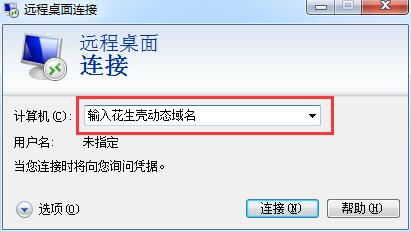
电脑设置远程桌面访问

在“远程设置处”设置为允许连接到计算机,但是上面有一个警告“必须为远程桌面启用Windows防火墙例外”,就是没有获得防火墙的允许权限。

于是打开防火墙:控制面板—–Windows 防火墙—–允许的程序:

发现防火墙允许的程序中确实没有“远程桌面”,而虽然用户已是管理员身份,但“更改设置”按钮不可用:

解决方法:
开始—— > 运行 —– > gpedit.msc

打开“本地组策略编辑器”,按如下设置:计算机配置—–>管理模板—–>网络—–>网络连接—–>Windows防火墙—–>标准配置文件—–>Windows防火墙允许入站远程桌面例外(默认为未配置),选择“已启用”,并在下面的IP地址框中输入*号(可根据需要添加相应的IP)

设置完后,发现Windows防火墙允许的程序中已有了“远程桌面”,当然原先的警告“必须为远程桌面启用Windows防火墙例外”也已消失


[h1]步骤三:电脑电源设置[/h1]
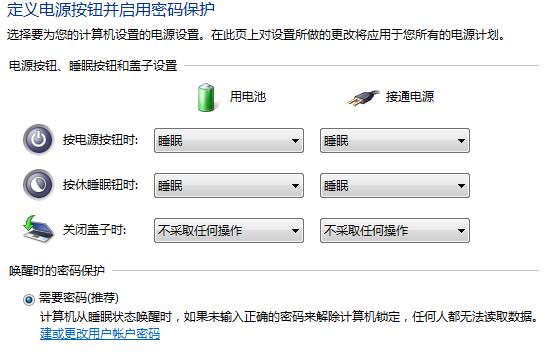
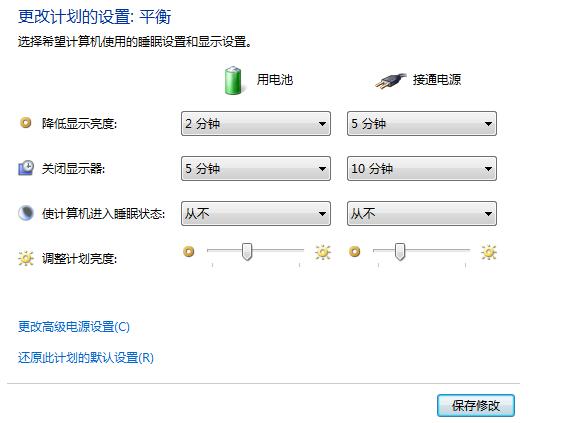
电脑设置关闭盖子时电源选项防止电脑休眠,不同电脑设置稍不同
[h1]步骤四:电脑网络设置[/h1]
[h1]步骤五:路由器作端口映射操作[/h1]
[h1]步骤六:进阶操作[/h1]
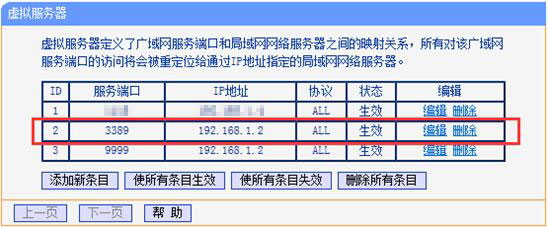
如果要修改默认的3389端口,方法如下(同时路由器要作端口映射):
1,打开“开始→运行”,输入“regedit”,进入以下路径:
HKEY_LOCAL_MACHINE \ SYSTEM \ CurrentControlSet \ Control \ Terminal Server \ Wds \ rdpwd \ Tds \ tcp,修改PortNamber值,默认值是3389,修改成所希望的端口即可,例如9999,注意使用十进制。
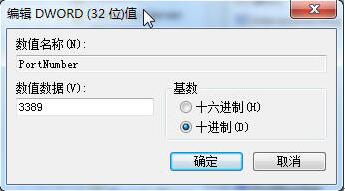
2,再打开HKEY_LOCAL_MACHINE \ SYSTEM \ CurrentControlSet \ Control \ Terminal Server \ WinStations \ RDP-Tcp,将PortNumber的值(默认是3389)修改成端口9999
XP用户到此已经修改完毕,因为Win7加强了自带防火墙的功能,防火墙入站规则里的远程桌面策略默认是不能修改的,所以只有通过修改注册表的方式来修改防火墙策略
1. 打开 HKEY_LOCAL_MACHINE \ SYSTEM \ CurrentControlSet \ services \ SharedAccess \ Defaults \ FirewallPolicy \ FirewallRules,将RemoteDesktop-In-TCP的值LPort=3389改成LPort=9999
2. 接着再打开HKEY_LOCAL_MACHINE \ SYSTEM \ CurrentControlSet \ services \ SharedAccess \ Parameters \ FirewallPolicy \ FirewallRules,将RemoteDesktop-In-TCP的值LPort=3389改成LPort=9999
3. 重新启动系统
[h1]步骤七:其它问题[/h1]
进行连接测试,连接界面可以出来,输入正确的用户名密码,连接时却出现“您的凭据不工作”的错误,还是无法连接

解决方法:
再次进入“本地组策略编辑器”,进行如下设置:计算机配置—–>管理模板—–>系统—–>凭据分配—–>允许分配保存的凭据用于仅NTLM服务器身份验证,选择已启用,显示—–>输入:“TERMSRV/*”。(确保 TERMSRV 为大写)

重启电脑 测试成功
[h1]步骤八:设置完成[/h1]
[h1]步骤一:域名设置,个人域名利用花生壳作动态域名解析到本机[/h1]
1,如果路由器自带花生壳DDNS,个人域名DNS解析到花生壳,登陆花生壳护照即可。
2,如果不带此功能,下载花生壳客户端,使用免费域名。
[h1]步骤二:电脑端设置[/h1]
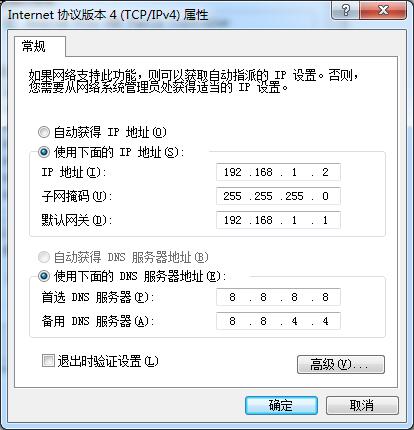
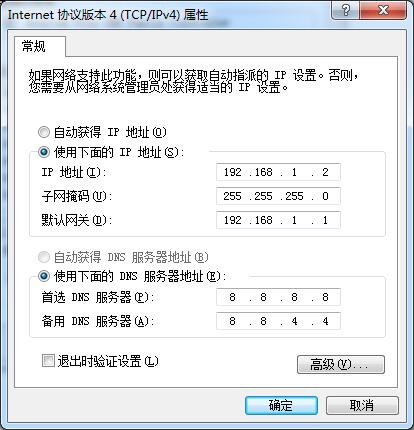
1,更改电脑IP地址为固定IP

2,电脑设置关闭盖子时电源选项防止电脑休眠,不同电脑设置稍不同


[h1]步骤三:路由器作端口映射操作[/h1]
如果80端口被封,则要作端口映射到当前电脑内网IP(目前基本全国所有电信服务商都封了80端口),
所以这里用9999端口演示。

[h1]步骤四: 本地电脑IIS服务器设置[/h1]
本地IIS服务器上的WEB站点上,绑定端口及主机名(即花生壳动态解析的域名)


[h1]步骤五:防火墙设置一,WEB服务器端口加入防火墙入站规则中[/h1]
如果开启电脑防火墙,则要把端口加入防火墙入站规则中。别人需要连到你的本机进行网站的访问,防火墙会阻止外界的访问,你可以开放端口,让别人可以访问。
[h2]1、找到防火墙[/h2]

[h2]2、点击高级设置[/h2]

[h2]3、点击“入站规则”,再点击“新建规则”:[/h2]

[h2]4、点击“端口”[/h2]

[h2]5、填写你要开放的端口号,9999(请填写WEB服务绑定的端口):[/h2]

[h2]6、默认下一步[/h2]
下一步,最后给你的设置取个名字,随便你,我这里用pass9999point,就是让9999端口通过

[h2]7、点击完成,你可以在列表中看到你设置的规则,然后这个端口就可以被外界访问了,而不必将防火墙全部关闭:[/h2]

[h1]步骤五:防火墙设置二,启用“BranchCache内容检索(http-in)”防火墙入站规则[/h1]
在Window7操作系统中安装配置好IIS后,本地发布测试网站程序没有问题,但是局域网等远程用户不能正常访问网站程序,提示“Internet Explorer 无法显示该网页”。本地可以正常访问IIS但是远程不能访问IIS,这种情况原因很简单,是由防火墙引起的:
由于Win7自带的防火墙阻止了网站程序的端口,使得远程用户不能访问IIS。这里有两种方法解决。
A、关闭防火墙。控制面板-Windows防火墙-打开或关闭Windows防火墙(不推荐)
B、打开:控制面板-Windows防火墙-高级设置-入站规则,在入站规则窗口中找到”BranchCache内容检索(http-in)“选项,此时你会发现这个选项是灰色的!因为这条规则现在没有启用!这就是导致你无法通过外网访问的原因!你所要做的就是右键选择”启用此规则”,让它变成彩色的即启用状态即可!。
这时候只要你的域名没错 100%保证从外网可以访问本机!
[h1]步骤六:搭建完成,访问站点[/h1]
搭建完成后,用域名+端品访问,比如:www.你的域名.com:9999 大功告成!

[h2]1、媒体库[/h2]
第一次使用软件,需要导入媒体库,软件第一次运行会自动导入电脑里的音乐文件和CD封面,如果没有导入的话,可以自己选。从左边的驱动器与设备中,选择要导入的文件夹或者硬盘,然后右键选择添加到媒体库即可。
[h2]2、添加CD封面[/h2]
只需要进入音频栏,点击专辑或artist,再在右边全选,右键->封面->从互联网获取,即可自动添加CD封面。一般欧美的专辑封面都能下载到,中文的都不可以,只好自己添加了。自己添加的话,到各大搜索引擎,复制图片,然后选择封面->从剪切板粘贴,即可添加封面。
[h2]3、修改文件信息[/h2]
右键选择标签,即可修改文件信息。不过要注意的是,软件只能添加最基本的几个信息,如果音频文件原来的备注或者其他项被人修改了的话,就需要用千千或者foobar修改才能正确显示文件信息。
[h2]4、音效[/h2]
软件默认使用了音效,要关掉的话在播放器->回放选项->DSP工作室中可以关掉。
[h2]5、软件设置[/h2]
选择播放器->回放选项->回放选项,推荐设置如下图输出模式中,声卡不支持ASIO的可以不用设置。
[h2]6、剧院视图[/h2]
ctrl+4即可进入剧院视图模式,如果封面够多的话,确实非常漂亮非常好玩,动态效果太赞了,祝大家玩的开心!还可以看视频哦~
[h2]7、更新标签[/h2]
选择“更新媒体库(从标签)”意思是用音频文件自带的标签更新并写入媒体库,一般mp3等文件可以自动更新写入,而CUE+WAV等无损音频修改CUE后需要手动操作;选择“更新标签(从媒体库)”意思是用媒体库里面保存的标签来更新音频文件,此方法弊端较大,操作后会修改本地音频文件,慎用,以免各种悲剧的发生!
如果FLAC和APE格式带id3v1等标签,软件会优先显示自带的标签,如果要使用CUE标签,可先操作“媒体库工具”-“删除标签”即可。请注意备份媒体库和更新媒体库!
8、如果迁移了音频文件目录(比如从电脑A转到电脑B,或D盘转到E盘等)并且想要保留智能播放列表和星级评价,一定要先备份媒体库,然后在“媒体库选项”,“配置自动导入”里添加新的文件夹路径,然后媒体库会自动更新路径与星级,如果没自动更新,手动选择“媒体导入”。
9,另外建议CD封面和音乐文件放在同一个文件夹,不设置的话会自动保存到C盘的文件夹中,重装系统后会消失!
10、最重要的一条设置,关闭软件的自动更新功能。具体设置: “设置”-“选项”-“启动”-“更新通道”, 点击下拉菜单选择: “禁用自动更新(不推荐)”,保存即可。