分类: 网络教程

  • 谷歌云GCP设置默认SSH开启ROOT权限图文教程

    谷歌云GCP设置默认SSH开启ROOT权限图文教程

    一、登录谷歌云GCP后台

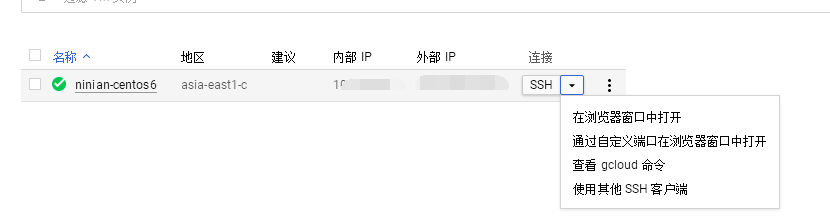
    首先我们要登录GCP的后台,然后选择相应的虚拟机实例。

    二、设置root密码

    1.先选择从浏览器打开ssh连接服务器

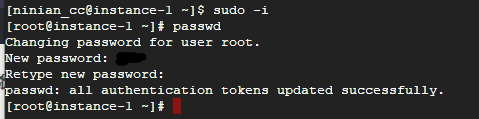
    2.切换到root账号,输入如下命令

    sudo -i

    3.设置root密码

    passwd

    然后会要求输入新密码,然后再重复一次密码

    输入密码的时候不会显示出来,所以直接输入密码,然后回车,再然后重复输入密码回车

    三、开启SSH权限

    方法一

    1.修改SSH配置文件/etc/ssh/sshd_config

    vi /etc/ssh/sshd_config

    2.然后再输”i”进入编辑模式

    i

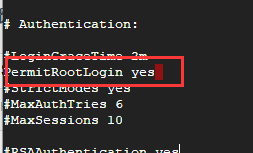
    3.找到以下内容并修改

    PermitRootLogin yes           //默认为no,需要开启root用户访问改为yes
    PasswordAuthentication yes    //默认为no,改为yes开启密码登陆

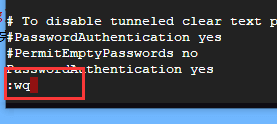
    4.修改完成后,再下按 esc 键,然后再输入

    :wq

    5.重启服务器

    reboot

    方法二

    CentOS和Debian通用,输入以下两条命令,分别回车

    sed -i 's/PermitRootLogin no/PermitRootLogin yes/g' /etc/ssh/sshd_config
    sed -i 's/PasswordAuthentication no/PasswordAuthentication yes/g' /etc/ssh/sshd_config

    Ubuntu系统,输入以下两条命令,分别回车

    sed -i 's/#PermitRootLogin prohibit-password/PermitRootLogin yes/g' /etc/ssh/sshd_config
    sed -i 's/PasswordAuthentication no/PasswordAuthentication yes/g' /etc/ssh/sshd_config

    重启谷歌云GCP服务器

    reboot

    接下来我们就可以用SSH工具登录了。一般默认的地址是分配的IP地址,然后端口号是22,登录后,用户名自然就是root,然后密码是前面设置好的。

  • DD Windows 一键脚本(GCP谷歌云Oracle甲骨文Azure微软云OVH云)

    DD Windows 一键脚本(GCP谷歌云Oracle甲骨文Azure微软云OVH云)

    说明

    • 无限制全自动dd安装Windows;
    • 突破没有VNC,没有救援模式,内存比dd包小的限制;
    • 使用Debian Live CD中的busybox做中间媒介,经过复杂的处理使本机的网络参数传进Windows操作系统中;
    • 即使没有DHCP能够让Windows获取网络参数,也能让Windows操作系统在开机的第一时间能够连通网络;
    • 本站所提供的脚本及安装包均来源于网络并通过测试;
    • 特别注意:脚本不适用于OpenVZ构架的服务器,请勿尝试;

    安装依赖

    更新系统

    #Debian/Ubuntu:
    apt-get update
    
    #RedHat/CentOS:
    yum update

    必要依赖

    #Debian/Ubuntu:
    apt-get install -y xz-utils openssl gawk file
    
    #RedHat/CentOS:
    yum install -y xz openssl gawk file

    一键脚本

    示例脚本,补全DD包直连地址后运行即可;

    wget --no-check-certificate -qO InstallNET.sh 'https://suntl.com/other/oss/InstallNET.sh' && bash InstallNET.sh -dd 'Windows DD包直链地址'

    精简版DD包

    如果没有自己的DD包,可以使用博主提供的包,从以下版本中选择自己需要的系统,然后输入一键脚本即可;

    # DD Windows Server 2008 R2 64位 精简版 [账户Administrator密码nat.ee]
    wget --no-check-certificate -qO InstallNET.sh 'https://suntl.com/other/oss/InstallNET.sh' && bash InstallNET.sh -dd 'https://oss.suntl.com/Windows/Win_Server2008R2_sp1_64_Administrator_nat.ee.gz'
    
    # DD Windows Server 2012 R2 64位 精简版 [账户Administrator密码nat.ee]
    wget --no-check-certificate -qO InstallNET.sh 'https://suntl.com/other/oss/InstallNET.sh' && bash InstallNET.sh -dd 'https://oss.suntl.com/Windows/Win_Server2012R2_64_Administrator_nat.ee.gz'
    
    # DD Windows Server 2016 64位 精简版 [账户Administrator密码nat.ee]
    wget --no-check-certificate -qO InstallNET.sh 'https://suntl.com/other/oss/InstallNET.sh' && bash InstallNET.sh -dd 'https://oss.suntl.com/Windows/Win_Server2016_64_Administrator_nat.ee.gz'
    
    # DD Windows Server 2019 64位 精简版 [账户Administrator密码WinSrv2019dc-Chinese]
    wget --no-check-certificate -qO InstallNET.sh 'https://suntl.com/other/oss/InstallNET.sh' && bash InstallNET.sh -dd 'https://oss.suntl.com/Windows/Win_Server2019_64_Administrator_WinSrv2019dc-Chinese.gz'
    
    # DD Windows Server 2022 64位 精简版 [账户Administrator密码nat.ee]
    wget --no-check-certificate -qO InstallNET.sh 'https://suntl.com/other/oss/InstallNET.sh' && bash InstallNET.sh -dd 'https://oss.suntl.com/Windows/Win_Server2022_64_Administrator_nat.ee.gz'
    
    # DD Windows7 32位 精简版 [账户Administrator密码nat.ee]
    wget --no-check-certificate -qO InstallNET.sh 'https://suntl.com/other/oss/InstallNET.sh' && bash InstallNET.sh -dd 'https://oss.suntl.com/Windows/Win7_86_Administrator_nat.ee.gz'
    
    # DD Windows7 sp1 64位 企业精简版 [账户Administrator密码nat.ee]
    wget --no-check-certificate -qO InstallNET.sh 'https://suntl.com/other/oss/InstallNET.sh' && bash InstallNET.sh -dd 'https://oss.suntl.com/Windows/Win7_sp1_64_Administrator_nat.ee.gz'
    
    # DD Windows8.1 64位 专业精简版 [账户Administrator密码nat.ee]
    wget --no-check-certificate -qO InstallNET.sh 'https://suntl.com/other/oss/InstallNET.sh' && bash InstallNET.sh -dd 'https://oss.suntl.com/Windows/Win8.1_64_Administrator_nat.ee.gz'
    
    # DD Windows10 2016LTSB 64位 企业深度精简版 [账户Administrator密码nat.ee]
    wget --no-check-certificate -qO InstallNET.sh 'https://suntl.com/other/oss/InstallNET.sh' && bash InstallNET.sh -dd 'https://oss.suntl.com/Windows/Win10_2016LTSB_64_Administrator_nat.ee.gz'
    
    # DD Windows10 2019LTSC 64位 企业深度精简版 [账户Administrator密码nat.ee]
    wget --no-check-certificate -qO InstallNET.sh 'https://suntl.com/other/oss/InstallNET.sh' && bash InstallNET.sh -dd 'https://oss.suntl.com/Windows/Win10_2019LTSC_64_Administrator_nat.ee.gz'
    
    # DD Windows10 2021LTSC 64位 企业深度精简版 [账户Administrator密码nat.ee]
    wget --no-check-certificate -qO InstallNET.sh 'https://suntl.com/other/oss/InstallNET.sh' && bash InstallNET.sh -dd 'https://oss.suntl.com/Windows/Win10_2021LTSC_64_Administrator_nat.ee.gz'
     

    Oracle甲骨文

    此DD包仅适用于Oracle甲骨文DD安装Windows使用;(注意:不适用于新出的ARM框架机型)

    # DD Windows7 sp1 64位 企业精简版 [账户Administrator密码nat.ee]
    wget --no-check-certificate -qO InstallNET.sh 'https://suntl.com/other/oss/InstallNET.sh' && bash InstallNET.sh -dd 'https://oss.suntl.com/Windows/Oracle_Win7_sp1_64_Administrator_nat.ee.gz'
    
    # DD Windows8.1 64位 企业精简版 [账户Administrator密码nat.ee]
    wget --no-check-certificate -qO InstallNET.sh 'https://suntl.com/other/oss/InstallNET.sh' && bash InstallNET.sh -dd 'https://oss.suntl.com/Windows/Oracle_Win8.1_64_Administrator_nat.ee.gz'
    
    # DD Windows10 2016LTSB 64位 企业深度精简版 [账户Administrator密码nat.ee]
    wget --no-check-certificate -qO InstallNET.sh 'https://suntl.com/other/oss/InstallNET.sh' && bash InstallNET.sh -dd 'https://oss.suntl.com/Windows/Oracle_Win10_2016LTSB_64_Administrator_nat.ee.gz'
    
    # DD Windows10 2019LTSC 64位 企业深度精简版 [账户Administrator密码nat.ee]
    wget --no-check-certificate -qO InstallNET.sh 'https://suntl.com/other/oss/InstallNET.sh' && bash InstallNET.sh -dd 'https://oss.suntl.com/Windows/Oracle_Win10_2019LTSC_64_Administrator_nat.ee.gz'
    
    # DD Windows10 2021LTSC 64位 企业深度精简版 [账户Administrator密码nat.ee]
    wget --no-check-certificate -qO InstallNET.sh 'https://suntl.com/other/oss/InstallNET.sh' && bash InstallNET.sh -dd 'https://oss.suntl.com/Windows/Oracle_Win10_2021LTSC_64_Administrator_nat.ee.gz'
    
    # DD Windows Server 2008 R2 64位 精简版 [账户Administrator密码nat.ee]
    wget --no-check-certificate -qO InstallNET.sh 'https://suntl.com/other/oss/InstallNET.sh' && bash InstallNET.sh -dd 'https://oss.suntl.com/Windows/Oracle_Win_Server2008R2_sp1_64_Administrator_nat.ee.gz'
    
    # DD Windows Server 2012 R2 64位 精简版 [账户Administrator密码nat.ee]
    wget --no-check-certificate -qO InstallNET.sh 'https://suntl.com/other/oss/InstallNET.sh' && bash InstallNET.sh -dd 'https://oss.suntl.com/Windows/Oracle_Win_Server2012R2_64_Administrator_nat.ee.gz'
    
    # DD Windows Server 2016 64位 精简版 [账户Administrator密码nat.ee]
    wget --no-check-certificate -qO InstallNET.sh 'https://suntl.com/other/oss/InstallNET.sh' && bash InstallNET.sh -dd 'https://oss.suntl.com/Windows/Oracle_Win_Server2016_64_Administrator_nat.ee.gz'
    
    # DD Windows Server 2022 64位 企业深度精简版 [账户Administrator密码nat.ee]
    wget --no-check-certificate -qO InstallNET.sh 'https://suntl.com/other/oss/InstallNET.sh' && bash InstallNET.sh -dd 'https://oss.suntl.com/Windows/Oracle_Win_Server2022_64_Administrator_nat.ee.gz'

    阿里云

    以下DD包适用于阿里云DD安装Windows使用;

    # DD Windows7 32位 精简版 [账户Administrator密码nat.ee]
    wget --no-check-certificate -qO InstallNET.sh 'https://suntl.com/other/oss/InstallNET.sh' && bash InstallNET.sh -dd 'https://oss.suntl.com/Windows/Aliyun_Win7_86_Administrator_nat.ee.gz'
    
    # DD Windows10 2019LTSC 64位 企业深度精简版 [账户Administrator密码nat.ee]
    wget --no-check-certificate -qO InstallNET.sh 'https://suntl.com/other/oss/InstallNET.sh' && bash InstallNET.sh -dd 'https://oss.suntl.com/Windows/Aliyun_Win10_2019LTSC_64_Administrator_nat.ee.gz'
    
    # DD Windows10 2021LTSC 64位 企业深度精简版 [账户Administrator密码nat.ee]
    wget --no-check-certificate -qO InstallNET.sh 'https://suntl.com/other/oss/InstallNET.sh' && bash InstallNET.sh -dd 'https://oss.suntl.com/Windows/Aliyun_Win10_2021LTSC_64_Administrator_nat.ee.gz'

    Azure微软云

    以下DD包适用于Azure微软云DD安装Windows使用;

    # DD Windows Server 2008 R2 64位 精简版[账户Administrator密码nat.ee]
    wget --no-check-certificate -qO InstallNET.sh 'https://suntl.com/other/oss/InstallNET.sh' && bash InstallNET.sh -dd 'https://oss.suntl.com/Windows/Win_Server2008R2_sp1_64_Administrator_nat.ee.gz'
    
    # DD Windows Server 2012 R2 64位 精简版[账户Administrator密码nat.ee]
    wget --no-check-certificate -qO InstallNET.sh 'https://suntl.com/other/oss/InstallNET.sh' && bash InstallNET.sh -dd 'https://oss.suntl.com/Windows/Oracle_Win_Server2012R2_64_Administrator_nat.ee.gz'
    
    # DD Windows Server 2016 64位 精简版 [账户Administrator密码nat.ee]
    wget --no-check-certificate -qO InstallNET.sh 'https://suntl.com/other/oss/InstallNET.sh' && bash InstallNET.sh -dd 'https://oss.suntl.com/Windows/Win_Server2016_64_Administrator_nat.ee.gz'
    
    # DD Windows Server 2022 64位 精简版 [账户Administrator密码nat.ee]
    wget --no-check-certificate -qO InstallNET.sh 'https://suntl.com/other/oss/InstallNET.sh' && bash InstallNET.sh -dd 'https://oss.suntl.com/Windows/Win_Server2022_64_Administrator_nat.ee.gz'
    
    # DD Windows7 sp1 64位 企业精简版 Hyper-V Xen Nvme [账户Administrator密码nat.ee]
    wget --no-check-certificate -qO InstallNET.sh 'https://suntl.com/other/oss/InstallNET.sh' && bash InstallNET.sh -dd 'https://oss.suntl.com/Windows/Win7_sp1_64_Hv_Xen_Nvme_Administrator_nat.ee.gz'
    
    # DD Windows8.1 64位 适量精简版 [账户Administrator密码Vicer]
    wget --no-check-certificate -qO InstallNET.sh 'https://suntl.com/other/oss/InstallNET.sh' && bash InstallNET.sh -dd 'https://oss.suntl.com/Windows/Win8.1_64_Administrator_Vicer.gz'
    
    # DD Windows10 2019LTSC 64位 企业适量精简版 [账户Administrator密码Vicer]
    wget --no-check-certificate -qO InstallNET.sh 'https://suntl.com/other/oss/InstallNET.sh' && bash InstallNET.sh -dd 'https://oss.suntl.com/Windows/Win10_2019LTSC_64_Administrator_Vicer.gz'


    其它脚本

    先使用以下命令及脚本重新安装系统为Debian 10然后再使用此脚本选择自定义链接Custom image安装Windows
    Debian 10默认登录账号和密码:root / Pwd@Linux

    # 更新系统及必要依赖
    apt-get install wget sudo net-tools xz-utils openssl gawk file wget  -y
    apt-get update -y
    apt-get upgrade -y
    apt-get install -y xz-utils openssl gawk file
    apt-get install -y xz-utils openssl gawk file wget screen && screen -S os
    apt-get install virt-what -y
    virt-what
    apt-get install build-essential libpcsclite1 -y
    
    # 一键脚本命令
    wget --no-check-certificate -O AutoReinstall.sh https://git.io/AutoReinstall.sh && bash AutoReinstall.sh
    
    # DD Windows7 sp1 64位 企业精简版 Hyper-V Xen[账户Administrator密码nat.ee]
    https://oss.suntl.com/Windows/Win7_sp1_64_Hv_Xen_Administrator_nat.ee.gz

    GCP谷歌云

    GCP谷歌云OVH云服务器等需要指定网络参数安装的方式,示例为GCP谷歌云

    # 将X.X.X.X替换为自己的网络参数.
    # --ip-addr :IP Address/内网IP地址
    # --ip-mask :Netmask   /子网掩码
    # --ip-gate :Gateway   /网关
    wget --no-check-certificate -qO InstallNET.sh 'https://suntl.com/other/oss/InstallNET.sh' && bash InstallNET.sh --ip-addr X.X.X.X --ip-mask X.X.X.X --ip-gate X.X.X.X -dd 'DD包 直链地址'

    例:
    替换--ip-addr后面的X.X.X.X为你自己的内网IP,注意查看ip-gate网关信息是否于你机器的网关相同;
    在GCP谷歌云 Debian / Ubuntu 测试成功, CentOS 未测试;
    账户:Administrator 密码:nat.ee

    GCP谷歌云 香港

    wget --no-check-certificate -qO InstallNET.sh 'https://suntl.com/other/oss/InstallNET.sh' && bash InstallNET.sh --ip-addr X.X.X.X --ip-mask 255.255.255.0 --ip-gate 10.170.0.1 -dd 'https://oss.suntl.com/Windows/Win7_sp1_64_Administrator_nat.ee.gz'

    GCP谷歌云-台湾

    wget --no-check-certificate -qO InstallNET.sh 'https://suntl.com/other/oss/InstallNET.sh' && bash InstallNET.sh --ip-addr X.X.X.X --ip-mask 255.255.255.0 --ip-gate 10.140.0.1 -dd 'https://oss.suntl.com/Windows/Win7_sp1_64_Administrator_nat.ee.gz'

    连接上后如果遇到无法打开网页的情况,修改DNS即可

    8.8.8.8
    8.8.4.4

    OVH

    此DD包仅适用于OVH云服务器DD Win使用
    说明:OVH需要使用网络参数进行安装,博主并未进行测试,这里仅提供直链安装包;

    # DD Windows7 64位 精简版 [账户administrator密码www.80host.com]
    https://oss.suntl.com/Windows/OVH_Win7_64_administrator_www.80host.com.gz

    关于激活

    可以使用本博客搭建的KMS进行激活
    传送门:https://suntl.com/kms.html

    如果不能使用KMS激活,可以试试下面的Key(不一定都能成功激活)

    # Windows 7 企业版
    KMS密钥:33PXH-7Y6KF-2VJC9-XBBR8-HVTHH / RHTBY-VWY6D-QJRJ9-JGQ3X-Q2289 / H8PDJ-H4NKW-3GKH7-YHKJ7-4C2JR
    
    # Windows 8.1 专业版
    KMS密钥:GCRJD-8NW9H-F2CDX-CCM8D-9D6T9
    
    # Windows 10 LTSC 2019 企业版
    KMS密钥:M7XTQ-FN8P6-TTKYV-9D4CC-J462D
    
    # Windows Server 2019 数据中心版
    KMS密钥:WMDGN-G9PQG-XVVXX-R3X43-63DFG

    右键以管理员身份运行CMD(命令提示符),依次执行下面的命令;

    slmgr.vbs -upk
    slmgr.vbs -ipk KMS密钥
    slmgr.vbs -ato
    slmgr.vbs -dlv

    Windows 7 旗舰版可能无法使用KMS进行激活,可以使用以下工具永久激活
    激活工具:https://sunpma.lanzoux.com/i0ohrjljzwb

    Windows服务器开启Ping功能,打开系统运行服务 Win+R 输入命令

    ## 开启Ping ##
    netsh firewall set icmpsetting 8
    ## 关闭Ping ##
    netsh firewall set icmpsetting 8 disable

    转载:https://suntl.com/137.html

     

  • 谷歌云DD Windows 一键脚本

    谷歌云DD Windows 一键脚本


    1.Linux

    系统更新

    apt update -y && apt install -y wget sudo

    一键脚本

    bash <(wget --no-check-certificate -qO- 'https://raw.githubusercontent.com/MoeClub/Note/master/InstallNET.sh') --ip-addr 10.170.0.4 --ip-gate 10.170.0.1 --ip-mask 255.255.255.0 -d 11 -v 64 -p 123456 -port 22

    网络参数

    10.170.0.4  谷歌云 VPS 内网 IP 谷歌云后台去找
    10.170.0.1   谷歌云 VPS 内网 IP 的网关 前三位数和 IP 相同 第四位数为 1

    系统参数

    -d 10  【7、8、9、10,11】Debian
    -u 20.04 【14.04、16.04、18.04、20.04】Ubuntu

    密码参数,可以改成别的

    -p 12345

    端口参数

    port 22

    系统更新

    apt update -y && apt full-upgrade -y && apt install -y curl wget sudo socat


    2.Windows

    系统更新

    apt update -y && apt install -y wget sudo

    一键脚本

    wget --no-check-certificate -qO InstallNET.sh 'https://moeclub.org/attachment/LinuxShell/InstallNET.sh' && bash InstallNET.sh --ip-addr 10.140.0.5 --ip-gate 10.140.0.1 --ip-mask 255.255.255.0  -dd 'https://oss.sunpma.com/Windows/Win_Server2022_64_Administrator_nat.ee.gz'

    内网 IP 改成自己的

    10.140.0.5

    内网网关改成自己的

    10.140.0.1

    安装那个系统我用的 Server2022

    https://oss.sunpma.com/Windows/Win_Server2022_64_Administrator_nat.ee.gz

    换系统到这个网址找

    https://oss.sunpma.com/?Windows

    用户名 密码

    Administrator nat.ee
  • Microsoft Windows 系统修复命令

    Microsoft Windows 系统修复命令

    sfc /scannow是一个命令,立即扫描所有受保护的系统文件。

    SFC是MicrosoftWindows的一种工具,它允许用户扫描所有受保护的系统文件,并检查系统文件的完整性,然后再恢复已损坏的Windows系统文件。SFC命令有助于维护整个系统文件,

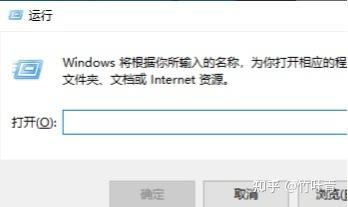
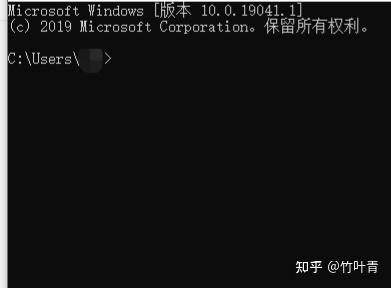
    1、快捷键 :Win+R 打开运行窗口

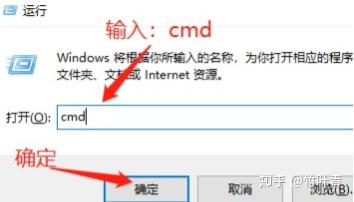
    2、输入:cmd 确定

    会出现以下对话框

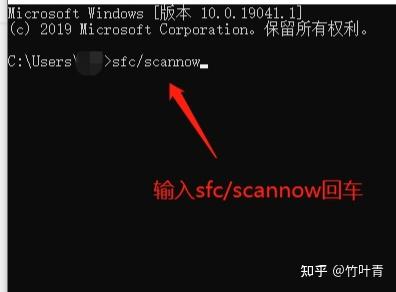
    3、在下面对话框中输入 sfc/scannow 回车

    等它完成修复

    扩展资料:

    附加SFC命令:

    sfc /scannow:立即扫描所有受保护系统文件的完整性,并尽可能进行修复。

    sfc /scanonce:在下一次引导时,扫描所有保护的系统文件的完整性,并尽可能进行修正。

    sfc /scanboot:扫描所有受保护的系统文件的完整性,并尽可能进行修正。

    sfc /purgecache:清除文件缓存并立即扫描所有受保护的系统文件。(这是为了在系统磁盘空间不足时释放磁盘空间。)

    sfc /verifyonly:立即扫描所有受保护系统文件的完整性,不执行任何修复操作。

    sfc /scanfile:扫描参考文件的完整性,并在发现问题时进行修复(需要指定完整路径)。

    sfc /verifyfile:使用完整路径验证文件完整性,但是不执行修复操作。

  • 2024最新的一键脚本搭建frp内网穿透,远程桌面

    2024最新的一键脚本搭建frp内网穿透,远程桌面

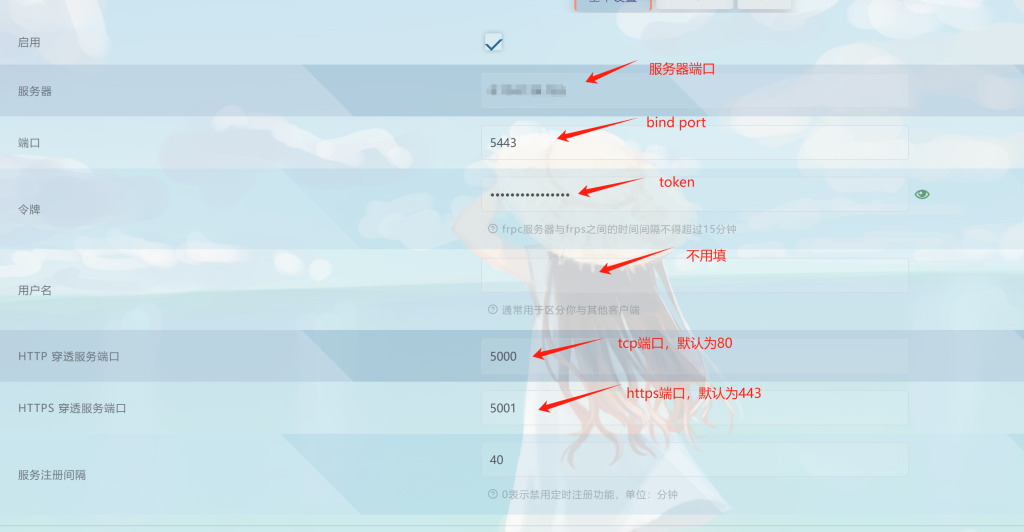
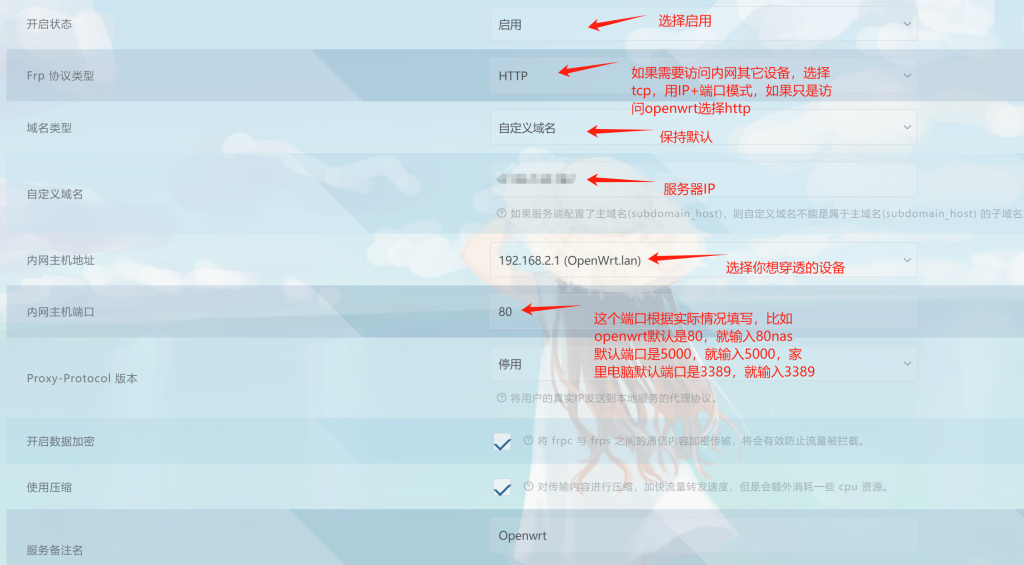
    2024最新的一键脚本搭建frp内网穿透,在外轻松远程访问内网设备|远程桌面!非常简单的配置流程,搭配openwrt软路由来使用,非常好用!windows配置#一瓶奶油

    1、OpenWrt软路由固件:【点击进入

    2、FRP开源项目地址:【点击进入

    3、FRP一键脚本地址:【点击进入

    • 一键安装脚本
    wget https://gitee.com/mvscode/frps-onekey/raw/master/install-frps.sh -O ./install-frps.sh
    chmod 700 ./install-frps.sh
    ./install-frps.sh install
    • 设置后台运行
    nohup ./frps -c frps.ini >/dev/null 2>&1 &
    • 防火墙相关(国内服务器可以直接设置防火墙规则
    Debian或Ubuntu系统放行端口:
    ufw allow 端口号
    iptables -A INPUT -p tcp --dport 端口号 -j ACCEPT
    CentOS系统放行端口:
    firewall-cmd --zone=public --add-port=端口号/tcp --permanent
    • FRP常用命令
    开启FRP:frps start
    停止FRP:frps stop
    重启FRP:frps restart
    打开配置文件:frps config
    查看FRP版本:frps version
    检查FRP运行状态:frps status

    4、openwrt设置

    cat /etc/os-release |grep ARCH
    • 设置

  • 解决 WordPress 后台仪表盘访问慢问题

    解决 WordPress 后台仪表盘访问慢问题

    WordPress,进入后台,会在一定时间内,调用两个函数。这两个函数,都会访问WordPress服务器,而国内大部分都访问不通,所以会导致5秒超时,两个函数,至少造成10秒卡顿。

    两个函数,无法通过插件解决。所以,必须手动修改文件。

    wp_check_php_version

    判断用户是否需要更新PHP版本。(傻逼WordPress多管闲事),这个函数,有hook钩子,但是,但是!是否hook,都会先访问一遍。

    代码位置:wp-admin/includes/misc.php

    直接添加代码:return true;

    wp_check_browser_version

    判断用户是否需要更新浏览器

    这个函数没钩子,不管怎么都会访问。

    代码位置:wp-admin/includes/dashboard.php

    直接添加代码:return false;

    这样操作,至少帮你节省10秒时间。

  • 设计中标题文字如何处理?会更诱人!

    设计中标题文字如何处理?会更诱人!

    图片

    我们常说:设计就是在向用户传递信息,在设计的日常工作中,传递信息的方式大多都是图文相结合的形式,而文字作为信息传递中最直观的表现形式,其对于整体而言是至关重要的一环,很多设计师一味强调追求图具有吸引力,而忽略了文字的重要性,最终导致图文无法结合、虎头蛇尾!说到文案吸引力,最佳的表现位置就是标题字,所以本期就和大家一起分析、总结一些比较实用的标题文字的处理方式,提升其对于阅读者的吸引力。

    图片

    在文字排版中,想要提升标题文字的吸引力,就要与其他非标题性文字形成视觉上的反差、对比,进而让标题文字在整体排版中更加吸引用户眼球。这里说的第一个比较实用的处理手法就是切割文字笔画,即:以标题文字的笔画为切入点,在不影响其辨识度的前提下通过一些特殊的处理手法,提升其占整体的视觉比重。

    切割文字笔画也可以理解为将文字的笔画分离字体的本身,然后再以文字笔画为切入点,进行处理,常用的笔画处理方式:变色、模糊、删除、阴影,下面我们逐一来看:

    分离笔画-变色处理

    顾名思义就是将有意分离的字体笔画进行变色处理,提升标题文字本身字体上的变化强度,从而提升标题对于用户的吸引力,举例说明:

    图片

    上图中,这两种标题形式在设计工作中都是可取的,只是相对比而言,案例1给人的感觉更加平缓,属于比较常见、中规中矩。而案例2则更加新颖,在视觉上相比变化更强烈(主要体现在文字笔画与笔画之间),更加吸引用户眼球,也起到了一定的提升作品设计感的作用。

    分离笔画-模糊处理

    同样的理解方式,就是将分离的字体笔画进行模糊化处理,目的是通过笔画与笔画之间的虚实对比,营造出视觉上的前后关系,从而提升标题文字在整体文案中的视觉注意力,举例说明:

    图片

    上图案例中通过对比我们发现:案例4相较于案例3更吸引人,原因在于其笔画之间的虚实结合使得字体本身就形成了一定的反差感,形式上的多变造就了文字更吸引人,同时如果感觉文字笔画之间的变化强度不够,可以结合变色+模糊相结合的处理形式,比如:

    图片

    这样给人的感觉就更加强烈、也更诱人,但是这种笔画之间的变化多了,也就意味着掌握的难度提升了,一定要避免过多的效果导致出现乱的现象。

    分离笔画-阴影处理

    可以理解为将文字笔画分开来看,通过添加阴影的方式,营造视觉上笔画的前后关系,从而增强其整体的视觉变化,举例说明:

    图片

    上图中,案例8就是通过给文字笔画添加阴影的形式,使得笔画与笔画之间在视觉上形成了很明显的前后遮挡关系,将原本平面的文字变得更立体,也更易于吸引用户眼球。这种处理手法在平时工作中也很实用,只需要理清楚笔画的前后逻辑关系,通过画笔涂抹的方式慢慢调整即可。

    分离笔画-删除处理

    删除笔画的处理形式相对来说在工作中运用的较少,因为一旦处理不恰当,很容易影响字体本身的辨识度,导致适得其反,举例说明:

    图片

    如上图所示,删除了一些笔画,给用户留下来一些想象的空间,也是比较新颖的处理方式,比较适合一些平面海报标题的设计,比如:

    图片

    这种删除字体笔画的处理形式虽然很新颖,但是应用的局限性较大,属于比较难把控的一种。

    注意:将文字笔画单独拆分出来进行处理的手法,一定不要过于追求变化强烈,否则很容易导致标题文字非但没有起到吸引用户的作用,反而最基本的辨识度都会被破坏,一定要把握好度。

    图片

    在日常工作中,通过给标题文字添加辅助元素,从而突出标题的处理手法是非常实用的,这里所说的辅助元素可以分为很多种,比如:图形、肌理、光效等等,目的都是借助辅助元素与标题文字的相互结合,让文案标题的视觉形象更鲜明、更吸引用户。关于添加肌理和光效的,在之前文章中说过《为什么不能把标题做的更明显呢?》,今天着重说下图形篇:

    添加辅助元素-图形篇

    添加图形是属于比较直观且应用广泛的一种处理方式,而这里的图形一般情况下会和标题文字在属性上有所反差,这样有利于最终效果的呈现更加明显,举例说明:

    图片

    如上图所示,标题文字通过添加下划线、边框、形状等等辅助图形元素,较常规标题而言,其视觉变化更加强烈,整体丰富度提升了很多。但是这种辅助元素不能添加太多,否则很容易出现乱的现象,要让这些添加的元素与标题形成相辅相成的关系,不能为了加而加!看个设计中的案例:

    图片

    通过对比我们发现,右侧案例视觉更丰富,且标题文字添加下划线后,其在画面整体的视觉形象更加鲜明、更吸引用户眼球。

    图片

    现实生活中一个物品如果置身于某一个环境内,它自身就会受到周围环境的影响,而如果我们假定环境,将标题文字看做物品,那么我们就可以给与标题文字环境感处理,比如:投影、倒影、发光、环境色等等,这样就间接的增强了标题文字的视觉变化,从而起到吸引用户眼球的作用,举例说明:

    图片

    如上图所示,把文字当做处于环境中物体,通过投影、倒影、阴影的方式进行体现其环境感,在视觉上有了更深的层次变化,也能起到强调、加深印象的作用。这种营造环境感的处理形式在平时工作中也很实用。

    再说下发光的处理手法,这种形式大多用在暗色调的画面中,将文字看做一个发光体,其即受周围环境的影响又影响着周围环境,举例说明:

    图片

    上图中虽然说左右两种表现形式文字都比较清晰、明了,但是就视觉感受而言,右侧将文字作为发光体与周围环境相辅相成、融为一体的处理形式更容易吸引用户眼球,而且更加新颖、有创意。这种表现形式在一些电商海报中也很常见,比如:

    图片

    发光的效果给人的感受很舒服,打破了常规的单纯平面编排文字的现象,将文字场景化,使其更诱人。

    图片

    还有一些在平时工作比较实用的,只不过或多或少在之前文章中都有提过,这里以补充说明形式向大家说下:

    标题文字-关键词变色

    说到关键词变色算是比较常用的一种,就是将原本标题文字中一些关键词进行变色处理,目的是增加标题文字的视觉变化强度,举例说明:

    图片

    通过将案例中“免息”一词变色处理,使得标题在视觉感受上更加明显、有吸引力,而且给人的感觉也很舒服,这种处理手法是非常实用的,不妨多试试。

    标题文字-描边

    描边文字在平时工作中用到的相对少一些,这种处理手法也间接的起到了打破常规的作用,当我们一直按照某一些常规形式工作时,偶尔做一些改变也许会收到意想不到的效果,下面我们看个例子:

    图片

    标题文字-与主体遮挡

    文字与主体营造遮挡关系也是在日常工作中很实用的一种,就是将主体与文字相互穿插排放,通过必要位置的阴影进行加深体现。虽然元素并不多,但是最终呈现的视觉效果却很舒服、有吸引力,举个例子:

    图片

    图片

    这种主体与标题穿插表现的形式使得两者更加整体,对于画面而言:主体和标题都起到了很好的强调作用。

    图片

    文章中提到了一些比较实用的提升标题文字吸引力的处理手法,但是需要注意不能过于追求效果而忽略了设计的本质,要根据需求选择恰当的处理使用,不管何种形式,都要保证文字本身的识别性。文章中提到的并非全部,主要还是为大家提供一个可以参考的方向,要学会举一反三、大胆尝试。下期再见

  • 华为手机允许APP应用后台保持运行,并显示通知

    华为手机允许APP应用后台保持运行,并显示通知

    当有一个重要的APP应用需要及时收到消息通知时

    可以这样操作

    确认锁屏保持网络连接的开关已打开

    方法:进入设置>电池>更多电池设置,打开休眠时始终保持网络连接开关

    确认手机管家中APP已开启手动管理

    方法:进入手机管家>应用启动管理,找到APP应用,关闭“自动管理”,打开“手动管理”,并允许自启动、关联启动、后台活动。

    或者 进入设置>应用和服务>应用启动管理,打开“手动管理”,并允许自启动、关联启动、后台活动。

    开启系统通知亮屏提示

    方法:进入设置>通知>更多通知设置>通知亮屏提示,打开通知亮屏提示开关

    APP设置为允许通知

    方法:进入设置>通知>软件下找到对应APP>允许通知的各个开关

    APP设为不允许电池优化

    方法:进入设置>应用>权限管理>右上角三个点>特殊访问权限>电池优化>某APP,设置为不允许。


    [alert]

    原文链接:https://blog.csdn.net/taoshihan/article/details/122184263

    [/alert]

  • WordPress网站维护教程:WordPress登陆不了后台的解决方法

    WordPress网站维护教程:WordPress登陆不了后台的解决方法

    继续分享wordpress网站维护教程。有部分用户发现wordpress 网站登陆不了后台。

    如上图所示,使用域名/wp-admin这个地址登陆wordpress建站后台时会提500错误。此时网站的前台浏览是正常的,每个页面都可以正常打开。(也有部分是前台页面也打不开)

    这个错误的临时解决方法是换一个登陆地址:域名/wp-login.php,我们可以直接使用这个地址登陆wordpress后台。

    接下来我们开始处理问题。悦然wordpress建站根据这段时间处理此类问题的经验,总结出以下两个可能的原因。

    .Htaccess文件丢失/被覆盖

    .htaccess文件是用来管理网站伪静态和301跳转的,有部分人的网站在升级wordpress 6.0.1后出现了.htaccess文件被清空,或者是被覆盖的问题,如果是这个问题,那么重新创建一个.htaccess文件,然后添加正确的301跳转和伪静态规则就可以了。

    总结下来出现此类问题的原因如下:

    1.误操作.htaccess文件。这个概率比较小,但确实存在,如果你的wordress网站安装了wpfile或rank math seo这类插件,它们是可以直接编辑网站.htaccess文件的,操作不当就可能出问题。

    # The directives (lines) between “BEGIN WordPress” and “END WordPress” are

    # dynamically generated, and should only be modified via WordPress filters.

    # Any changes to the directives between these markers will be overwritten.

    2【.htaccess文件】被wordpress自动覆盖。有部分使用虚拟主机的用户在升级wordpress6.0.1之后就会出现此类问题,如果升级之后在后台编辑了.htaccess文件,或者和是点击后台【设置】-【固定链接】,此时不管你有没有进行修改,wordpress都有可能会自动给你覆盖为默认的.htaccess文件,覆盖掉你原来的设置。如果你仔细观察.htaccess文件中的内容,可能会发现上面的提示,大意就是说只要你修改了这部分内容,它都会被自动替换为默认值。

    解决方法很简单,我们只需要重新在.htaccess文件中填写伪静态和301跳转规则就可以了,保存之后即可恢复正常。

    预防:如果你的网站反复出现此类问题,那么可调整一下.htaccess文件的写法。

    首先我们把wordpress固定的伪静态内容添加到.htaccess文件的开头部分,并且这一部分不要去动它,如下图所示:

    # BEGIN WordPress
    # The directives (lines) between "BEGIN WordPress" and "END WordPress" are
    # dynamically generated, and should only be modified via WordPress filters.
    # Any changes to the directives between these markers will be overwritten.
    <IfModule mod_rewrite.c>
    RewriteEngine On
    RewriteBase /
    RewriteRule ^index.php$ - [L]
    RewriteCond %{REQUEST_FILENAME} !-f
    RewriteCond %{REQUEST_FILENAME} !-d
    RewriteRule . index.php [L]
    </IfModule>
    # END WordPress

    然后额外的伪静态设置、301跳转设置、主机商提供的一些缓存设置等都添加到【# END WordPress】之后。这样就可以。

    Wp-Admin/Index.Php文件被锁定

    如上图所示,悦然wordpress建站遇到的两个/wp-admin打不开的问题都是wp-admin目录中的index.php文件出问题导致的,出问题的index.php文件打开后会出现一堆乱码。

    如果你的网站也是这样的问题,那么处理方法很简单,只需要重装一下wordpress 6.0.1就可以了。一般wordpress外贸建站用户都可以直接在wordpress后台重装,如上图所示,点【更新】,然后选重装6.0.1就可以了,如果重装成功,那么/wp-admin地址不能打开的问题就可以解决。(建议:问题修复之后,大家可以点一下上面的第一个“切换到仅自动安装维护和安全版本更新”)

  • 超全总结!各类商务印刷品的尺寸、该用什么纸张、克重……

    超全总结!各类商务印刷品的尺寸、该用什么纸张、克重……

    原标题:超全总结!各类商务印刷品的尺寸、该用什么纸张、克重……

    本文为大家整理了常用印刷尺寸,方便图文广告店、印企在日常接单生产中能够快速掌握客户关键性信息。

    什么是开?

    在正式进入主题前,需要了解一下基础知识“开”。

    按国家标准规定生产的纸张称作全开纸,把一张全开纸裁切成面积相等的若干小张,叫多少开数。

    如全张纸被分为两半,每一半称为“对开”,全张纸被分成4份,每一份称为“4开”。如我们熟悉的“16开”就是全开纸分成了16份。

    ❈ 各“开”对应尺寸如下

    01 宣传画册-常用尺寸、纸张及克重

    常规宣传册印刷尺寸有:

    A4:210mm×285mm

    B4:260mm×185mm,比A4小一圈

    高档大气的宣传册通常使用:370mm×250mm尺寸

    小巧轻便,适合样本册等便于携带的宣传册可使用A5大小或B5大小:

    A5印刷尺寸为:210mm×140mm

    B5印刷尺寸为:250mm×176mm

    宣传册印刷常用的纸张为:双铜纸,俗称铜版纸

    常用的克重有:80克、105克、128克、157克、200克、250克、300克和350克双铜

    ❈ 铜版纸为平板纸,整张尺寸有787mm×1092mm,880mm×1230mm两张规格。

    在宣传画册制作前,以下内容需要事先确定:

    需确定封面的纸张类型及定量、内页的纸张类型及定量、画册的成品尺寸、展开尺寸、P数、封面和内页是采用单色还是彩色、封面是否覆膜、印刷后的装订方式(骑马钉、胶装、环装等)、是否有其他后加工工艺比如烫金、局部UV、压纹等内容。

    02 宣传单页-常用尺寸、纸张及克重

    常规尺寸:

    16开宣传单页的尺寸:210mm×285mm

    8开的尺寸:420mm×285mm

    纸张及克重:

    量少的宣传单印刷一般常用:157g/m²和200g/m²铜版纸。

    ❈ 非标准的尺寸会导致纸型的消耗,因此在采用时要分外当心

    03 三折页-常用尺寸、折叠方式

    三折页按照折叠方式的不同可分为风琴折、普通折、特殊折、对门折、地图折、平行折、海报折、卷轴折等。

    常规尺寸:

    A4三折页的设计尺寸是216mm×291mm,印刷成品展开尺寸是210mm ×285mm,折叠后的成品尺寸是210mm×95mm。

    A3三折页的设计尺寸是426mm×291mm,印刷成品的展开尺寸是420mm×285mm,折叠后的成品尺寸是140mm×285mm。

    需要注意的是,折页一般需要覆膜,否则折页处会出现裂痕。

    ❈ 三折页排版设计时都需要分栏,区分页面的主次顺序,并按照主次顺序区分内容和产品。

    04 海报-常用尺寸、分辨率

    商用海报标准尺寸通常为:

    商用海报-标准尺寸

    13cm×18cm

    19cm×25cm

    30cm×42cm

    42cm×57cm

    50cm×70cm

    60cm×90cm

    70cm×100cm

    日常工作中常见尺寸:

    42cm×57cm

    50cm×70cm

    其中,需要印刷时分辨率需达到300dpi

    05 X展架-常用尺寸、材质及重量

    作为终端宣传促销生动化的利器,X展架被广泛地应用于各大大型卖场、商场、超市、展会、招聘会等场所,安装简单、经济实用,在设计时需要注意四角打孔的位置。

    简易X展架尺寸为:

    60cm×160cm、80cmx180cm,材质多为金属(铁)烤漆支杆,重量一般在0.5~1公斤,轻便易携经济使用。

    普通X展架尺寸为:

    60cm×160cm、80cm×180cm,材质多为碳钢,免拆装可折叠,重量一般在1.5~2公斤。

    豪华型X展架尺寸一般为:

    60cm×160cm、80cmx180cm,材质多为铝合金,铝合金支撑底部,炭纤维支撑上部让整体展架精致美观,稳固耐用,重量一般在1.5~2公斤。

    06 名片-常用尺寸、材质及重量

    名片常见标准尺寸有三种(未设出血),分别是:

    90mm×54mm

    90mm×50mm

    90mm×45mm

    但是加上出血上下左右各2mm,所以制作尺寸通常设定为:

    94mm×58mm

    94mm×54mm

    94mm×49mm

    同时需调整色彩模式为CMYK,影像档分辨率在350dpi 以上。

    美式标准名片尺寸为:

    90mm×50mm(16:9符合眼球视觉的白金比例);

    欧式标准名片尺寸为:

    85mm×54mm(16:10符合眼球视觉的白银比例,常用于银行卡);

    窄式、超窄式标准名片尺寸为:

    90mm×45mm、90mm×40mm,适合时尚类、个人个性化片。

    07 照片-常用尺寸、像素

    我们常说的“x寸”是指照片的长边,例如:1寸(是指英寸)=2.54cm,5寸就是照片长2.54×5=12.7cm。

    1寸证件照尺寸为:2.5cm×3.5cm

    身份证大头照尺寸为:3.3cm×2.2cm,像素为390pix×260pix

    2寸证件照尺寸为:3.5cm×5.3cm

    小2寸(护照)尺寸为:4.8cm×3.3cm

    ❈ 更多尺寸及分辨率数据详见下表

    08 其他印刷常用尺寸-常用尺寸、材质及重量

    IC卡

    标准尺寸为85.5mm×54mm,是制卡行业里使用最多的尺寸,可以很好地控制制作成本。

    文件封套

    标准尺寸为220mm×305mm,通常选用200g、250g、300g等较厚的纸张,例如铜版/哑粉纸,卡纸或艺术纸等。

    吊旗

    尺寸大小不一,一般有:14cm×21cm、20cm×30cm、30cm×45cm等几种常用规格,形状上有方有圆,上边多为方正,可根据实际需求裁切。

    信纸

    标准尺寸通常为:

    开度

    对应尺寸

    大16开

    21cm×28.5cm

    正16开

    19cm×26cm

    大32开

    14.5cm×21cm

    正32开

    13cm×19cm

    大48开

    10.5cm×19cm

    正48开

    9.5cm×17.5cm

    大64开

    10.5cm×14.5cm

    正64开

    9.5cm×13cm